-
浏览器自动化利器Selenium IDE使用指南
前言
Selenium 是一个浏览器自动化框架,专门为 W3C WebDriver 规范提供了一个与所有主要的 web 浏览器兼容的平台和语言中立的编码接口。github 地址:https://github.com/SeleniumHQ/selenium
Selenium IDE 是作为 Selenium 在浏览器 Firefox 和 Chrome 的插件,用于记录、重放测试脚本,并且脚本也可以导出到 C#,Java,Ruby 或 Python 等编程语言。github 地址:https://github.com/SeleniumHQ/selenium-ide
一、安装及界面
1.1 安装
Chrome 安装: https://chrome.google.com/webstore/detail/selenium-ide/mooikfkahbdckldjjndioackbalphokd
Firefox 安装:https://addons.mozilla.org/en-US/firefox/addon/selenium-ide/
1.2 界面
在安装完插件后,以Firefox为例,下面是演示界面

新建新的项目demo002后,就是下面界面,最重要的就是下面三个红框内容:命令、目标、值

二、常用命令
所有命令可以通过点击上面Command 下拉框来选择想要的命令。这些命令包括很多assert命令,这些是用来做测试用的,还有一些输入文本,鼠标点击,脚本代码执行控制流命令等等。
所有命令官方文档:https://www.selenium.dev/selenium-ide/docs/en/api/commands,下面会介绍一些常用的命令
2.1 通用
- click 点击一个元素
- execute script 执行js脚本,返回数据需要使用 return
- double click 双击一个元素
- mouse down/mouse up/mouse over 鼠标按下、抬起、悬停
- open 打开一个URL
- send keys 键盘输入
2.2 表单
- check/uncheck 选择 checkbox/radio
- type 输入文本
- select 从下拉菜单中选择一个元素
- submit 提交表单
2.3 流程控制
- do/repeat if 创建do循环
- end 结束 if, while, times 流程控制
- for each 遍历
- if/else if/else 条件判断
- times 循环n次
- wait for element editable 等待元素可编辑
- wait for element not present 等待元素不出现在页面上
- wait for element visible 等待元素可视
- while 创建循环
三、常用操作
3.1 命令操作
下面是一个例子,使用Selenium IDE通过百度搜索Selenium IDE。通过这个小例子来介绍常用的open/type/click的用法,其它命令需要读文档练习
-
在输入命令之前需要输入base url,就是想要操作网页的地址

-
第一个命令一般就是打开网页,需要使用open命令
-
命令的添加和删除
- 在Command 直接选择想要的命令,这适用于输入下一条命令
- 如果想要插入一条,可以在旧命令上右键菜单操作,注意: 插入新命令会在旧命令上方
- 删除会删除选中的命令

-
使用 type 命令向百度搜索框输入文字,选择type 命令,然后 点击Target 箭头,选择百度界面的文本框,Value输入想要搜索的文字。到这里就可以点击上方的运行按钮测试命令执行了

-
点击搜索按钮 这就需要click 命令,依旧需要使用Target 箭头点击百度一下这个按钮

- 最终出现了百度Selenium IDE的搜索结果

3.2 js脚本
Selenium IDE 支持执行js脚本,使用 execute script 命令,支持自定义变量,使用变量时需要使用${}包裹。

3.3 录制
Selenium IDE 提供录制功能方便命令执行。当点击录制时,会先输入要打开的网站地址,然后会记录操作,这对新手很有帮助。
但是录制功能很有限,它会将你做的操作会记录成命令,但是有一些操作是需要耗时,需要用到命令中的wait等命令等待,录制功能有时候并没有这么智能,能够识别需要等待,所以一般在录制后需要修改录制生成的命令。
还有,录制功能只能重复一遍操作,如果需要重复100次,则需要添加脚本控制。
使用右上角的红色REC开始录制,再次点击结束

3.4 导出
在测试用例上,右键支持导出其他语言的代码,这对做自动化测试很有用

四、实际操作例子
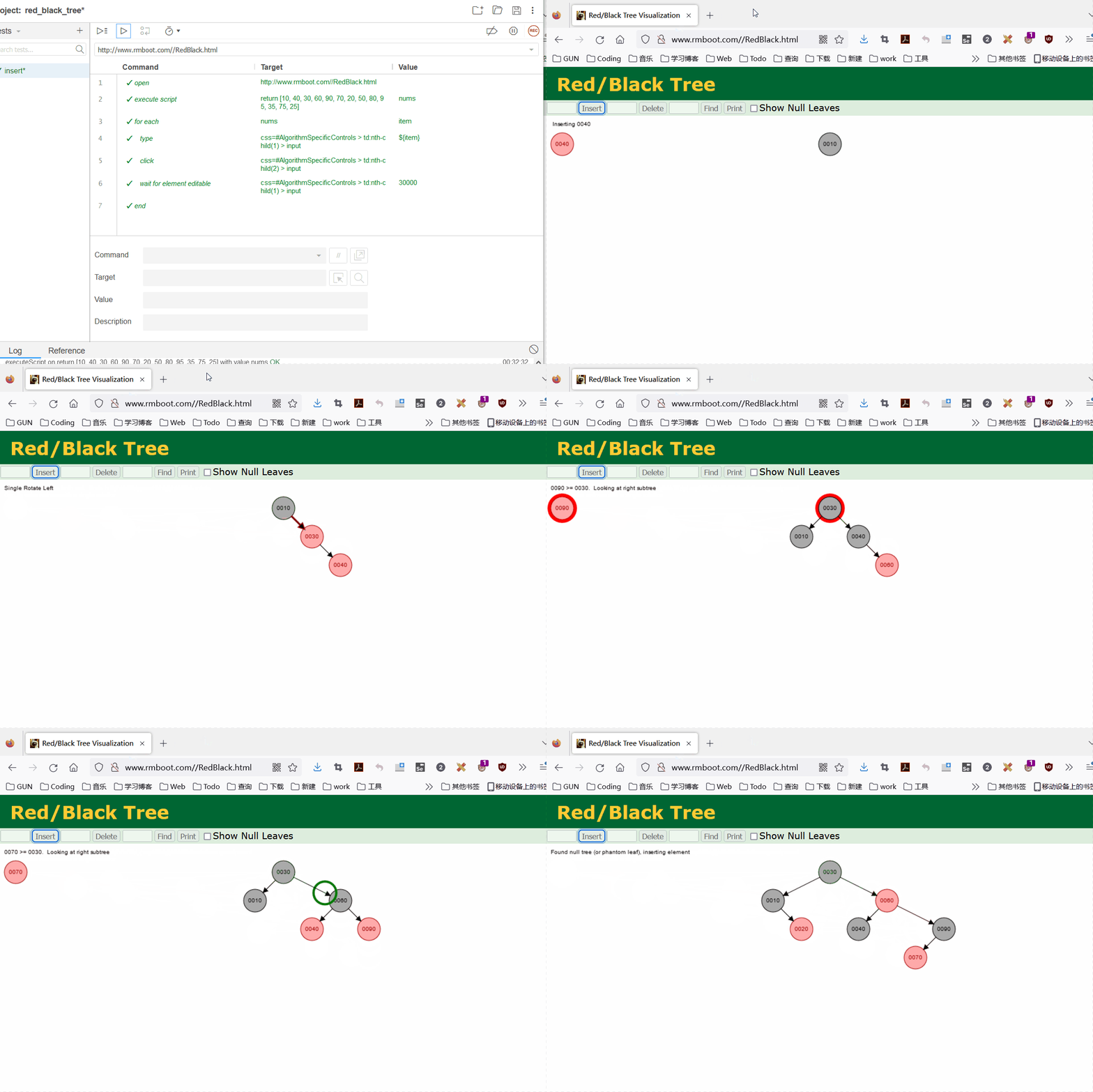
4.1 红黑树插入可视化
- 脚本

- 执行结果
4.2 github下载
目标:通过 github 搜索openjdk stars:>1000的项目,第一页10个下载。
实现:通过Selenium IDE 录制了一些操作, 导出为python 脚本,进行一定修改,使用pytest执行
局限:因为访问github速度太慢,下面的代码时灵时不灵,以后再修改# Generated by Selenium IDE import pytest import time import json from selenium import webdriver from selenium.webdriver.common.by import By from selenium.webdriver.common.action_chains import ActionChains from selenium.webdriver.support import expected_conditions from selenium.webdriver.support.wait import WebDriverWait from selenium.webdriver.common.keys import Keys from selenium.webdriver.common.desired_capabilities import DesiredCapabilities class TestDemo001(): def setup_method(self, method): self.driver = webdriver.Firefox() self.vars = {} def teardown_method(self, method): self.driver.quit() def test_demo001(self): self.driver.get("https://github.com/") WebDriverWait(self.driver, 50).until(expected_conditions.element_to_be_clickable((By.NAME, "q"))) self.driver.find_element(By.NAME, "q").click() self.driver.find_element(By.NAME, "q").send_keys("openjdk stars:>1000") self.driver.find_element(By.NAME, "q").send_keys(Keys.ENTER) time.sleep(5) self.vars["i"] = self.driver.execute_script("return 1") while self.driver.execute_script("return (arguments[0] <= 10)", self.vars["i"]): self.driver.find_element(By.CSS_SELECTOR, ".repo-list-item:nth-child(" + str(self.vars["i"]) + ") .v-align-middle").click() # time.sleep(5) WebDriverWait(self.driver, 50).until(expected_conditions.element_to_be_clickable((By.CSS_SELECTOR, ".position-relative > .btn-primary"))) self.driver.find_element(By.CSS_SELECTOR, ".position-relative > .btn-primary").click() self.driver.find_element(By.CLASS_NAME, "octicon-file-zip").click() time.sleep(1) self.vars["i"] = self.driver.execute_script("return arguments[0]+1", self.vars["i"]) self.driver.execute_script("window.history.back()") time.sleep(10) # 等待下载完成 time.sleep(10 * 60)- 1
- 2
- 3
- 4
- 5
- 6
- 7
- 8
- 9
- 10
- 11
- 12
- 13
- 14
- 15
- 16
- 17
- 18
- 19
- 20
- 21
- 22
- 23
- 24
- 25
- 26
- 27
- 28
- 29
- 30
- 31
- 32
- 33
- 34
- 35
- 36
- 37
- 38
- 39
- 40
- 41
- 42
- 43
参考
-
相关阅读:
Prometheus+Grafana可视化监控【Nginx状态】
数据中台开发流程
数据结构——常见的十种排序算法
Java#13(String Builder介绍及其常用办法)
电子元器件商城与数据手册下载网站汇总
CHAPTER 9: DESIGN A WEB CRAWLER
【零基础学Python】Day8 Python基本数据类型之Dictionary
方案:TSINGSEE青犀智能分析网关皮带撕裂算法的场景应用
理解实现搜索二叉树
【XGBoost】第 7 章:使用 XGBoost 发现系外行星
- 原文地址:https://blog.csdn.net/qq_23091073/article/details/127876483
