-
NVIDIA 第七届 SkyHackathon(一)环境配置
1.获取 NGC 秘钥
1)登录 NGC | NVIDIA GPU Cloud 官网,创建 NGC 用户并登录
2)在右上角用户名的下拉界面点击 setup

3)进入 setup 页后生成 NGC 秘钥并做好记录,该秘钥在模型训练过程以及推理过程都会使用到,且只有在创建时可看到秘钥内容,无法后续进行查询
2.下载相关资料
下载大赛网盘中相应的资料,资料目录结构说明如下:
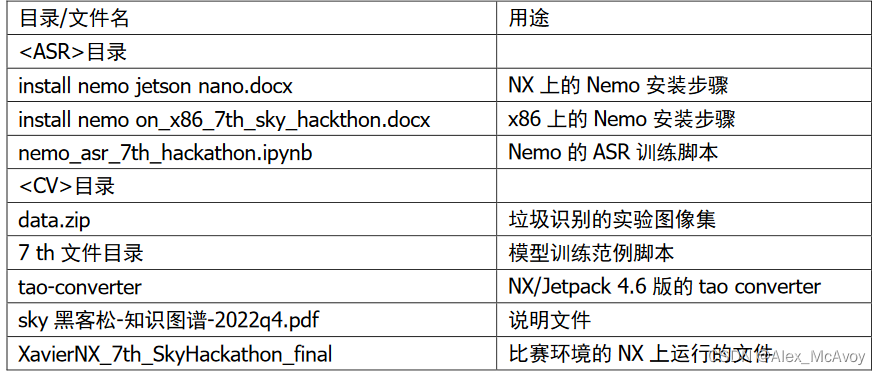
3.配置 NVIDIA GPU 环境
3.1 系统要求
x86 CPU + NVIDIA GPU + Ubuntu 18.04 以上
3.2 安装 NVIDIA 驱动
NVIDIA 驱动要求 460 以上版本,安装完成后需要重启,重启完后执行
nvidia-smi检查驱动root@Alex-McAvoy:~$ apt-get install software-properties-common root@Alex-McAvoy:~$ add-apt-repository ppa:graphics-drivers/ppa root@Alex-McAvoy:~$ apt-get install nvidia-driver-460 root@Alex-McAvoy:~$ reboot- 1
- 2
- 3
- 4
3.3 安装 docker
关于 docker,详见:docker 手册,命令图解如下:
 安装完毕后,使用
 docker run hello-world测试是否安装成功root@Alex-McAvoy:~$ apt-get install -y ca-certificates curl gnupg lsb-release root@Alex-McAvoy:~$ curl -fsSL https://download.docker.com/linux/ubuntu/gpg | sudo gpg --dearmor -o /usr/share/keyrings/docker-archive-keyring.gpg root@Alex-McAvoy:~$ echo "deb [arch=$(dpkg --print-architecture) signed-by=/usr/share/keyrings/docker-archive-keyring.gpg] https://download.docker.com/linux/ubuntu $(lsb_release -cs)stable" | sudo tee /etc/apt/sources.list.d/docker.list > /dev/null root@Alex-McAvoy:~$ apt-get update root@Alex-McAvoy:~$ apt-get install -y docker-ce docker-ce-cli containerd.io- 1
- 2
- 3
- 4
- 5
- 6
当出现以下信息后,说明 docker 安装成功

3.4 安装 nvidia-docker2
安装完毕后,使用
docker run --rm --gpus all nvidia/cuda:11.0.3-base-ubuntu20.04 nvidia-smi测试是否安装成功root@Alex-McAvoy:~$ curl -s -L https://nvidia.github.io/nvidia-docker/gpgkey | apt-key add -distribution=$(./etc/os-release;echo $ID$VERSION_ID) root@Alex-McAvoy:~$ curl -s -L https://nvidia.github.io/nvidia-docker/$distribution/nvidia-docker.list | tee /etc/apt/sources.list.d/nvidia-docker.list root@Alex-McAvoy:~$ apt-get update && apt-get install -y nvidia-docker2 root@Alex-McAvoy:~$ systemctl restart docker- 1
- 2
- 3
- 4
当出现以下信息后,说明 nvidia-docker2 安装成功

3.5 登录 NGC
root@Alex-McAvoy:~$ docker login -u '$oauthtoken' --password-stdin nvcr.io <<< '申请的密钥'- 1
4.安装 GPU 版本 Pytorch
使用
nvidia-smi查看 GPU 详细信息,可以看到,已安装的 cuda 版本为 11.8,之后通过 pytorch 官网,根据 cuda 版本和操作系统版本等信息,选择对应版本的 pytorch

root@Alex-McAvoy:~$ pip install torch==1.12.1+cu113 torchvision==0.13.1+cu113 torchaudio==0.12.1 --extra-index-url https://download.pytorch.org/whl/cu113- 1
- 2
5.安装 MiniConda3
root@Alex-McAvoy:~$ export DL_SITE=https://mirrors.tuna.tsinghua.edu.cn/anaconda/miniconda root@Alex-McAvoy:~$ wget -c $DL_SITE/Miniconda3-py38_4.10.3-Linux-x86_64.sh root@Alex-McAvoy:~$ bash Miniconda3-py38_4.10.3-Linux-x86_64.sh root@Alex-McAvoy:~$ source ~/.bashrc- 1
- 2
- 3
- 4
6.Jupyter Lab 开发环境
6.1 安装
root@Alex-McAvoy:~$ pip install jupyter jupyterlab root@Alex-McAvoy:~$ export PW='登录密码' root@Alex-McAvoy:~$ python3 -c "from notebook.auth.security import set_password; set_password('$PW','$HOME/.jupyter/jupyter_notebook_config.json')"- 1
- 2
- 3
6.2 启动
进入工作目录
7thSkyHackathon后,执行下述命令启动 Jupyter 即可(tao)root@Alex-McAvoy:~/7thSkyHackathon$ jupyter lab --ip 0.0.0.0 --port 8888 --allow-root- 1
此时,在浏览器输入 URL,并输入密码后,即可进入到 Jupyter Lab 界面

-
相关阅读:
【js逆向爬虫】-有道翻译js逆向实战
Flink CDC入门实践--基于 Flink CDC 构建 MySQL 和 Postgres 的 Streaming ETL
电子地图 | VINS-FUSION | 小觅相机D系列
使用Passay库为Spring Boot Thymeleaf Web应用自定义密码策略验证
【论文阅读】MONAI Label:人工智能辅助的 3D 医学图像交互式标注框架
零束科技获得中国信通院“2022安全守卫者计划优秀案例”奖项
设计模式整理
“智能与未来”2024世亚国际智能机器人展会(简称:世亚智博会)
灵魂之问:机器人编程学习的是什么?/机器人课与科学课/机器人课和编程课/乐高机器人学的是什么?
pm2:在生产环境中运行 nodejs 应用
- 原文地址:https://blog.csdn.net/u011815404/article/details/127853394