-
【PCB学习笔记】绘制智能车四层板 --- DRC检查,拼版设计及资料输出

PCB电路板应该大部分跟电打过交道的工科生都不会陌生。作为一个电控选手,我对PCB板也非常熟悉,并且也上过相关的实验课程,也有模电数电的基础。但是由于一直专注在代码层面,负责机器人的控制算法,仿真的实现,所以PCB板一般都是采用现成的板子,没有自己打板做过比较大型的项目。所以,趁着现在时间还比较充裕,从头开始认真学习一遍PCB相关的知识。争取后面可以在自己做的项目中设计出稳定可靠的PCB板。
对于相关领域想要互相交流的选手欢迎联系我:2250017028@qq.com
我使用的PCB设计软件:Altium Designer(19.0.4)
参考资料:PCB入门到精通DRC检查
首先,需要将全部铺铜选中,向上移动足够远的距离,如200mm,然后重新铺铜,再重新移回来,重新铺铜,以保证铺的铜是根据最新的线路来进行的,否则会报错。
DRC检测是根据规则来的,如果想检测不同的内容,需要对规则进行修改。
运行DRC


得到报告如下

丝印调整

调整板层显示,只显示Overlay,Solder(阻焊层),Mechanical 1。
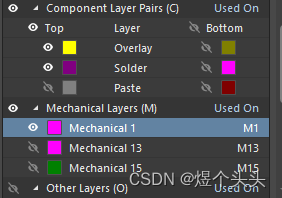
设置只选择Components和Texts,避免误操作。

通过查找相同类别的对象,锁定所有的器件位置,避免误操作。

通过查找相同类别的对象,设置所有标注的字宽/字高。(5/30mil为中等尺寸比较通用)

设置定位快捷键为Num5,便于后续操作。标注修改
按照横向器件和竖向器件来进行修改。

修改辅助标注,主要是一些引脚的位号标注,用于识别引脚位置。
- 对于联合的对象,可以使用M+S进行移动。
- 对于一脚标识别遮住的器件,可以额外绘制一个辅助标识。
- 增加正负极标识。
LOGO导入
运行脚本


利用画图,将LOGO保存为单色位图,并进行载入。

可以通过联合-调整联合大小进行LOGO大小调整。

进行丝印的DRC检查
修改规则

添加检查规则

拼板
主板修改时,拼板也会进行自动更新
概念:将多块板子整合到一块上进行打板
方法:V-CUT和邮票孔(规整的板子用V-CUT,异形的用邮票孔)

样式:

流程


添加工艺边
宽度为5mm,可以结合过孔进行定位。

添加固定孔(四个)和光学定位点(三个)
固定孔:类型为焊盘,大小为3mm,盘的x和y都为3mm
光学定位点:有器件的层都要放,x和y都为1mm

进行填充

GND和PWR层都要填充
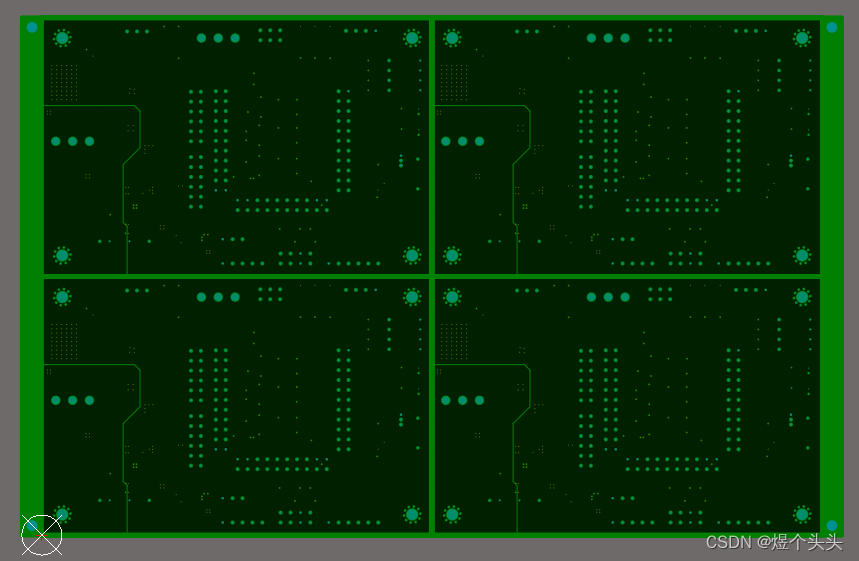
缝合孔
作用:
- 增加底层和顶层的地铜皮的连接性
- 起到屏蔽外界信号干扰的作用。

编辑参数

文件的输出及整理
装配图
打开文件-智能PDF


配置输出层,两个都只保留Overlay,Machanical 1,Solder三个层。再配置属性。


BOM表
打开报告-Bill of Materials
一般输出属性只保留Comment,Designator,Footprint,Quantity。
Gerber文件
打开文件-制造输出-Gerber Files


钻孔文件
打开文件-制造输出-NC Drill Files

坐标文件
打开**文件-装配输出-Generates pick and place files **
参数配置

网表文件
打开文件-制造输出-Test Point Report,这个文件用于核对网络的连通性。

上述表全部输出完成后,可以将Cam文件都删除。文件整理

ASM:装配相关文件
BOM:采购物料清单
CAM:打板相关文件
PRJ:工程文件到这里整个PCB的基础学习就完成了,希望之后可以完成一些比较大型的项目工程,来锻炼自己的嵌入式硬件能力!如果对这个系列有什么疑问或者想要交流的选手,欢迎跟我联系!
-
相关阅读:
分享一个网上搜不到的「Redis」实现「聊天回合制」的方案
cookie + localStorage + sessionStorage
【spark】spark使用sql读取elasticsearch es索引,使用keystore配置用户密码
南大通用数据库-Gbase-8a-学习-16-Gbase8a到Gbase8a的集群同步工具RSync
第01章 Tableau数据可视化概述
pve 发布IP地址到指定邮箱
Android绑定式服务
详解python中的映射类型---字典
全球化智能组网以中国联通云联网为核心
数据库高级 I
- 原文地址:https://blog.csdn.net/weixin_45728705/article/details/127838368