-
CUDA + Visual Studio 环境搭建
搭建环境说明
系统: Windows 11 专业版
软件:Visual Studio 2019 Professional
CUDA版本: CUDA 11.6软件安装
CUDA 下载 “CUDA Toolkit 11.6.1 (February 2022)”
Cudnn 下载 “Download cuDNN v8.5.0 (August 8th, 2022), for CUDA 11.x”
解压Cudnn后分别有bin、lib和include三个文件夹,将三个文件夹的内容分别复制到.bin\ ----> C:\Program Files\NVIDIA GPU Computing Toolkit\CUDA\v11.6\bin
.lib\ ----> C:\Program Files\NVIDIA GPU Computing Toolkit\CUDA\v11.6\lib
.include\ -----> C:\Program Files\NVIDIA GPU Computing Toolkit\CUDA\v11.6\include环境变量
修改系统环境变量
右键“此电脑–>属性—>高级系统设置 ----> 高级—> 环境变量”


这两个是安装完CUDA自动产生的
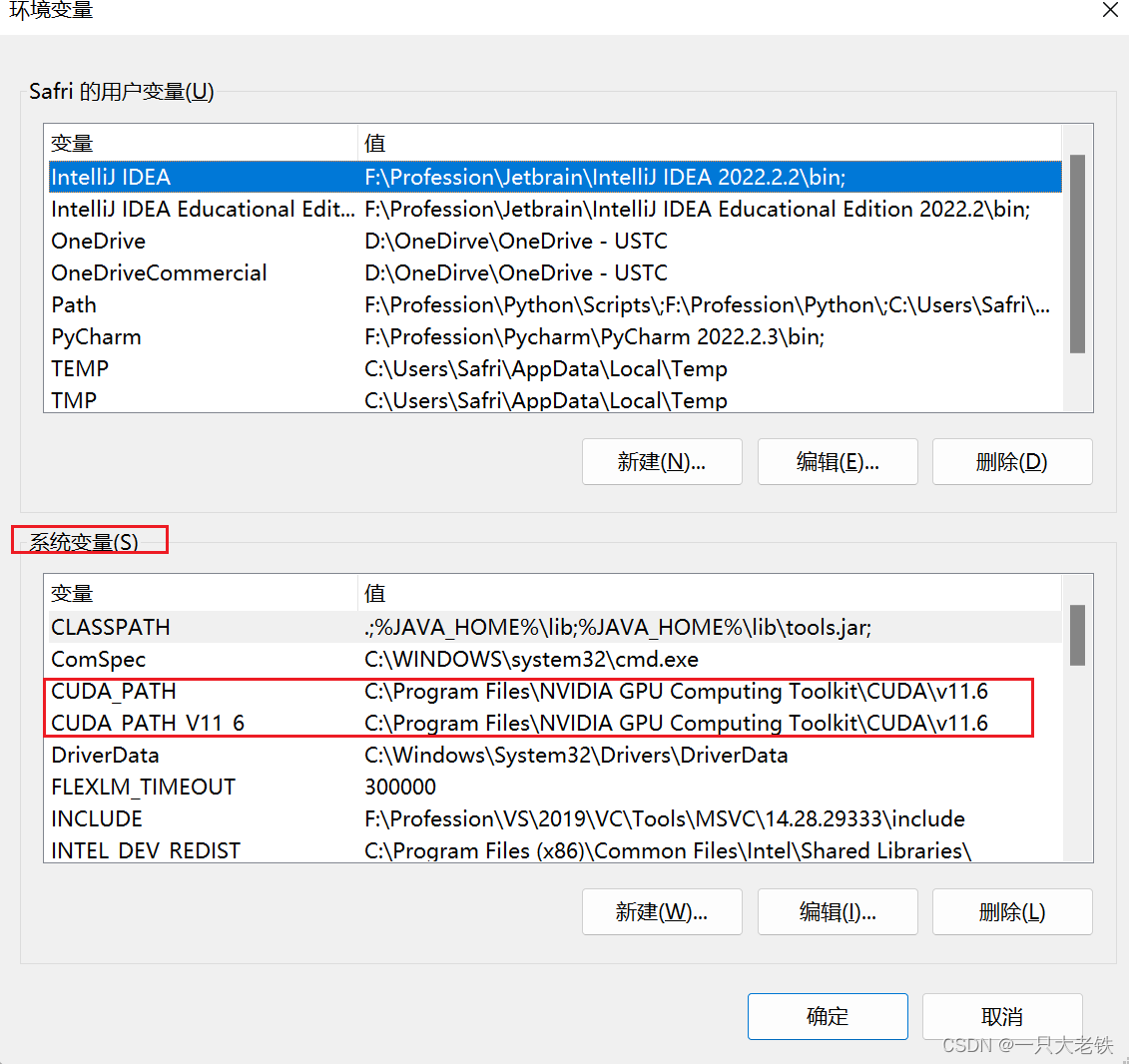
手动设置Path的变量:

按如下设置

测试1 CUDA 安装
- win + R 输入cmd 打开cmd
- 输入命令 nvcc --version 和 nvcc -V 查看是否有正确输出

测试2 Visual Studio’
-
打开Visual Studio ,选择创建新项目

-
在最下面找到CUDA

-
自定义项目工程的位置,选择常用的路径就好,不建议C盘

-
可以打开示例文件

-
运行

-
如下图则测试通过

-
相关阅读:
react-redux优化,容器组件和UI组件整合成一个文件,将容器组件中的方法定义成一个对象
到点了开始网抑云(悲)但是用python(整活)
SAP SEGW 事物码里的 Association 建模方式
编写playbook实现LNMP架构基于源码方式、变量,加密文件
Docker的网络与容器资源的控制
Codeforces Round #802 (Div. 2)
云原生数据库(Cloud Native Database)是什么?
Ubuntu下使用Docker的简单命令
决策树介绍及常用算法
windows垃圾清理的十四种办法
- 原文地址:https://blog.csdn.net/qq_42635142/article/details/127838342