-
【Harbor作为Chart仓库】Helm离线部署AWX1.0.0
一、知识点分析
1.Helm是什么?
Helm 帮助管理 Kubernetes 应用—— Helm Chart,即使是最复杂的 Kubernetes 应用程序,都可以帮助您定义,安装和升级。具有复杂性管理、易于升级、分发简单、回滚优点。可以简单理解为k8s的yum源、maven后端依赖库、nexus前端依赖库等。
2.Chart是什么?
Chart是Helm使用包格式。 chart就是一个描述Kubernetes相关资源的文件集合。单个chart可以用来部署一些简单的, 类似于memcache pod,或者某些复杂的HTTP服务器以及web全栈应用、数据库、缓存等等。可以简单理解为类似于rpm包与yum源之间的关系。
3.AWX是什么?
AWX 提供基于 Web 的用户界面、REST API 和基于Ansible 构建的任务引擎。它是红帽 Ansible 自动化平台的上游项目之一。可以简单理解为Ansible的web页面管理工具。
二、环境及安装包
1.安装包
2.环境
- Kubenetes1.23.1
- CentOS7.8
- Kuboard3.3.0
- Harbor2.4.2
#查看系统信息、版本、k8s版本 hostnamectl && cat /etc/redhat-release && kubectl version- 1
- 2

(提示:k8s、harbor、kuboard安装参考本人前面发布的Kubernetes1.23.5集群部署、Kuboard+Harbor+Dockerfile实战项目)三、部署步骤
1.Harbor启用Helm Charts模块
(提示:默认Harbor这个模块是关闭的所以需要安装时候添加相应模块参数开启即可。)
#如果已经安装了不要着急,关闭服务加上模块在开启即可 docker-compose stop //进入到harbor安装目录执行关闭 ./install.sh --with-chartmuseum //安装加入charts仓库模块 docker-compose start //启动- 1
- 2
- 3
- 4
如下图可以看到我们harbor仓库里面已经有Helm Charts这个模块啦!

2.Helm安装和基本使用
2.1.安装
tar -xvf helm-v3.8.1-linux-amd64.tar.gz //解压到当前目录 cd linux-amd64/ //进入解压目录 cp linux-amd64/helm /usr/local/bin/helm //拷贝到系统执行目录下 helm version //查看helm版本- 1
- 2
- 3
- 4

2.2.添加Charts源
#添加harbor私有charts源 helm repo add course http://10.111.13.4:8080/chartrepo/myrepo --username=admin --password=xxxxxx helm repo list //查看当前已添加charts源 helm repo update //更新charts源(有关源仓库变更都需要执行一次)- 1
- 2
- 3
- 4
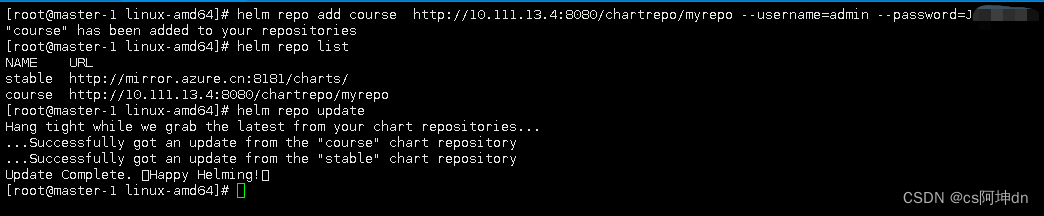
2.3.安装helm-push插件
#1、oci注册只支持https协议 #2、原生自带的helm push命令只能对支持oci注册机制的仓库使用,Harbor已经弃用这种注册机制。 #3、所以我们使用helm cm-push命令上传而不是helm push helm env //查看helm的环境变量(可以查看到插件目录存放路径:/root/.local/share/helm/plugins) mkdir /root/.local/share/helm/plugins/helm-push //创建插件目录(压缩包不带目录) tar -xvf helm-push_0.10.3_linux_amd64.tar.gz -C /root/.local/share/helm/plugins/helm-push //解压到插件目录 helm plugin list //查看已安装插件- 1
- 2
- 3
- 4
- 5
- 6
- 7

2.4.Chart上传至Harbor仓库
helm cm-push awx-operator-1.0.0.tgz course //上传,course是<repo name> helm repo update //更新charts源(有关源仓库变更都需要执行一次) helm search repo awx //搜索awx Chart包测试- 1
- 2
- 3


3.AWX安装
- Helm Install on existing cluster【官方互联网安装文档】
(提示:以上方法提供给有互联网的小伙伴!)
3.1.准备工作
#1、使用AWX默认参数模板安装需要打开相关配置,默认为false,我们需要改为true #2、旧版本看官方文档操作步骤应该不需要打开,到了最新版需要手动启用了。 #3、由于博主是内网环境因此还需要修改拉去镜像地址改为私Harbor仓库地址(image上传harbor不再赘述)。 #4、最后重新打包、上传、更新仓库 tar -xvf awx-operator-1.0.0.tgz //解压 cd awx-operator //进入解压目录 vim values.yaml //修改默认配置文件 AWX: # enable use of awx-deploy template enabled: true //改为true name: awx spec: admin_user: admin ... :qw //退出并保存 vim templates/deployment-awx-operator-controller-manager.yaml //修改拉取镜像地址 ... spec: containers: - args: - --secure-listen-address=0.0.0.0:8443 - --upstream=http://127.0.0.1:8080/ - --logtostderr=true - --v=0 image: 10.111.13.4:8080/jsjb/brancz/kube-rbac-proxy:v0.13.0 //harbor地址 ... env: - name: ANSIBLE_GATHERING value: explicit - name: ANSIBLE_DEBUG_LOGS value: "false" - name: WATCH_NAMESPACE valueFrom: fieldRef: fieldPath: metadata.namespace image: 10.111.13.4:8080/jsjb/ansible/awx-operator:1.0.0 //harbor地址 ... :wq //保存并退出 rm -rf awx-operator-1.0.0.tgz //删除初始包 tar -zcvf awx-operator-1.0.0.tgz awx-operator //打包 helm cm-push awx-operator-1.0.0.tgz course //上传harbor helm repo update //更新charts- 1
- 2
- 3
- 4
- 5
- 6
- 7
- 8
- 9
- 10
- 11
- 12
- 13
- 14
- 15
- 16
- 17
- 18
- 19
- 20
- 21
- 22
- 23
- 24
- 25
- 26
- 27
- 28
- 29
- 30
- 31
- 32
- 33
- 34
- 35
- 36
- 37
- 38
- 39
- 40
- 41
- 42


3.2.安装
#1、helm install -n 空间名称 执行创建操作 安装软件名称 用户名 密码 版本/ helm install -n awx --create-namespace my-awx-operator --username=admin --password=xxxxxxx --version 1.0.0 course/awx-operator kubectl get pods -n awx //查看pod状态 kubectl get svc //查看服务状态- 1
- 2
- 3
- 4

通过kuboard观察日志可以看到我们没有提前创建对应的pvc

#没有安装kuboard的可以用命令也一样的 kubectl describe pods awx-demo-postgres-13-0 | grep -i -A 10 event //查看事件- 1
- 2

kubectl get pvc //查看pvc kubectl describe pvc postgres-13-awx-postgres-13-0 | grep -i -A 10 event //查看具体pvc事件- 1
- 2
Pending的原因是没有默认SC

这里采用本地存储#对于有状态应用来讲,在生成statefulsets之前需要创建好默认的SC(动态卷供应),由SC来动态处理PV和PVC的创建。 #生成PV用于PG的数据存储,所以我们这里需要创建一个SC,创建之前我们需要一个分配器,不同的分配器指定了动态创建pv时使用什么后端存储。 mkdir -p /srv/program/postgres-pv/local-path-postgres-pv-0 //目录创建到所选节点 chmod -R +777 /srv/program/postgres-pv/local-path-postgres-pv-0 //赋予权限 #回到之前机器操作 vim sc.yaml //编写sc配置 apiVersion: storage.k8s.io/v1 kind: StorageClass metadata: name: local-path provisioner: kubernetes.io/no-provisioner #需要指定no-provisioner,相当于告诉k8s不要去动态创建PV。 volumeBindingMode: WaitForFirstConsumer #需指定WaitForFirstConsumer,表示延迟绑定。 reclaimPolicy: Delete kubectl apply -f sc.yaml //创建sc vim pv.yaml //编写pv配置 apiVersion: v1 kind: PersistentVolume metadata: name: postgres-13-awx-postgres-13-0 namespace: awx # 空间名称 labels: name: postgres-13-awx-postgres-13-0 spec: capacity: storage: 100Gi accessModes: - ReadWriteOnce persistentVolumeReclaimPolicy: Retain storageClassName: local-path #sc名字 local: path: /srv/program/postgres-pv/local-path-postgres-pv-0 #存储卷的实际位置,与nfs暴露的文件地址相同 nodeAffinity: #限制该PV只能在node-6上被使用 required: nodeSelectorTerms: # 节点选择 - matchExpressions: #拓扑的key用kubernetes.io/hostname来做标记,也就是只能在node-6访问 - key: kubernetes.io/hostname operator: In values: - node-6 # 根据自己节点名称 kubectl apply -f pv.yaml //创建pv- 1
- 2
- 3
- 4
- 5
- 6
- 7
- 8
- 9
- 10
- 11
- 12
- 13
- 14
- 15
- 16
- 17
- 18
- 19
- 20
- 21
- 22
- 23
- 24
- 25
- 26
- 27
- 28
- 29
- 30
- 31
- 32
- 33
- 34
- 35
- 36
- 37
- 38
- 39
- 40
- 41
- 42
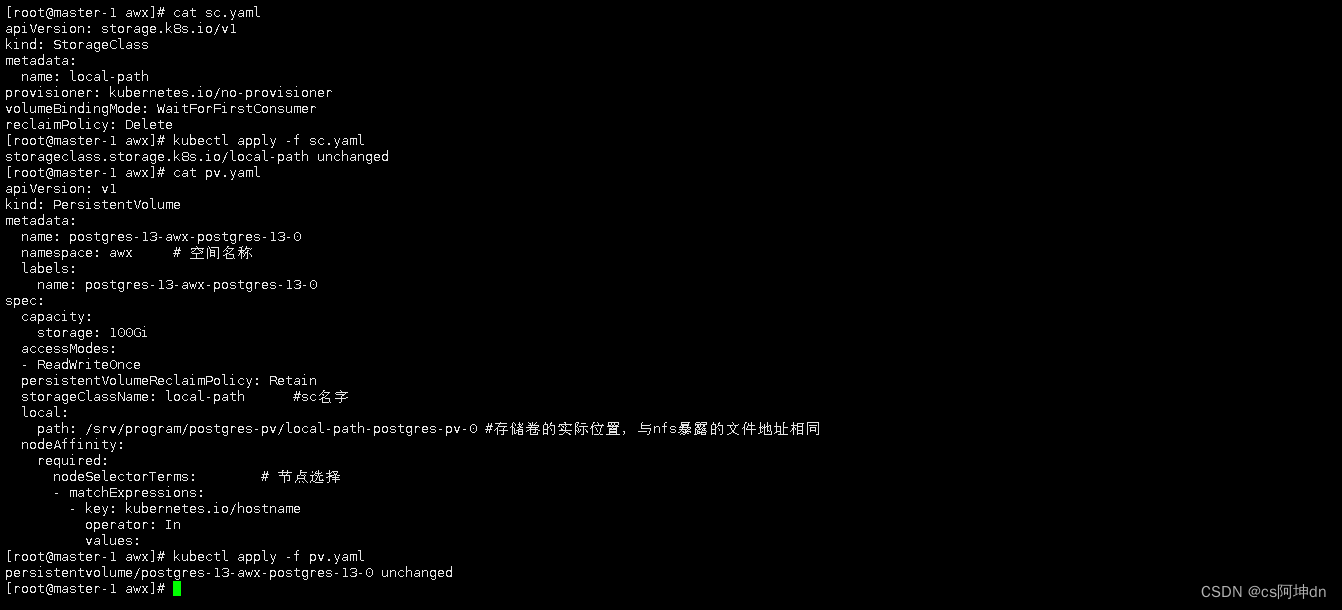
#将local-path设置为默认sc kubectl patch storageclass local-path -p '{"metadata": {"annotations":{"storageclass.kubernetes.io/is-default-class":"true"}}}' #删除pod等待pgsql会自动重建 kubectl delete -f postgres-13-awx-postgres-13-0.yaml kubectl get pv |grep local-path //查看pv情况,bound为绑定成功 kubectl get pvc //查看pvc情况,bound为绑定成功- 1
- 2
- 3
- 4
- 5
- 6

从kuboard看到拉取镜像失败(因为我内网,需要找有网的机器自己导入harbor修改地址拉去即可)

kubectl describe pod awx-postgres-13-0 | grep -i -A 10 event //没有kuboard可以这条命令查看事件- 1

目前通过kuboard更改拉取镜像地址是不行的,因为要求必须https我搭建的harbor没开启https所以需要去所在节点亲自从harbor拉取pgsql(awx安装要求拉取地址必须https)

kubectl get pods -n awx -o wide //查看pgsql在那个节点上 docker pull 10.111.13.4:8080/myrepo/postgres:13 //到相应节点拉取 docker tag 10.111.13.4:8080/myrepo/postgres:13 postgres:13 //更改标签使Pod识别- 1
- 2
- 3


(图1可以看到已经成功创建pgsql)#通过事件看到awx的pod也存在拉取镜像问题,解决方案同上 kubectl describe pod awx-6fcdc869d4-cjddn | grep -i -A 10 event- 1
- 2

kubectl get pods -n awx -o wide //查看awx在那个节点上- 1

从kuboard可以看出这次需要拉取3个image(有俩重复)

#从有互联网的机器分别拉取: #1、docker.io/redis:7 #2、quay.io/ansible/awx:21.8.0 #3、quay.io/ansible/awx-ee:latest #4、推送到harbor上 #5、登录node-10节点、拉取镜像、并修改成相应的tag使pod匹配到即可 docker pull docker.io/redis:7 docker pull quay.io/ansible/awx:21.8.0 docker pull quay.io/ansible/awx-ee:latest docker save -o redis7.tar.gz docker.io/redis:7 docker save -o awx-ee.tar.gz quay.io/ansible/awx-ee:latest docker save -o awx21.tar.gz quay.io/ansible/awx:21.8.0 docker load < redis7.tar.gz docker load < awx-ee.tar.gz docker load < awx21.tar.gz docker tag docker.io/redis:7 10.111.13.4:8080/myrepo/redis:7 docker tag quay.io/ansible/awx-ee:latest 10.111.13.4:8080/myrepo/awx-ee:latest docker tag quay.io/ansible/awx:21.8.0 10.111.13.4:8080/myrepo/awx:21.8.0 docker push 10.111.13.4:8080/myrepo/redis:7 docker push 10.111.13.4:8080/myrepo/awx-ee:latest docker push 10.111.13.4:8080/myrepo/awx:21.8.0- 1
- 2
- 3
- 4
- 5
- 6
- 7
- 8
- 9
- 10
- 11
- 12
- 13
- 14
- 15
- 16
- 17
- 18
- 19
- 20
- 21


如图已经如数上传到私有镜像库了:

接下来去相应节点也就是node-10拉取下来并改回原标签docker pull 10.111.13.4:8080/myrepo/redis:7 docker pull 10.111.13.4:8080/myrepo/awx-ee:latest docker pull 10.111.13.4:8080/myrepo/awx:21.8.0 docker tag 10.111.13.4:8080/myrepo/redis:7 docker.io/redis:7 docker tag 10.111.13.4:8080/myrepo/awx-ee:latest quay.io/ansible/awx-ee:latest docker tag 10.111.13.4:8080/myrepo/awx:21.8.0 quay.io/ansible/awx:21.8.0 #回到主节点上查看 kubectl get pods -n awx //查看awx空间的pod情况- 1
- 2
- 3
- 4
- 5
- 6
- 7
- 8

4.AWX访问测试
4.1.curl本地访问测试
kubectl get svc //查看services curl 10.254.181.37 //访问测试- 1
- 2


4.2.获取密码
kubectl get secrets echo $(kubectl get secret awx-admin-password -o jsonpath="{.data.password}" | base64 --decode)- 1
- 2

4.3.访问测试
#1、awx1.0.0最新版本默认服务没有发布,所以我们通过Kuboard代理直接访问即可。 #2、或者大家可以将awx以NodePort方式发布出来。 #以下命令可以查看awx所有涉及到的资源信息 kubectl api-resources -o name --verbs=list --namespaced | xargs -n 1 kubectl get --show-kind --ignore-not-found -n awx- 1
- 2
- 3
- 4
方法一:
【kuboard代理访问】
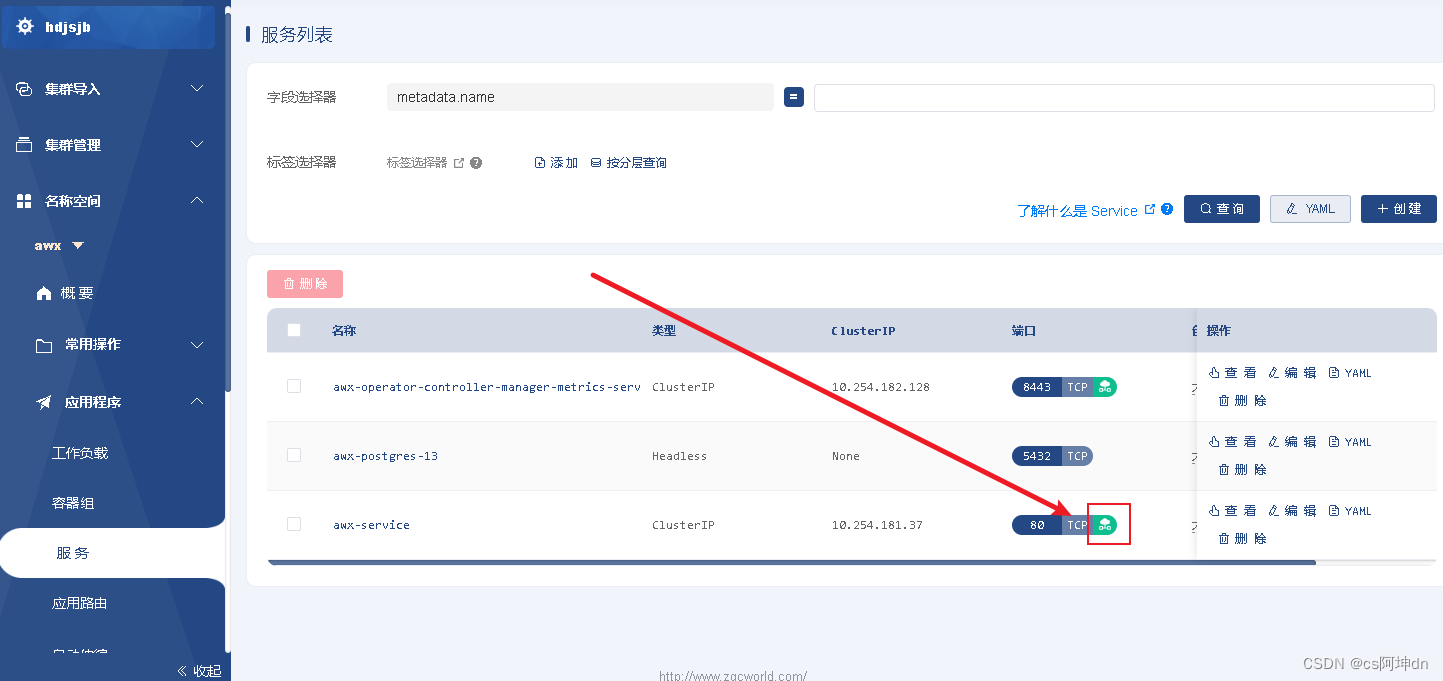
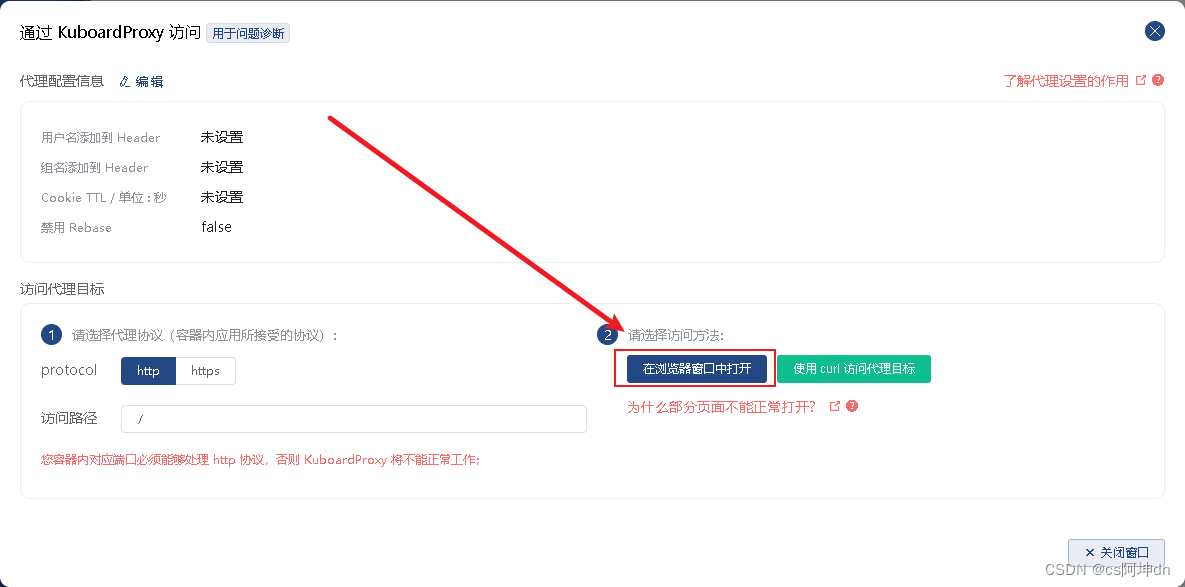

方法二:
【发布服务】


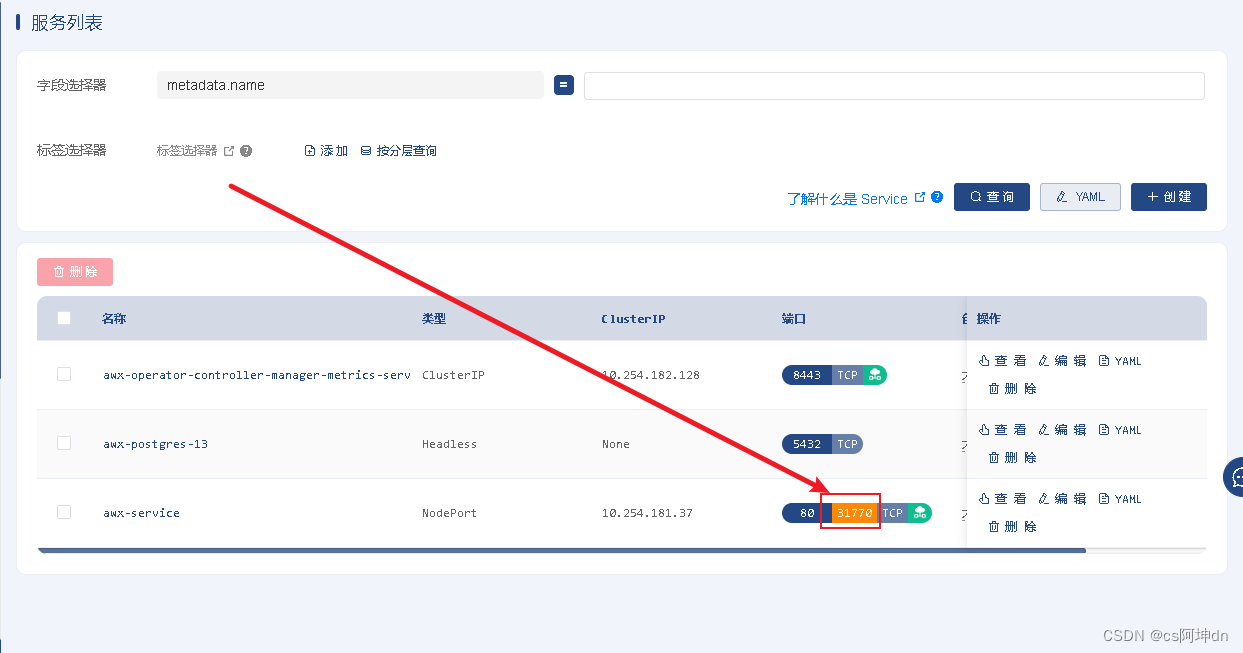
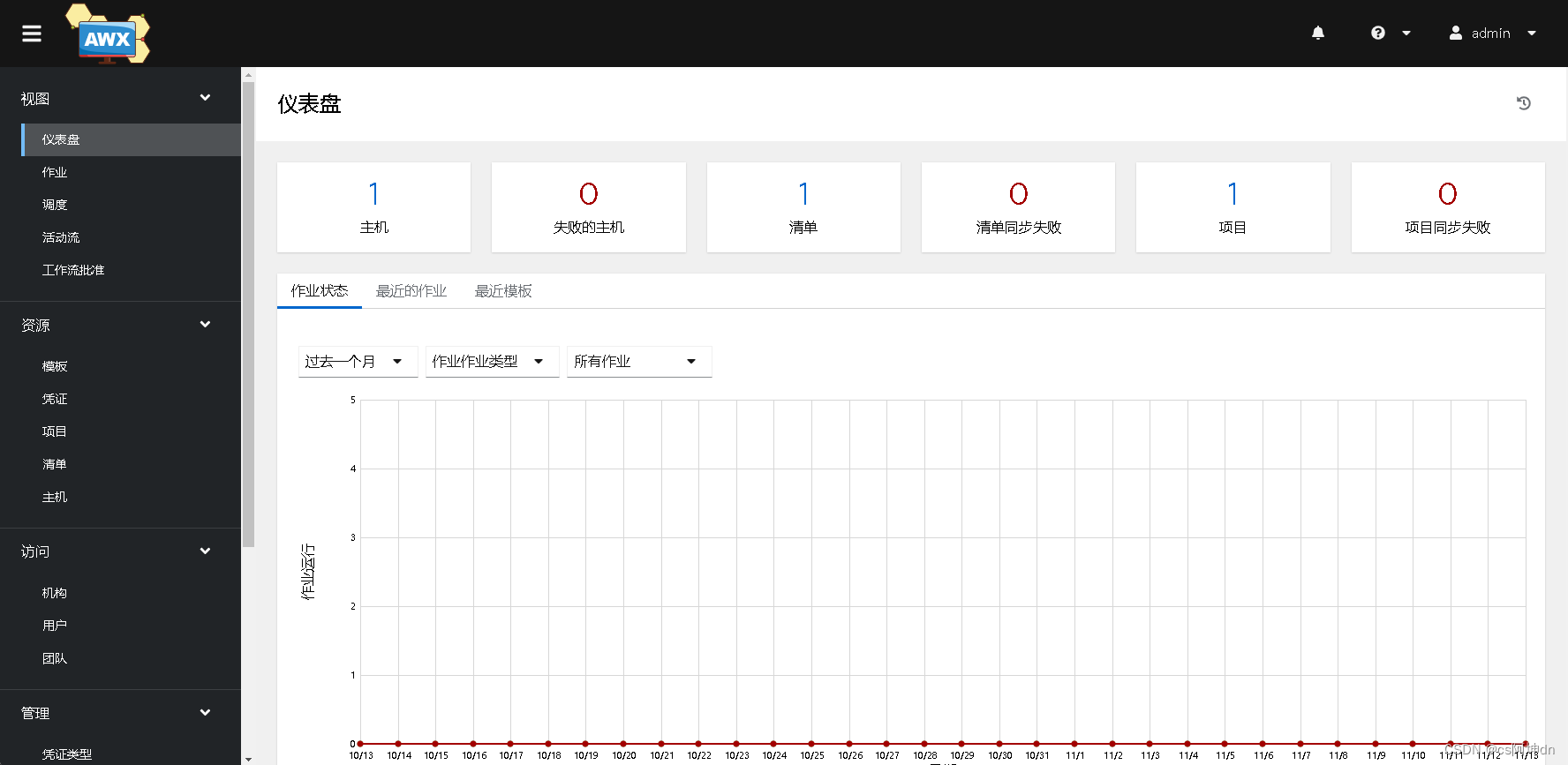
AWX平台地址:http://任意节点子网IP:31770/#/login
用户:admin
密码:suYNigpQ0e67FvbSls6Suz9Nzi1et5io

四、结束语
本次离线安装awx就结束了,感谢认真读完,如果觉得还可以,那么给作者点赞、收藏、关注吧!
阿坤成立公众号啦!可以微信搜一搜「 csdn阿坤 」第一时间阅读,关注后回复【AWX】可获得AWX1.0.0离线镜像包网盘下载链接,不用再为了awx镜像下载发愁,本人 GitHub https://github.com/csdnak/shell已经收录各种 运维脚本,欢迎Star。
-
相关阅读:
【SQL笔记】四、使用函数处理数据
推荐学java——MyBatis高级
centos 7 升级Docker 与Docker-Compose 到最新版本
带声学释放器的近海海底潜标的回收记录
微信小程序中基础入门
Sql面试50题 详解 持续更新
日志存档及解析
告别人工智障:Mengzi开源项目团队获亿元人民币融资,助力NLP发展
设计模式与应用:迭代器模式
helm使用
- 原文地址:https://blog.csdn.net/qq_43417559/article/details/127818568
- 最新文章
-
沪漂五周年了:我越来越迷茫了
Agentic Skill Routing 实战:别再把所有 Skill 塞进 AI Agent 上下文
MySQL-Seconds_behind_master的精度误差
[MAF预定义ChatClient中间件-03]CachingChatClient——利用缓存省钱省时间
AI的至暗历史:从万众期待到被政府撤资,AI的两次死亡徘徊
Agent OS :五种驯服不确定性的范式
PortSwigger SQL注入LAB11
数据库即时编译JIT
[Begin]AI Learn Data Day 0
深度学习进阶(二十七)现代 LLM 的核心架构设计其二:SwiGLU