-
docker学习笔记
一 基本概念
docker是开源的应用容器引擎,解决软件跨环境迁移问题
容器是完全使用沙箱机制,相互隔离
容器性能开销极低
二 安装
-
卸载原有docker
yum remove docker \ > docker-client \ > docker-client-latest \ > docker-common \ > docker-latest \ > docker-latest-logrotate \ > docker-logrotate \ > docker-engine- 1
- 2
- 3
- 4
- 5
- 6
- 7
- 8
-
更新yum
yum update- 1
-
安装需要的软件包
yum install -y yum-utils device-mapper-persistent-data lvm2- 1
-
设置阿里云镜像仓库地址
yum-config-manager --add-repo http://mirrors.aliyun.com/docker-ce/linux/centos/docker-ce.repo- 1
-
安装docker社区版
yum install -y docker-ce- 1
-
查看docker版本
docker -v- 1
参考Centos7安装Docker_玩物丧志的快乐的博客-CSDN博客
三 使用
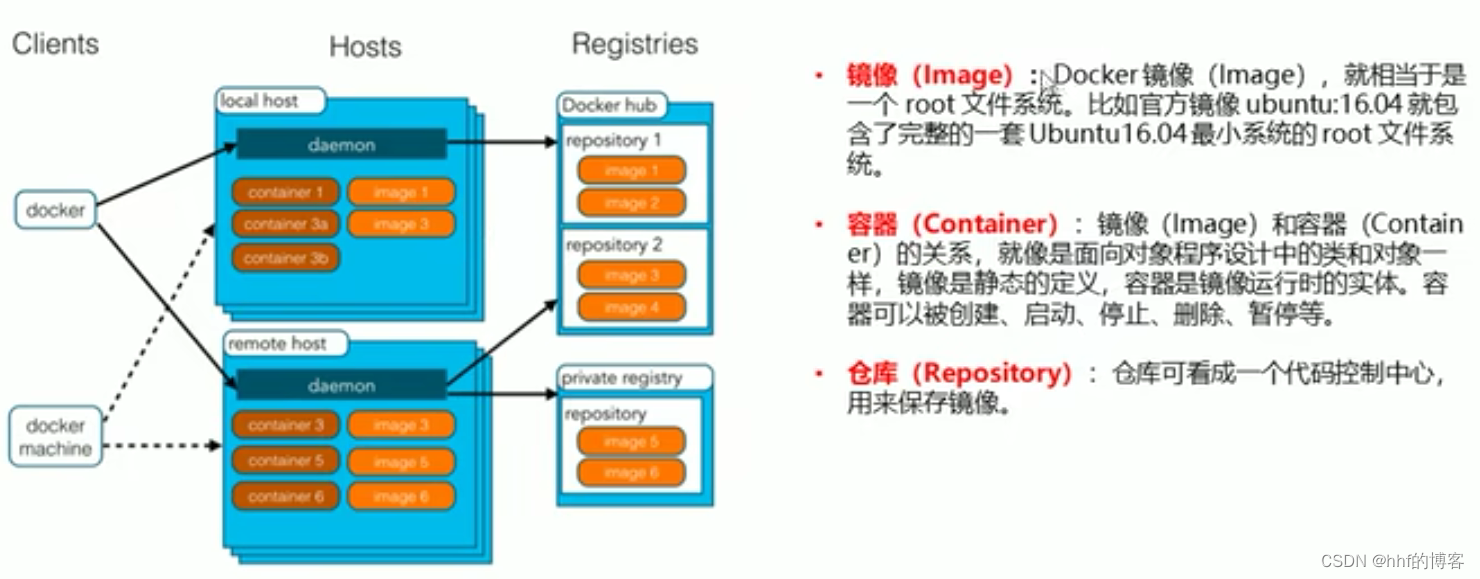
架构
配置镜像加速器
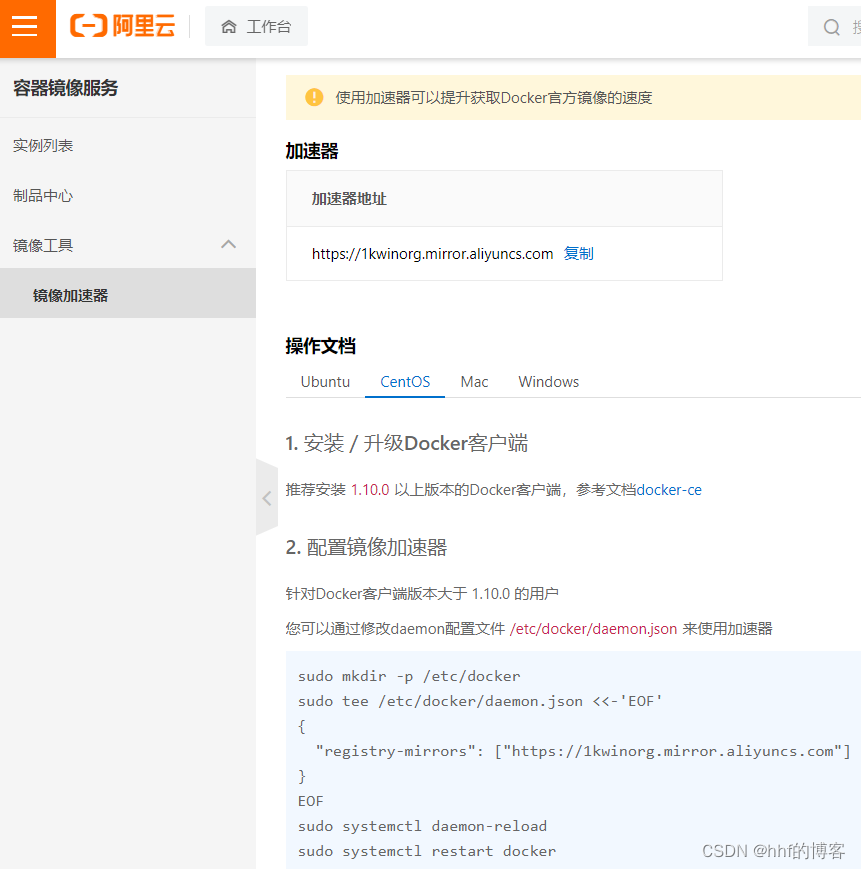
配置阿里云镜像加速器
去阿里云-容器镜像服务-镜像加速器
选择使用的操作系统,根据指引配置
服务命令
# 启动 systemctl start docker # 停止 systemctl stop docker # 重启 systemctl restart docker # 查看状态 systemctl status docker # 设置开机启动 systemctl enable docker- 1
- 2
- 3
- 4
- 5
- 6
- 7
- 8
- 9
- 10
镜像命令
查看镜像
docker images # 查看所有镜像id docker images -q- 1
- 2
- 3
repository: 镜像
tag: 版本
image id: 镜像id
created: 创建时间
size: 大小
搜索镜像
docker search xxx- 1
下载镜像
# 下载最新版本 docker pull xxx # 下载指定版本 docker pull xxx:版本- 1
- 2
- 3
- 4
版本去https://hub.docker.com查找镜像的Supported tags
删除镜像
# 删除单个镜像 docker rmi 镜像id docker rmi 镜像:版本 # 删除所有镜像 docker rmi `docker images -q`- 1
- 2
- 3
- 4
- 5
容器命令
创建容器
# 创建完会进入容器 docker run -it --name=xxx 镜像:版本 /bin/bash # 后台创建容器,创建完不会进入容器 docker run -id --name=xxx 镜像:版本- 1
- 2
- 3
- 4
退出容器:exit
查看容器
# 查看运行中的容器 docker ps # 查看所有容器 docker ps -a- 1
- 2
- 3
- 4
进入容器
docker exec -it xxx /bin/bash- 1
启动容器
docker start xxx- 1
停止容器
docker stop xxx- 1
删除容器
不能删除运行中的容器
docker rm xxx # 删除所有容器 docker rm `docker ps -aq`- 1
- 2
- 3
查看容器信息
docker inspect xxx- 1
数据卷
概述
数据卷:宿主机的一个目录或文件
容器目录和数据卷目录绑定后,对方的修改会立即同步
一个数据卷可以被多个容器挂载
一个容器可以挂载多个数据卷
数据卷作用:
-
容器数据持久化
-
外部机器和容器间接通信
-
容器之间数据交换
配置
# docker run ... -v 宿主机目录(文件):容器目录(文件) docker run -it --name=m1 -v /root/data:/root/data_container mysql:5.7 /bin/bash- 1
- 2
目录必须是绝对路径
一个-v可以挂载一个数据卷
数据卷容器
解决多容器数据交换问题
# 配置数据卷容器 docker run -it --name=a -v /volume mysql:5.7 /bin/bash # 绑定数据卷容器 docker run -it --name=b --volumes-from a mysql:5.7 /bin/bash- 1
- 2
- 3
- 4
通过docker inspect a可以查看Mounts挂载信息
source为宿主机目录,destination为容器目录
"Source": "/var/lib/docker/volumes/0f476522043cbd37350ada6cca948b976e756ad43e7b846699d96cf84b1b0d61/_data", "Destination": "/volume"- 1
- 2
四 应用部署
部署mysql
端口映射:宿主机3307端口映射到容器3306端口
外部机器访问3307端口
docker run -id \ # 端口映射 -p 3307:3306 \ --name=xxx \ # 设置数据卷 -v /root/mysql/conf:/etc/mysql/conf.d \ -v /root/mysql/logs:/logs \ -v /root/mysql/data:/var/lib/mysql \ # 设置root密码 -e MYSQL_ROOT_PASSWORD=123456 \ mysql:5.7 /bin/bash- 1
- 2
- 3
- 4
- 5
- 6
- 7
- 8
- 9
- 10
- 11
部署tomcat
docker run -id \ --name=xxx \ -p 8080:8080 \ -v /root/tomcat:/usr/local/tomcat/webapps \ tomcat- 1
- 2
- 3
- 4
- 5
部署nginx
宿主机的nginx.conf先准备好
docker run -id \ # 端口映射 -p 80:80 \ --name=xxx \ # 设置数据卷 -v /root/nginx/conf/nginx.conf:/etc/nginx/nginx.conf \ -v /root/nginx/logs:/var/logs/nginx \ # html为资源文件目录 -v /root/nginx/html:/usr/share/nginx/html \ nginx /bin/bash- 1
- 2
- 3
- 4
- 5
- 6
- 7
- 8
- 9
- 10
部署redis
docker run -id --name=xxx -p 6379:6379 redis:5.0- 1
五 dockerfile
镜像原理
docker镜像是由特殊的文件系统叠加而成
最低端是bootfs(内核),使用宿主机的bootfs
第二层是rootfs,可以往上叠加其它镜像
统一文件系统将不同的层整合成一个文件系统
从一个镜像启动容器时,docker在最顶层加载一个读写文件系统作为容器

镜像制作
容器转为镜像
# 容器转为镜像 docker commit 容器id 镜像名称:版本号 # 镜像转成压缩文件 docker save -o 压缩文件名称 镜像名称:版本号 # 压缩文件转成镜像 docker load -i 压缩文件名称- 1
- 2
- 3
- 4
- 5
- 6
dockerfile
dockerfile是一个文本文件,包含了一条条指令,基于基础镜像,构建一个新的镜像
dockerfile常用指令参考Dockerfile 详解_万wu皆可爱的博客-CSDN博客_dockerfile
六 docker compose
服务编排:按照一定的业务规则批量管理容器
docker compose是一个编排多容器分布式部署的工具,提供命令集管理容器化应用的完整开发周期,包括服务构建、启动、停止
-
用docker file定义运行环境镜像
-
用docker-compose.yml定义组成应用的各服务
-
运行docker-compose up启动应用
docker compose使用参考docker-compose教程(安装,使用, 快速入门)_pushiqiang的博客-CSDN博客_docker 安装
七 docker容器虚拟化与虚拟机比较
相同点:具有相似的资源隔离和分配优势
不同点:容器虚拟化的是操作系统,虚拟机虚拟化的是硬件;虚拟机可以运行不同操作系统,容器只能运行同一类型操作系统
-
-
相关阅读:
矩池云快速安装torch-sparse、torch-geometric等包
Arduino与Proteus仿真实例-简单信号频率计数仿真
MindSpore尝鲜之Vmap功能
PointRend: 将图像分割视为渲染——PointRend:Image Segmentation as Rendering
Redis的java客户端
2.docker镜像的导入导出
JVM_逃逸分析
Terraform 系列-什么是 IaC?
GoLand远程开发IDE:使用SSH远程连接服务器进行云端编程
2023陆军工程大学计算机考研信息汇总
- 原文地址:https://blog.csdn.net/weixin_46818541/article/details/127826232