-
【Unity3D】使用 FBX 格式的外部模型 ② ( FBX 模型与默认 3D 模型的区别 | FBX 模型贴图查找路径 | FBX 模型可设置多个材质 )
在 FBX 文件中包含了 网格 , 材质 , 纹理贴图 信息 ;
- 网格 Mesh : 表示 3D 物体的 形状 ;
- 材质 Material : 表示 3D 物体的 表面特性 ;
- 纹理贴图 Texture : 定义 3D 物体 表面的 像素颜色 , 一般是一张图片 ;
一、FBX 模型与默认 3D 模型的区别
向 Unity 编辑器中导入 FBX 模型 , 在文件系统中 , 选中模型 , 直接拖动到 Project 文件窗口 中的 Assets 目录下 , 这里将 3 个模型拖动到了 " Project | Assets | Models " 目录 下 ;

导入完成后 , 效果如下 :
将 Project 文件窗口 中的 fbx 文件直接拖动到 Hierarchy 层级窗口中 , 可以在 视图中心点 位置 , 直接创建一个 3D 模型 ;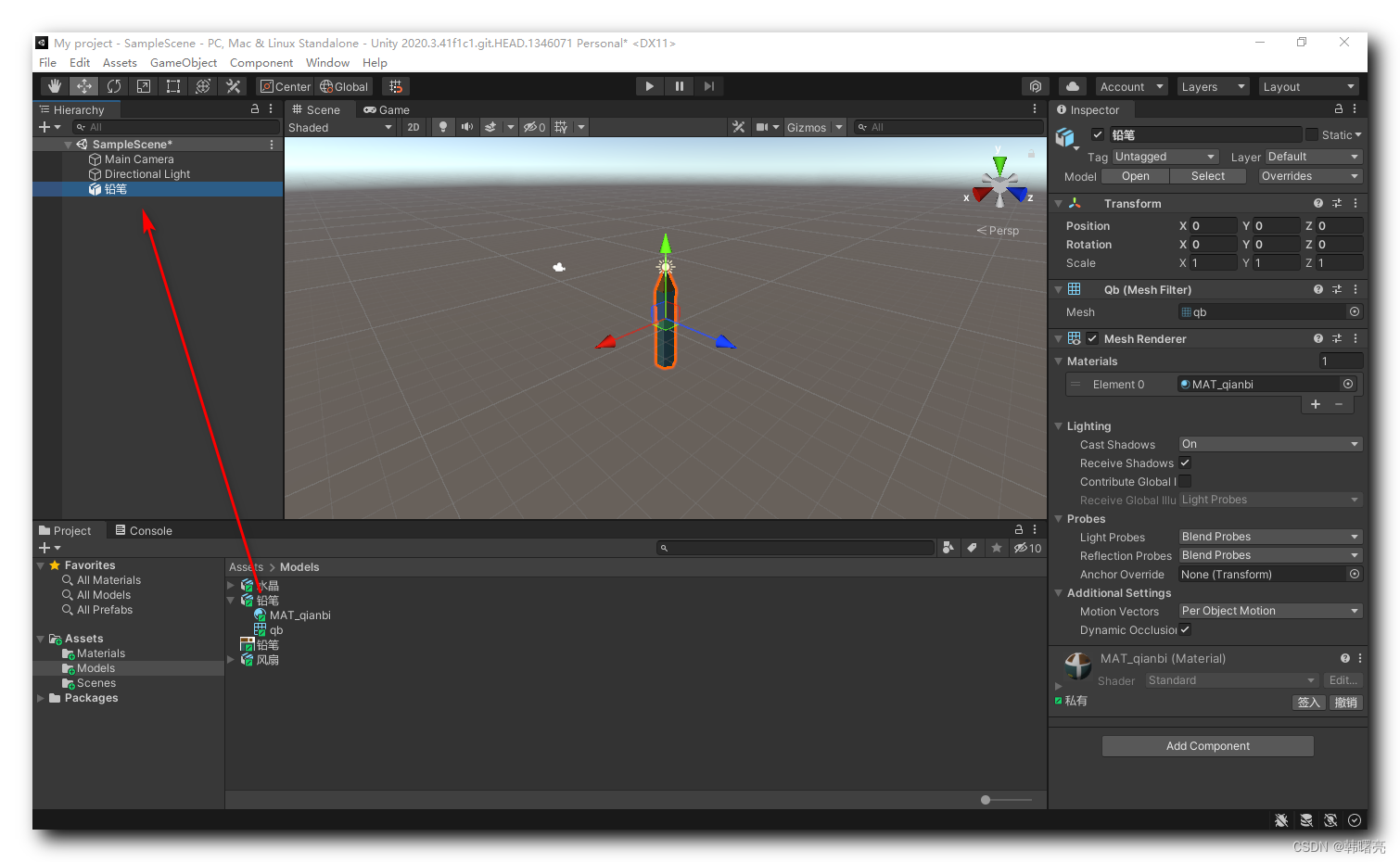
选择 " 菜单栏 | GameObject | 3D Object | Cube " 选项 , 创建一个立方体 ,

可以看到从外部导入的 3D 模型 , 显示的图标为 样式 , 系统自带的 3D 模型 , 显示的图标样式为
  ;
;系统默认的 3D 模型 , 选中后 , 右侧 Inspector 检查器窗口 显示内容如下 :

外部导入的 fbx 模型 , 选中后 , Inspector 检查器窗口 显示内容如下 :
外部导入的 fbx 模型 选中后 的属性 比 默认模型 多了两排按钮 ,
点击 Select 按钮 , 焦点会跳转到 Project 文件窗口 , Inspector 检查器窗口 会显示 fbx 文件的属性 ;

二、FBX 模型贴图查找路径
如果 FBX 模型有 纹理贴图 , 则需要将 纹理贴图 放置在指定目录 :
- 与 FBX 模型同级目录 : 如下图所示 , 铅笔模型的 fbx 文件和纹理贴图文件 , 都放置在相同的目录中 ;

- FBX 模型所在目录的 Textures 目录下 : 在模型的同级目录中创建 Textures 目录 , 将纹理贴图放在该目录中 , 贴图仍然有效 ;

" Project | Assets | Models | Textures " 目录下的纹理贴图 :

三、FBX 模型可设置多个材质
在 Unity 中 , 一个 3D 物体中可以设置多个材质 , 为不同的部位设置不同的材质 , 如下图所示 :

-
相关阅读:
淘宝获取收货地址列表的 API
Android14之input高级调试技巧(一百八十八)
认识JUC
如何对待工作中的失误
【论文笔记】图神经网络采样相关工作整理9.19
【MySQL进阶】--- 存储引擎的介绍
使用.NET简单实现一个Redis的高性能克隆版(一)
GO语言网络编程(并发编程)Sync
windows安装mysql
Jetpack Compose 中的状态管理
- 原文地址:https://blog.csdn.net/han1202012/article/details/127774380