-
Docker核心:深入理解Dockerfile,通过Dockerfile构建自己的镜像并发布到远程(DockerHub、阿里云)

一、概述
Dockerfile就是用来构建docke镜像的构建文件,是一段命令脚本,通过脚本可以生成镜像,镜像是一层一层的,脚本是一行一行的命令,每个命令都是一层!!
构建镜像步骤
① 编写一个 dockerfile 文件
② 使用docker build构建镜像
③docker run运行镜像
④docker push发布镜像到远程查看官方是如何做的,以
centos为例:

二、Dockerfile特点
- 每个保留的关键字(指令)都必须是大写字母
- 指令从上到下顺序执行
#标识注释- 每一个指令都会创建提交一个新的镜像层
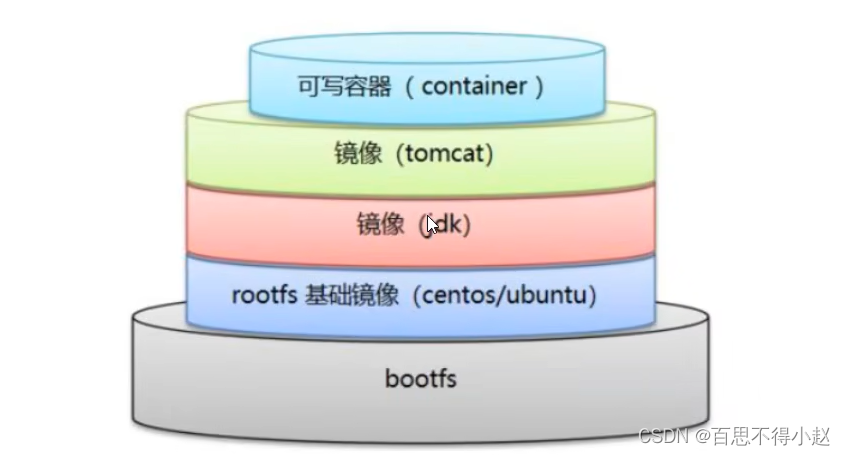
Dockerfile:构建文件,定义了构建镜像的步骤,相当于源代码
Docker Images:通过Dockerfile构建生成的镜像,最终发布和运行的产品
Docker容器:容器就是镜像运行起来提供服务三、Dockerfile指令
FROM # 基础镜像,一切从这里开始构建 MAINTAINER # 镜像是谁写的,姓名+邮箱 RUN # docker镜像构建时需要运行的命令 ADD # 添加内容 WORKDIR # 镜像工作目录 VOLUME # 挂载数据的目录位置 EXPOSE # 指定暴露端口 CMD # 指定容器启动时运行的命令 只有最后一个会生效,而且可被替代 ENTRYPOINT # 指定容器启动时运行的命令 可以追加命令 ONBUILD # 当构建一个被继承 dockerfile 这时就会运行,触发指令 COPY # 类似ADD 将文件拷贝到镜像中 ENV # 构建时设置环境变量- 1
- 2
- 3
- 4
- 5
- 6
- 7
- 8
- 9
- 10
- 11
- 12

四、构建自己的Centos
FROM centos:7 MAINTAINER xiaozhao<123456@qq.com> ENV MYPATH /usr/local WORKDIR $MYPATH RUN yum -y install vim RUN yum -y install net-tools EXPOSE 80 CMD echo $MYPATH CMD echo "------end------" CMD /bin/bash- 1
- 2
- 3
- 4
- 5
- 6
- 7
- 8
- 9
- 10
- 11
- 12
- 13
- 14

构建镜像
docker build -f myDockerfile -t mycentos:1.0 .- 1
- 2


构建成功

测试运行容器:
docker run -it mycentos:1.0- 1

查看镜像的构建过程
docker history 镜像ID- 1

CMD 和 ENTRYPOINT 区别① 编写 CMD 测试

构建成功
启动容器,发现直接执行命令
追加命令,出现报错
docker run cmdtest -l docker: Error response from daemon: failed to create shim task: OCI runtime create failed: runc create failed: unable to start container process: exec: "-l": executable file not found in $PATH: unknown.- 1
- 2

使用CMD 情况时,-l替换了CMD ["ls" ,"-a"]命令,所以报错。② ENTRYPOINT 测试

构建成功

运行容器
追加命令,测试成功
五、构建Tomcat镜像
① 创建镜像文件,准备tomcat,jdk压缩包

② 编写dockerfile 文件,官方命名
Dockerfile,build构建会自动寻找,无需指定FROM centos:7 MAINTAINER zhao<123456@qq.com> COPY readme.txt /usr/local/readme.txt ADD jdk-8u261-linux-x64.tar.gz /usr/local/ ADD apache-tomcat-9.0.37.tar.gz /usr/local/ RUN yum -y install vim ENV MYPATH /usr/local WORKDIR $MYPATH ENV JAVA_HOME /usr/local/jdk1.8.0_261 ENV CLASSPATH $JAVA_HOME/lib/dt.jar:$JAVA_HOME/lib/tools.jar ENV CATALINA_HOME /usr/local/apache-tomcat-9.0.37 ENV CATALINA_BASE /usr/local/apache-tomcat-9.0.37 ENV PATH $PATH:$JAVA_HOME/bin:$CATALINA_HOME/lib:$CATALINA_HOME/bin EXPOSE 8080 CMD /usr/local/apache-tomcat-9.0.37/bin/startup.sh && teil -F /usr/local/apache-tomcat-9.0.37/bin/logs/catalina.out- 1
- 2
- 3
- 4
- 5
- 6
- 7
- 8
- 9
- 10
- 11
- 12
- 13
- 14
- 15
- 16
- 17
- 18
- 19
- 20
- 21
- 22
③ 构建镜像
docker build -t 镜像名称 .- 1


④ 启动容器docker run -d -p 9090:8080 --name zhaotomcat -v /home/dockerfile/tomcat/test:/usr/local/apache-tomcat-9.0.37/webapps/test -v /home/dockerfile/tomcat/tomcatlogs:/usr/local/apache-tomcat-9.0.37/logs zhao-tomcat- 1

⑤ 内网测试:
外网测试成功:

⑥ 发布项目
在主机中挂载数据的test目录发布一个
html网页

<!DOCTYPE html> <html> <head> <meta charset="utf-8"> <title>菜鸟教程(runoob.com)</title> </head> <body> <h1>我的第一个标题</h1> <p>我的第一个段落。</p> </body> </html>- 1
- 2
- 3
- 4
- 5
- 6
- 7
- 8
- 9
- 10
- 11
访问此项目

六、发布Docker镜像
发布Docker镜像到DockerHub
① 访问DockerHub官网:https://hub.docker.com/,注册个人账号,并登录

② 在服务器提交镜像
登录 dockerhub
[root@iZuf6cnjz7d24851d3cx8rZ test]# docker login --help Usage: docker login [OPTIONS] [SERVER] Log in to a Docker registry. If no server is specified, the default is defined by the daemon. Options: -p, --password string Password --password-stdin Take the password from stdin -u, --username string Username- 1
- 2
- 3
- 4
- 5
- 6
- 7
- 8
- 9
- 10
- 11
登陆成功

将镜像
push到远程docker push 镜像名称- 1

出现报错:requested access to the resource is denied翻译过来就是:请求访问资源被拒绝!!
解决方案
给需要上传的镜像重新打一个 tag
docker tag 原镜像名称 (dockerhub用户名) / 镜像名:标签- 1


重新push
回到dockerhub查看!
发布Docker镜像到阿里云镜像服务
第一步:进入阿里云容器镜像服务

第二步:创建命名空间


第三步:创建镜像仓库

选择本地仓库


第四步:点击仓库查看仓库信息

根据仓库提示进行发布镜像
① 登陆阿里云账号
② push镜像到阿里云$ docker tag [ImageId] registry.cn-hangzhou.aliyuncs.com/xiaozhao/xiaozhao-test:[镜像版本号] $ docker push registry.cn-hangzhou.aliyuncs.com/xiaozhao/xiaozhao-test:[镜像版本号]- 1
- 2
修改标签
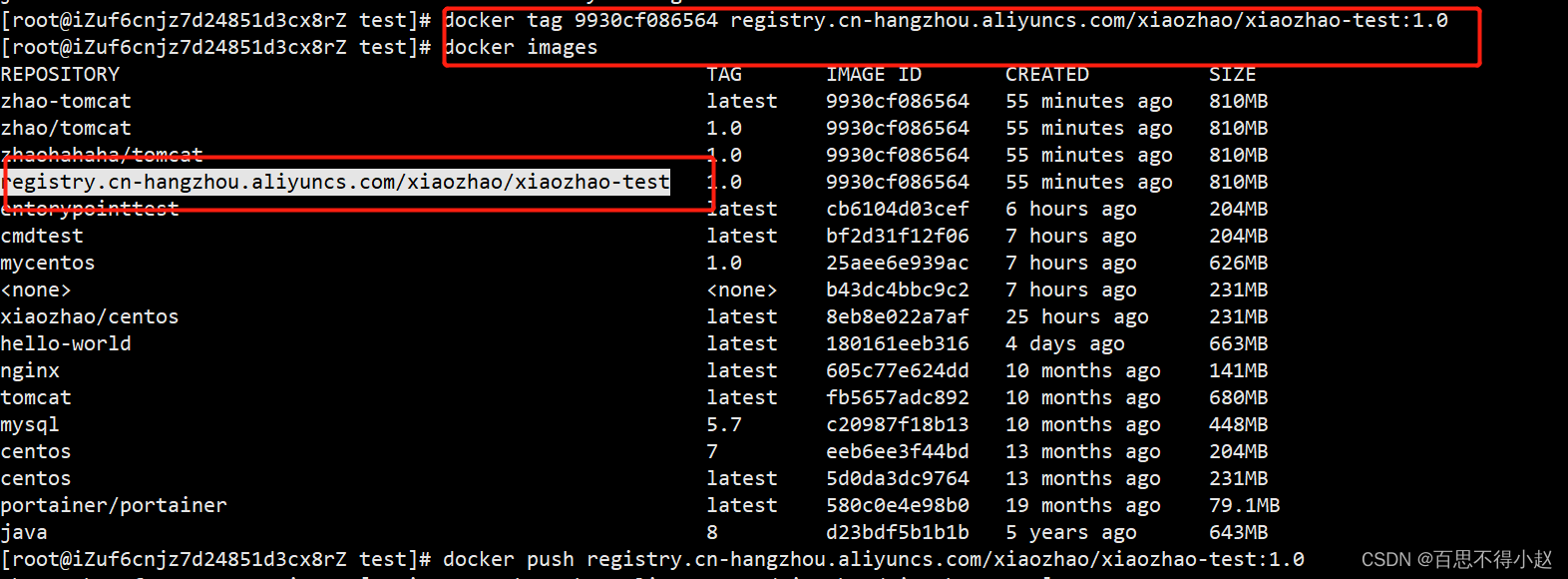
push生成的镜像
回到阿里云查看!!
Docker全流程


-
相关阅读:
lv5 嵌入式开发-11 消息队列
VS2019+cmake 方式添加ffmpeg库文件,cmake添加lib文件dll文件,包含目录示例
【大语言模型】Docker部署清华大学ChatGLM3教程
力扣1038. 从二叉搜索树到更大和树(java,树的中序遍历解法)
git创建与合并分支
【ComfyUI】安装 之 window版
mfc140u.dll丢失的详细解决方法,最详细修复mfc140u.dll丢失的办法分享
nodejs+vue智能招聘系统elementui
CPU的三种模式
prometheus 原理(架构,promql表达式,描点原理)
- 原文地址:https://blog.csdn.net/Zp_insist/article/details/127726479