-
戴尔R730服务器设置管理IP(iDRAC)和安装系统
一、iDRAC管理口介绍
iDRAC又称为Integrated Dell Remote Access Controller,也就是集成戴尔远程控制卡,这是戴尔服务器的独有功能,iDRAC卡相当于是附加在服务器上的一计算机,可以实现一对一的服务器远程管理与监控,通过与服务器主板上的管理芯片BMC进行通信,监控与管理服务器的硬件状态信息。它拥有自己的系统和IP地址,与服务器上的OS无关。是管理员进行远程访问和管理的利器,戴尔服务器集成了iDRAC控制卡,本项目中使用的所有物理服务器硬件,都可以通过iDRAC进行系统安装。
二、配置iDRAC的IP地址
一般情况下,iDRAC功能的管理IP都是设置为DHCP获取,因此需要手动配置IP。修改可以在BIOS里面修改,首先我们先重启计算机,按F2然后进入BIOS。

选择iDRAC Setting

进入iDRAC Setting之后,可以看到很多详细的设置,一般情况下只要设置网络Network就可以了

首先需要先启用iDRAC功能,在Enable NC选项中选择Enable,NC Selection选项中选择Dedicated,而Auto Negotiation中选择iDRAC网络接口的速率和全双工和半双工模式,一般情况下选择on,也就是自动设置

然后就该是iDRAC的网络参数设置了,建议选择静态固定IP的方式。把Enable DHCP给Disable掉,就可以设置IP地址了。如果是局域网控制的话就填写局域网的IP地址,如果是远程控制的话则需要输入已有的IP地址,并且还要设置默认网关和DNS地址,这样不仅可以实现远程控制,并且一旦出现问题(例如冗余电源罢工或者服务器被入侵),iDRAC就会发送消息到预先设定的电子邮箱里面。

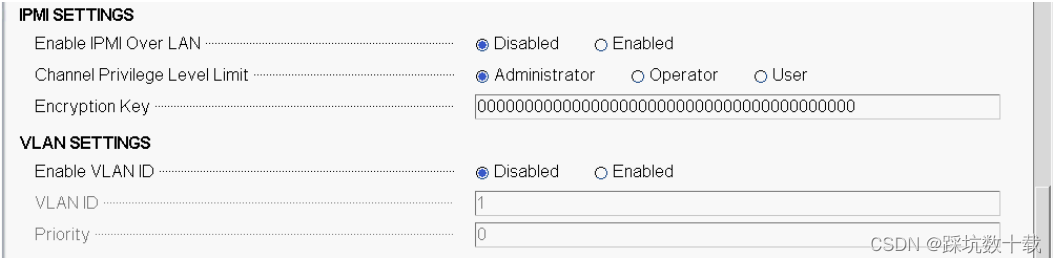
设置好iDRAC的网络参数后,我们就可以使用iDRAC来远程控制和维护远程的服务器了。在浏览器中输入上面设置好的IP地址,随后就出现了iDRAC的登录界面,默认的用户名是root和密码是calvin

登陆后界面,在主界面上,我们就可以看到各个硬件组件的状态。在快速启动任务栏中,可以对系统电源进行操作,如开机、关机等。安装操作系统,在虚拟控制台预览处点击>启动(要安装Java7)

按照浏览器出现的提示确定安装控件等,最后点运行即可打开虚拟控制台


点虚拟介质->连接虚拟介质->映射CD/DVD


选择系统安装光盘映射设备


下次引导->虚拟CD/DVD/ISO,确定变更

电源->打开系统电源->选择重设系统

可以开始在虚拟控制台中安装OS了
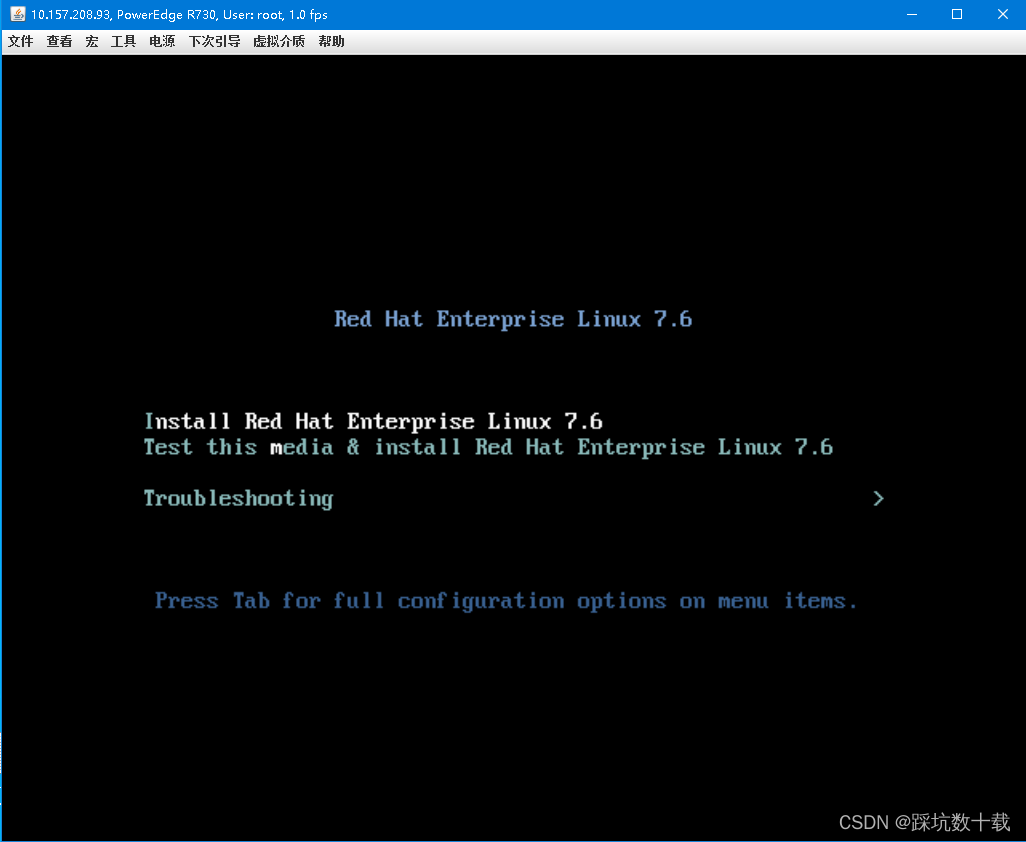
好了,等待光盘加载完后就开始远程安装服务器操作系统
-
相关阅读:
华为eNSP配置专题-IPSec的配置
vue + Lodop打印控件的使用
接口测试--参数实现MD5加密签名规则
Studio one 6.5中文直装版最新版,一键安装丨无套路分享丨宿主软件丨机架直播
泰国数字加密平台Bitkub创始人到访上海和数集团
【Linux】shell命令与用户/文件权限
前端开发学习之【AJAX】
树莓派换源教程
el+vue 实战 ⑨ el-button按钮悬浮、el-button按钮背景图片自定义、el-button按钮点击之后样式复原
只需4步使用Redis缓存优化Node.js应用
- 原文地址:https://blog.csdn.net/qq_43440135/article/details/127737124