-
anaconda虚拟环境安装tensorflow GPU 2.9.0 cuda11.6 cuDNN 8.5
背景:我的是台式机,显卡3070,准备安装tf - gpu ,且准备在pycharm和jupyter上工作
- 新建虚拟环境
conda create -n tf python=3.8 - 激活虚拟环境
conda activate tf- 1
安装cuda11.6和cudnn8.5
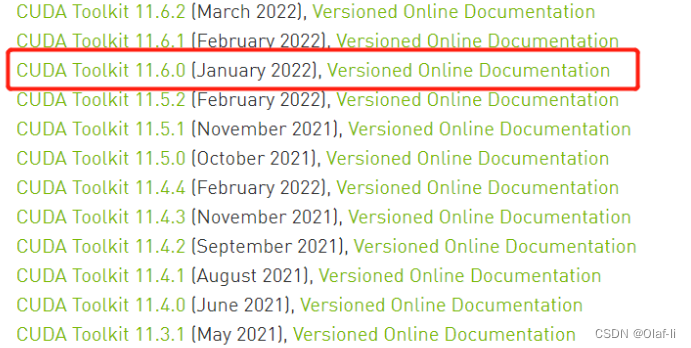
下载地址:https://developer.nvidia.com/cuda-toolkit-archive
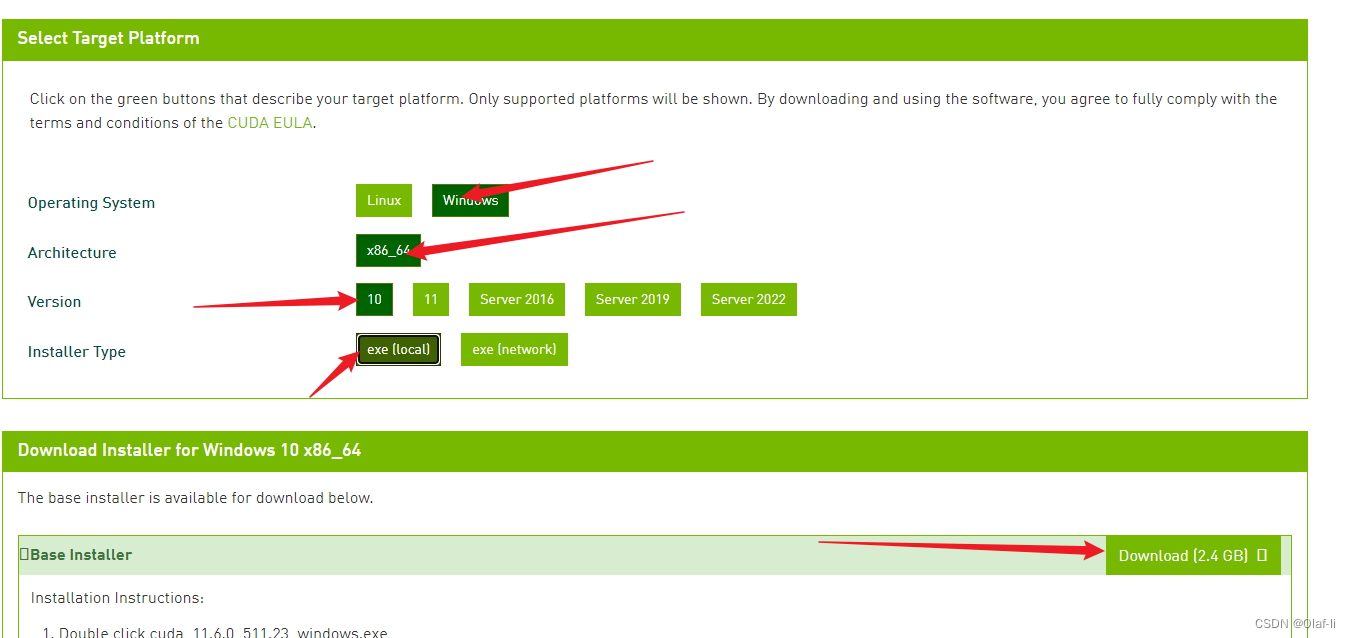
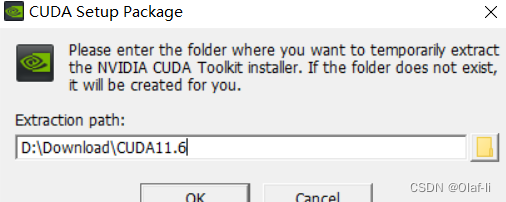
正常安装就好,地址可以改,
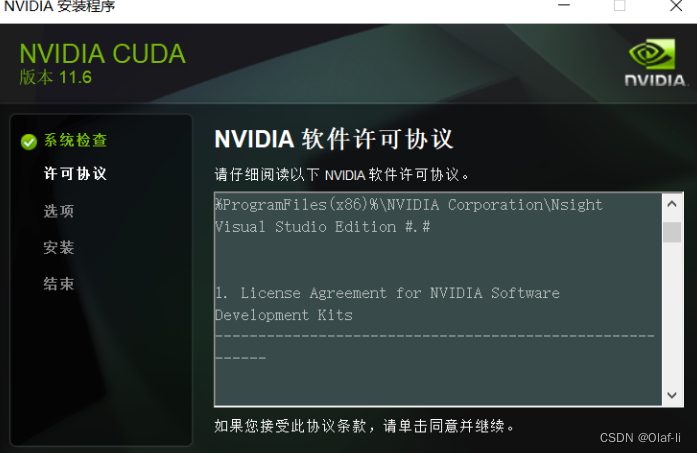
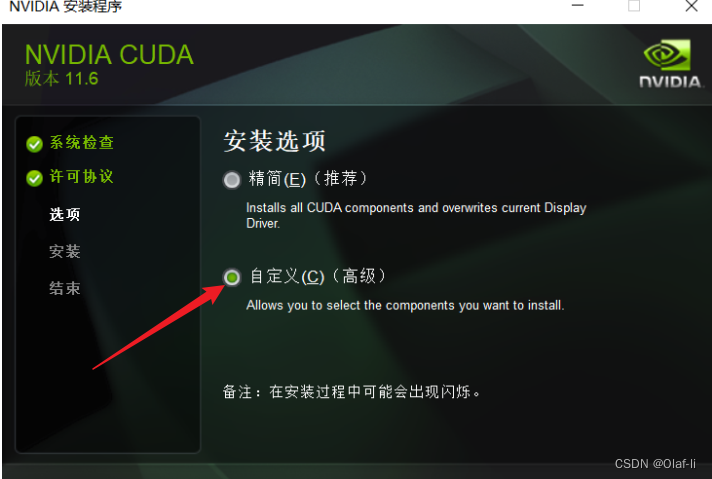
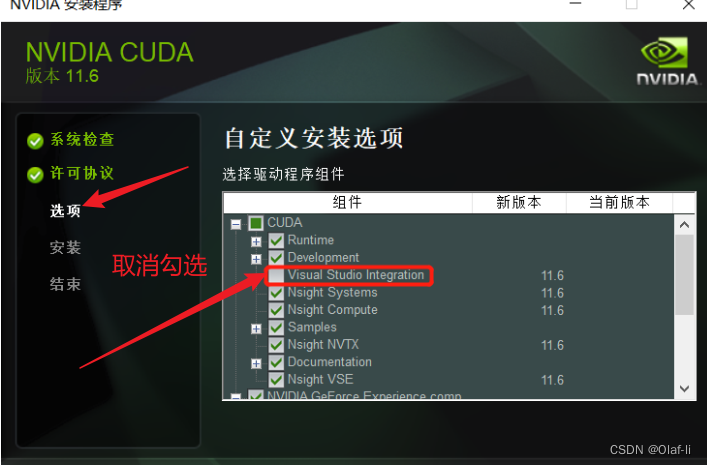
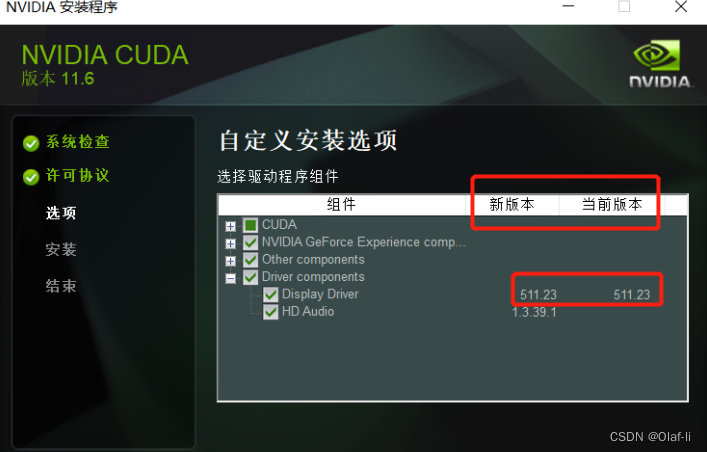
看清楚必须要求当前版本>=新版本,如大于,则取消勾选,如等于也可以随便选择,如果小于,则必须勾选,也就是说,我们要安装最新的版本,切记!!!!
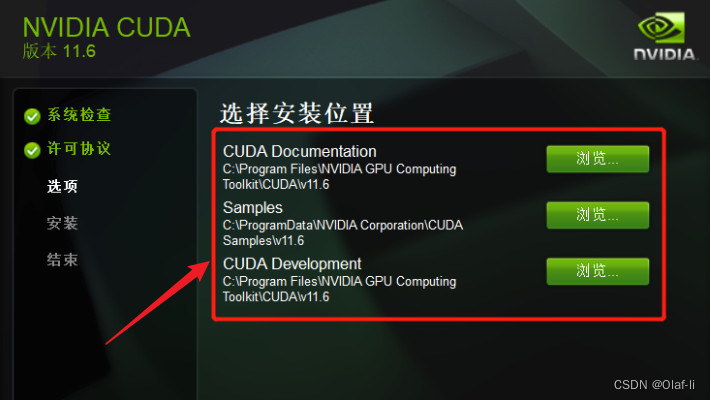
上面地址 不要变!!! 不要变 然后此处记得截图,后面配置环境变量可能会用到
然后剩下的一路保持默认安装就好。

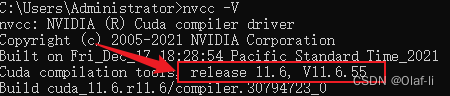
可以看到这里系统已经自动帮我们配置好了,如果这里没有,则按照上面的截图的地址来配置然后打开cmd 输入nvcc -V 看是否安装成功
cuDNN神经网络加速库安装
顾名思义:这是针对的是神经网络进行加速的,https://developer.nvidia.com/rdp/cudnn-archive,进入官网,cudnn官网,
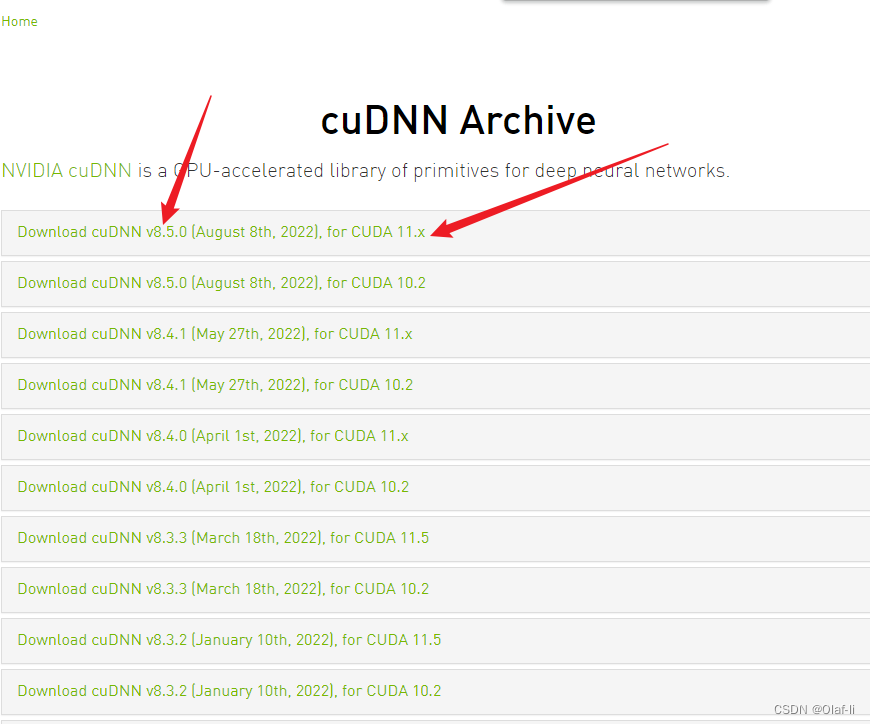
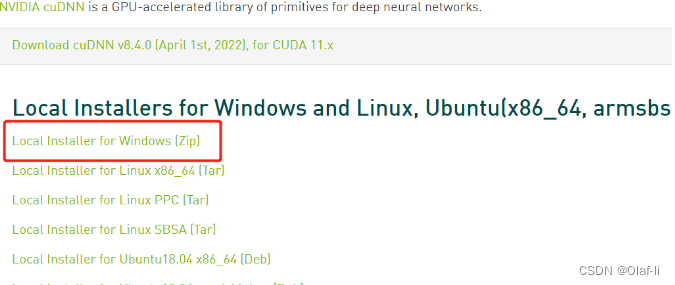
此处,需要登录NVIDIA的账户。登录完成后才能下载,大家可以注册一下,只要邮箱,很快,预计1分钟然后解压

然后打开下图的路径,里面是cuda的源文件,然后无脑吧上图的4个文件全部复制到下图的路径中,可以看到,下图后面四个箭头就是我复制好的,如果重名,直接替换,cuDNN其实就是CUDA的一个补丁而已
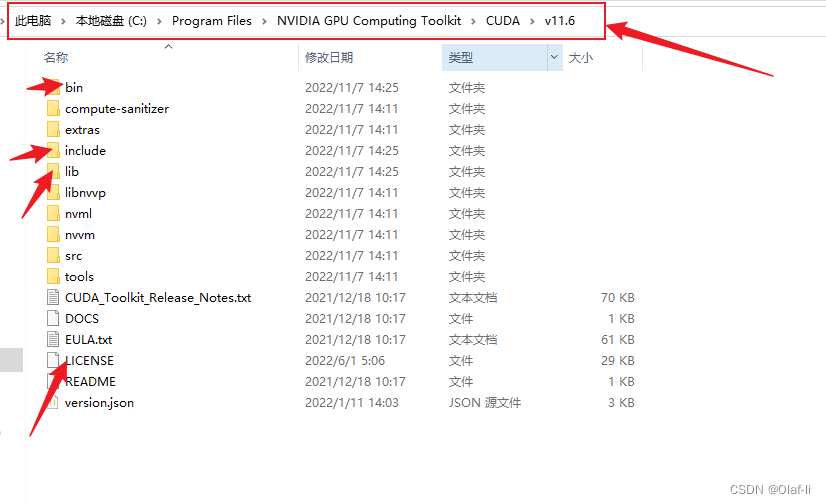
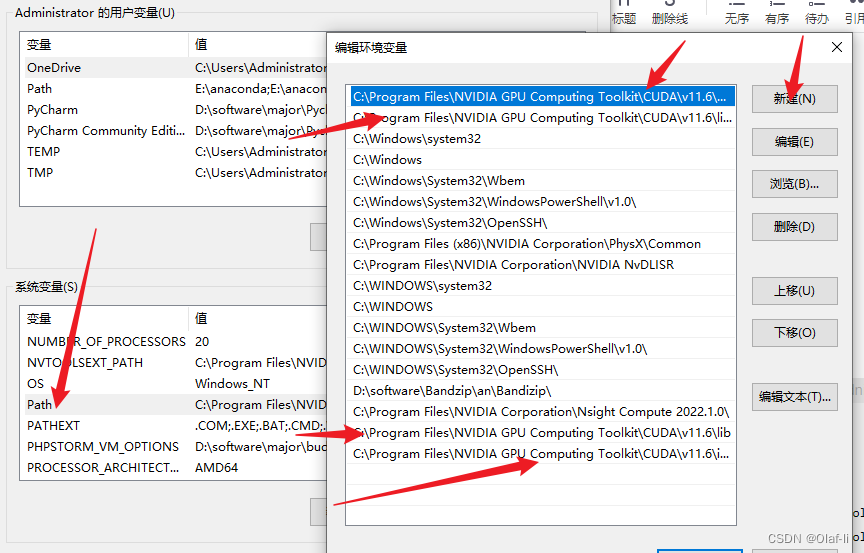
配置环境变量C:\Program Files\NVIDIA GPU Computing Toolkit\CUDA\v11.6\bin C:\Program Files\NVIDIA GPU Computing Toolkit\CUDA\v11.6\libnvvp C:\Program Files\NVIDIA GPU Computing Toolkit\CUDA\v11.6\lib C:\Program Files\NVIDIA GPU Computing Toolkit\CUDA\v11.6\include- 1
- 2
- 3
- 4
- 5
看清楚哈,是Path里面,新建,把这四个加进去,保存
配置好环境后,我们需要验证环境变量是否配置成功,打开cmd,输入下面指令cd C:\Program Files\NVIDIA GPU Computing Toolkit\CUDA\v11.6\extras\demo_suite- 1
然后分别输入下面两个命令
.\bandwidthTest.exe- 1
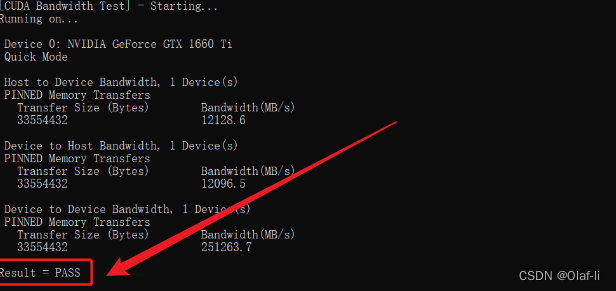
.\deviceQuery.exe- 1

两个都是PASS,则说明成功!
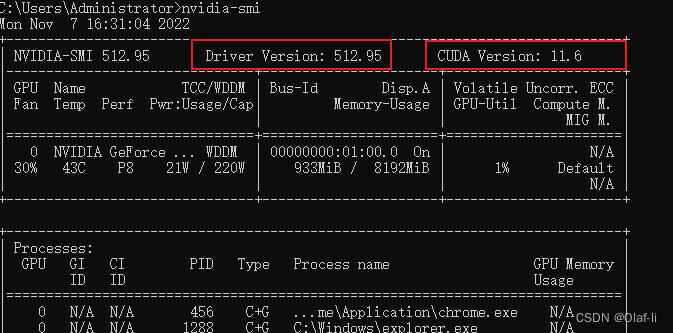
cmd 输入 nvidia-smi
TensorFlow的gpu版本安装我试了很多博主的,我用这个命令 pip install -U tensorflow-gpu -i https://pypi.tuna.tsinghua.edu.cn/simple 发现安装的是tf2.10的版本,我想要2.9 的,(“-U”参数指定如果已安装此包,则进行升级命令。)
最后一种方法成功,pip install tensorflow-gpu==2.9.0- 1
我是在cmd窗口,进入虚拟环境,然后输入上面命令的
(打开cmd 输入conda activate tf 即可进入虚拟环境 )然后 进入python环境,若无错误信息,输入tf.test.is_gpu_available()
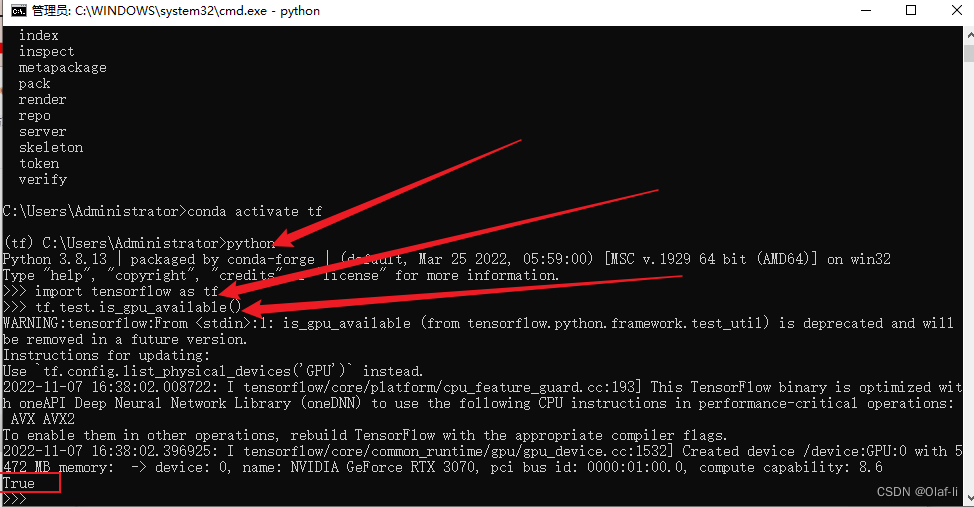
或者输入 tf.config.list_physical_devices(‘GPU’)

查看可用的gpu数量:print(‘Num GPUs Available:’,len(tf.config.list_physical_devices(‘GPU’)))

查看TensorFlow的版本信息 tf.version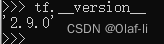
记录一下,这是总图 2022-11-7 16:38写的

安装jupyter内核
然后,还有个问题,在虚拟环境里,进入jupyter,无内核
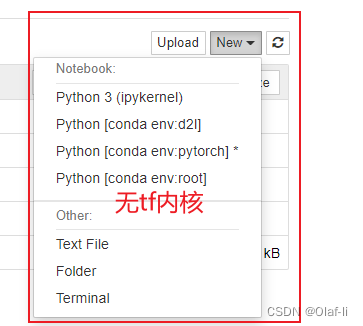
直接打开命令窗,进入虚拟环境,直接键入:conda install nb_conda- 1
关闭命令窗,再次打开,键入jupyter notebook,进入后,发现有了!!
大功告成!!!记录一次安装ttensorflow的经历,花费了我半天时间!!喜欢的话点个赞!未经允许,禁止转载!!!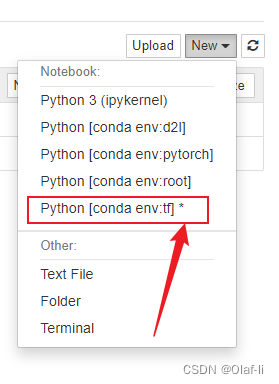
本文写于2022-11-7 16:38
- 新建虚拟环境
-
相关阅读:
RabbitMQ系列【12】惰性队列
人工智能第2版学习——人工智能中的逻辑2
VisualSVN Server license expired. Please contact your system administrator
JedisRedis6客户端工具——Jedis
CocosCreator3.8研究笔记(二十二)CocosCreator 动画系统-动画剪辑和动画组件介绍
css3对页面打印设置的一些特殊属性,如@page,target-counter等
路径规划 | 图解Lazy Theta*算法(附ROS C++/Python/Matlab仿真)
痞子衡嵌入式:浅析IAR下调试信息输出机制之硬件UART外设
Linux下载及安装OpenSSL
【小树T系列3D打印机安装教程】
- 原文地址:https://blog.csdn.net/Candylx/article/details/127733168
- 最新文章
-
沪漂五周年了:我越来越迷茫了
Agentic Skill Routing 实战:别再把所有 Skill 塞进 AI Agent 上下文
MySQL-Seconds_behind_master的精度误差
[MAF预定义ChatClient中间件-03]CachingChatClient——利用缓存省钱省时间
AI的至暗历史:从万众期待到被政府撤资,AI的两次死亡徘徊
Agent OS :五种驯服不确定性的范式
PortSwigger SQL注入LAB11
数据库即时编译JIT
[Begin]AI Learn Data Day 0
深度学习进阶(二十七)现代 LLM 的核心架构设计其二:SwiGLU