-
开发、部署系统环境 - docker 各常用镜像的使用
docker 提供了很多好用的镜像,如果不想用,可以自己建立镜像。通过 Dockerfile 来创建镜像可能稍微有些复杂,可以通过更新基础 ubuntu 容器安全新应用的方法来定制自己需要的镜像。ubuntu 镜像
docker 中使用 ubuntu 镜像(最简官方原生)时,可以部署个最简单的 ubuntu 容器
ubuntu 的换源
都直到 ubuntu 换成国内的源会快很多,但是 docker 的原生 ubuntu 镜像运行的容器连 vi 都没有,需要换源只能手动进行了。需注意的是,源的版本需要和 ubuntu 版本一致,这里版本指的不是版本号,而是 codename 代码版本,可以通过
lsb_release -a来查看
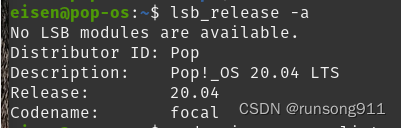
codename 里显示的就是代码版本了。在换的源中间可以指定代码版本,例如我的就是 focal。docker 原生的 ubuntu 连lsb_release都没有,可以使用apt install lsb-release来安装,或直接换 focal 的源。rm /etc/apt/sources.list # 删除默认的源文件 # 也可以重命名源文件,以做备份 # mv /etc/apt/sources.list /etc/apt/sources.list.bak # 添加 163 的镜像源 echo "deb http://mirrors.163.com/ubuntu/ focal main restricted universe multiverse" >/etc/apt/sources.list echo "deb http://mirrors.163.com/ubuntu/ focal-security main restricted universe multiverse" >>/etc/apt/sources.list echo "deb http://mirrors.163.com/ubuntu/ focal-updates main restricted universe multiverse" >>/etc/apt/sources.list echo "deb http://mirrors.163.com/ubuntu/ focal-proposed main restricted universe multiverse" >>/etc/apt/sources.list echo "deb http://mirrors.163.com/ubuntu/ focal-backports main restricted universe multiverse" >>/etc/apt/sources.list echo "deb-src http://mirrors.163.com/ubuntu/ focal main restricted universe multiverse" >>/etc/apt/sources.list echo "deb-src http://mirrors.163.com/ubuntu/ focal-security main restricted universe multiverse" >>/etc/apt/sources.list echo "deb-src http://mirrors.163.com/ubuntu/ focal-updates main restricted universe multiverse" >>/etc/apt/sources.list echo "deb-src http://mirrors.163.com/ubuntu/ focal-proposed main restricted universe multiverse" >>/etc/apt/sources.list echo "deb-src http://mirrors.163.com/ubuntu/ focal-backports main restricted universe multiverse" >>/etc/apt/sources.list # 添加阿里云的镜像 echo "deb http://mirrors.aliyun.com/ubuntu/ focal main restricted universe multiverse" >/etc/apt/sources.list echo "deb http://mirrors.aliyun.com/ubuntu/ focal-security main restricted universe multiverse" >>/etc/apt/sources.list echo "deb http://mirrors.aliyun.com/ubuntu/ focal-updates main restricted universe multiverse" >>/etc/apt/sources.list echo "deb http://mirrors.aliyun.com/ubuntu/ focal-proposed main restricted universe multiverse" >>/etc/apt/sources.list echo "deb http://mirrors.aliyun.com/ubuntu/ focal-backports main restricted universe multiverse" >>/etc/apt/sources.list echo "deb-src http://mirrors.aliyun.com/ubuntu/ focal main restricted universe multiverse" >>/etc/apt/sources.list echo "deb-src http://mirrors.aliyun.com/ubuntu/ focal-security main restricted universe multiverse" >>/etc/apt/sources.list echo "deb-src http://mirrors.aliyun.com/ubuntu/ focal-updates main restricted universe multiverse" >>/etc/apt/sources.list echo "deb-src http://mirrors.aliyun.com/ubuntu/ focal-proposed main restricted universe multiverse" >>/etc/apt/sources.list echo "deb-src http://mirrors.aliyun.com/ubuntu/ focal-backports main restricted universe multiverse" >>/etc/apt/sources.list # 添加清华源 echo "deb https://mirrors.tuna.tsinghua.edu.cn/ubuntu/ focal main restricted universe multiverse" >/etc/apt/sources.list echo "deb-src https://mirrors.tuna.tsinghua.edu.cn/ubuntu/ focal main restricted universe multiverse" >>/etc/apt/sources.list echo "deb https://mirrors.tuna.tsinghua.edu.cn/ubuntu/ focal-updates main restricted universe multiverse" >>/etc/apt/sources.list echo "deb-src https://mirrors.tuna.tsinghua.edu.cn/ubuntu/ focal-updates main restricted universe multiverse" >>/etc/apt/sources.list echo "deb https://mirrors.tuna.tsinghua.edu.cn/ubuntu/ focal-backports main restricted universe multiverse" >>/etc/apt/sources.list echo "deb-src https://mirrors.tuna.tsinghua.edu.cn/ubuntu/ focal-backports main restricted universe multiverse" >>/etc/apt/sources.list echo "deb https://mirrors.tuna.tsinghua.edu.cn/ubuntu/ focal-security main restricted universe multiverse" >>/etc/apt/sources.list echo "deb-src https://mirrors.tuna.tsinghua.edu.cn/ubuntu/ focal-security main restricted universe multiverse" >>/etc/apt/sources.list echo "deb https://mirrors.tuna.tsinghua.edu.cn/ubuntu/ focal-proposed main restricted universe multiverse" >>/etc/apt/sources.list echo "deb-src https://mirrors.tuna.tsinghua.edu.cn/ubuntu/ focal-proposed main restricted universe multiverse" >>/etc/apt/sources.list # 添加中科大源 echo "deb https://mirrors.ustc.edu.cn/ubuntu/ focal main restricted universe multiverse" >/etc/apt/sources.list echo "deb-src https://mirrors.ustc.edu.cn/ubuntu/ focal main restricted universe multiverse" >>/etc/apt/sources.list echo "deb https://mirrors.ustc.edu.cn/ubuntu/ focal-updates main restricted universe multiverse" >>/etc/apt/sources.list echo "deb-src https://mirrors.ustc.edu.cn/ubuntu/ focal-updates main restricted universe multiverse" >>/etc/apt/sources.list echo "deb https://mirrors.ustc.edu.cn/ubuntu/ focal-backports main restricted universe multiverse" >>/etc/apt/sources.list echo "deb-src https://mirrors.ustc.edu.cn/ubuntu/ focal-backports main restricted universe multiverse" >>/etc/apt/sources.list echo "deb https://mirrors.ustc.edu.cn/ubuntu/ focal-security main restricted universe multiverse" >>/etc/apt/sources.list echo "deb-src https://mirrors.ustc.edu.cn/ubuntu/ focal-security main restricted universe multiverse" >>/etc/apt/sources.list echo "deb https://mirrors.ustc.edu.cn/ubuntu/ focal-proposed main restricted universe multiverse" >>/etc/apt/sources.list echo "deb-src https://mirrors.ustc.edu.cn/ubuntu/ focal-proposed main restricted universe multiverse" >>/etc/apt/sources.list- 1
- 2
- 3
- 4
- 5
- 6
- 7
- 8
- 9
- 10
- 11
- 12
- 13
- 14
- 15
- 16
- 17
- 18
- 19
- 20
- 21
- 22
- 23
- 24
- 25
- 26
- 27
- 28
- 29
- 30
- 31
- 32
- 33
- 34
- 35
- 36
- 37
- 38
- 39
- 40
- 41
- 42
- 43
- 44
- 45
- 46
- 47
- 48
- 49
- 50
- 51
关于换源的代码什么意思
- deb : 通过 deb 方式安装
- deb-src : 通过源文件安装
- focal : 代码版本,对应源仓库里的目录 dists/ 下相应的部分
- main restricted … : 对应仓库里再后的目录
部分源 certificates 错误
有些源,例如中科大和清华的,需要使用证书,docker 原生 ubuntu 没有安装,所以需要安装一下。
apt install ca-certificates- 1
ubuntu 的 root 用户和密码
ubuntu 容器建立好后,能够直接进入 root 用户,如果需要密码,可以使用
passwd root命令重新设置。容器内服务的自动启动
容器内的服务如果需要自动启动,可以使用
systemctl enable 服务名来启动。如果没有 systemctl 则需要先安装。(需要注意的是,容器必须运行在特权模式下,即 --privileged=true,可以使用docker inspect 容器名来查看。如果没有运行在特权模式,可以配置 config.v2.json(路径可以看后面)文件同目录下的 hostconfig.json 文件,修改"Privileged":false=>"Privileged":true)apt install systemd- 1
在使用 systemctl 的时候,查看
system status状态,如果报错:System has not been booted with systemd as init system (PID 1). Can't operate.,则需要进行配置。退出容器,关闭 docker 服务,并在宿主机进行配置docker inspect 容器名 # 查看并记住 id 项,使用 vim 或其他方法编辑 config.v2.json 文件 vim /var/lib/docker/containers/[刚才查看的 id]/config.v2.json- 1
- 2
- 3
将
"Path":"bash"(或"Path": "/bin/bash")改为:"Path":"/sbin/init",将"Cmd":["bash"](或"Cmd":["/bin/bash"]) 改为:"Cmd":["/sbin/init"]。然后重新运行 docker 、运行容器。有时这一部也会报错:
Error response from daemon: failed to create shim: OCI runtime create failed: runc create failed: unable to start container process: exec: "/sbin/init": stat /sbin/init: no such file or directory: unknown
说明没有/sbin/init文件,那就重新安装一个apt install init- 1
然后运行容器,在容器内部执行
systemctl enable 服务名,执行systemctl status查看状态。会发现容器内部的服务设置成了自动启动了。使用镜像创建能够自启动的容器,则需要在生成容器时添加初始化参数,例如 ubuntu 的初始化程序在 /sbin/init ,则
docker run -dit --name 容器名称 -p 端口号:端口号 --privileged=true 镜像名称 /sbin/init- 1
公钥错误
如果
apt update时报错:The following signatures couldn’t be verified because the public key is not available: NO_PUBKEY xxxxxxxxxxxxxx
意思是公钥不可用,重新获取并注册证书即可# 获取公钥证书 gpg --keyserver keyserver.ubuntu.com --recv-keys xxxxxxxxxxxxxxxx # 注册公钥证书 gpg --export --armor xxxxxxxxxxxxxxxx | sudo apt-key add -- 1
- 2
- 3
- 4
删除多余的缓存文件
ubuntu 在 update 后会更新缓存列表,此列表也会占用大量的空间资源,打包镜像之前可以删除以节省空间。
rm -rf /var/lib/apt/lists/*- 1
需注意的是,如果在删除缓存前将容器提交为镜像,那么实际数据信息就进入了镜像的 history。以此镜像生成容器然后删除缓存再提交镜像,会发现大小没有变化。
mysql
在基础容器中安装 mysql,可以参考普通 linux 系统安装 mysql,使用包管理器安装就可以了。也可以直接下载镜像。
带配置使用镜像
宿主机创建数据目录和配置文件:
mkdir -p /mydata/mysql/conf mkdir -p /mydata/mysql/data- 1
- 2
创建配置文件和输入内容:
echo "[mysqld]" >> /mydata/mysql/conf/my.cnf echo "port=3306" >> /mydata/mysql/conf/my.cnf echo "bind-address=0.0.0.0" >> /mydata/mysql/conf/my.cnf echo "character-set-server=utf8" >> /mydata/mysql/conf/my.cnf echo "default_authentication_plugin=caching_sha2_password" >> /mydata/mysql/conf/my.cnf echo "max_allowed_packet=20971520" >> /mydata/mysql/conf/my.cnf echo "expire_logs_days=7" >> /mydata/mysql/conf/my.cnf echo "server_id=1" >> /mydata/mysql/conf/my.cnf echo "[client]" >> /mydata/mysql/conf/my.cnf echo "default-character-set=utf8" >> /mydata/mysql/conf/my.cnf echo "[mysql]" >> /mydata/mysql/conf/my.cnf echo "default-character-set=utf8" >> /mydata/mysql/conf/my.cnf- 1
- 2
- 3
- 4
- 5
- 6
- 7
- 8
- 9
- 10
- 11
- 12
使用默认镜像创建容器:
docker run -dit --name mysql -p 3306:3306 -v /mydata/mysql/conf/my.cnf:/etc/mysql/conf.d/mysql.cnf -v /mydata/mysql/data:/var/lib/mysql -e MYSQL_ROOT_PASSWORD=123456 --restart=always --network common-network mysql- 1
docker 容器权限
需注意的是,安装 mysql 时创建的容器需要添加 –privileged=true 参数,否则会报错 Cannot stat file /proc/31/fd/29: Permission denied 没有权限。
docker run -dit --privileged=true --name=mysql -p 3306:3306 ubuntu- 1
远程访问
mysql 需要修改配置文件和用户访问权限,以支持远程访问。
mysql 配置文件为:
/etc/mysql/mysql.conf.d/mysqld.cnf。可以从容器内部复制到宿主机本地修改,然后在复制进容器# 在宿主机 docker cp 容器:/etc/mysql/mysql.conf.d/mysqld.cnf 本地路径 docker cp 本地路径/mysqld.cnf 容器:/etc/mysql/mysql.conf.d/- 1
- 2
- 3
修改用户访问权限:
# 查看各用户访问权限 select host,user from user; # 设置 root 用户所有主机均可以使用其进行访问 update user set host = '%' where user = 'root'; # 刷新授权 FLUSH PRIVILEGES;- 1
- 2
- 3
- 4
- 5
- 6
删除缓存
mysql 安装好后,在提交镜像前也需要删除缓存:
rm -rf /var/lib/apt/lists/* rm -rf /var/lib/mysql/*- 1
- 2
redis
redis 的 docker 镜像版本还可以,使用也挺简单,可以使用。需要注意的是,采用默认映像启动会报警告:
WARNING overcommit_memory is set to 0! Background save may fail under low memory condition. To fix this issue add 'vm.overcommit_memory = 1' to /etc/sysctl.conf and then reboot or run the command 'sysctl vm.overcommit_memory=1' for this to take effect.
需要在服务器(不是容器内)执行sysctl vm.overcommit_memory=1或者执行一下语句:echo "vm.overcommit_memory = 1" >> /etc/sysctl.conf \ && sysctl -p- 1
- 2
在基础容器中安装 redis,可以参考普通 linux 系统安装 redis,使用包管理器安装。
带配置创建 redis 容器
首先创建配置文件
mkdir -p /mydata/redis/conf touch /mydata/redis/redis.conf- 1
- 2
然后写入一些需要的配置信息
echo "appendonly yes" >> /mydata/redis/redis.conf # 持久化 echo "port 6379" >> /mydata/redis/redis.conf # 端口 echo "bind 0.0.0.0" >> /mydata/redis/redis.conf # 访问主机 echo "dbfilename dump.rdb" >> /mydata/redis/redis.conf # 数据库文件 echo "dir /data" >> /mydata/redis/redis.conf # 工作目录 echo "# requirepass 123456" >> /mydata/redis/redis.conf # 数据库密码 echo "save 900 1" >> /mydata/redis/redis.conf # 保存策略 echo "save 300 10" >> /mydata/redis/redis.conf # 保存策略 echo "save 60 10000" >> /mydata/redis/redis.conf # 保存策略 echo "maxmemory 1GB" >> /mydata/redis/redis.conf # 占用最大内存- 1
- 2
- 3
- 4
- 5
- 6
- 7
- 8
- 9
- 10
然后使用此配置文件创建容器
docker run -p 6379:6379 --name redis -v /mydata/redis:/data --restart=always --network common-network -dit redis redis-server /data/redis.conf- 1
重新梳理一下各参数的作用:
- -p 6379:6379 : 开启容器对宿主机的端口映射
- –name redis : 创建的容器的名称
- -v /mydata/redis/data:/data : 创建工作目录 data 的映射(宿主机对容器)
- -v /mydata/redis/conf/redis.conf:/etc/redis/redis.conf : 创建配置文件的映射(宿主机对容器)
- –restart=always : docker 启动后自动运行容器
- –network common-network : 创建互联网络(需要提前创建)
- -dit : 后台运行,使用工作界面
- redis : 使用的镜像文件
- redis-server /etc/redis/redis.conf : 执行参数(即使用映射的配置文件作为参数执行 redis-server)
python
换源
docker 官方 python 应该是基于 debian 的 bullseye 版本的,所以换源使用
rm /etc/apt/sources.list echo "deb http://mirrors.163.com/debian/ bullseye main non-free contrib" >/etc/apt/sources.list echo "deb http://mirrors.163.com/debian/ bullseye-updates main non-free contrib" >>/etc/apt/sources.list echo "deb http://mirrors.163.com/debian/ bullseye-backports main non-free contrib" >>/etc/apt/sources.list echo "deb-src http://mirrors.163.com/debian/ bullseye main non-free contrib" >>/etc/apt/sources.list echo "deb-src http://mirrors.163.com/debian/ bullseye-updates main non-free contrib" >>/etc/apt/sources.list echo "deb-src http://mirrors.163.com/debian/ bullseye-backports main non-free contrib" >>/etc/apt/sources.list- 1
- 2
- 3
- 4
- 5
- 6
- 7
举例
可以使用官方 python 镜像来创建容器。创建容器的时候,最好指定映射目录(存放源码用),指定工作目录和指定运行的脚本文件(或指令)。例如(使用 django 举例):
docker run -dit --name python -p 8000:8000 -p 222:22 -v /mydata/python/src:/src -w /src/project --restart=always --network common-network python python manage.py runserver- 1
除了开启服务端口的映射外,还映射了 22 端口,以方便 ssh 登录进行代码修改、调试等操作。
注意
需注意的是,docker 发现前台没有运行程序会自动关闭释放资源,所以如果创建一个简单的python容器,例如只运行 hello world ,则会输出字符直接关闭。这个特性使得直接创建 python 容器运行 django 程序,会报没有依赖库(django 等库都没有安装),然后直接关闭容器。处理这种问题,则需要先建立一个运行 shell 的 python 容器(可以映射到程序文件夹,以便获取 requirements.txt),然后安装依赖库,再手动执行
python manage.py。如果需要使用到重启自动运行的功能,则需要将其打包为镜像,然后再以添加执行参数的方式创建容器。安装库
根据 requirements.txt 来安装依赖库
pip install -r requirements.txt -i http://mirrors.aliyun.com/pypi/simple/ --trusted-host mirrors.aliyun.com- 1
安装 ssh
为了方便远程调试代码,可以开启 ssh 服务,如果没有,可以重新安装
apt install openssh-server- 1
然后需要配置一下 ssh 的设置文件
/etc/ssh/sshd_config,允许远程登录:- 将 # port 22 改为 port 22 (将 # 去掉)
- 将 #PermitRootLogin prohibit-password,改为 PermitRootLogin yes
完成后,查看一下是否开启了
ps -ef | grep ssh dpkg -l | grep ssh- 1
- 2
如果没有开启,则需要手动运行一下
/etc/init.d/ssh start- 1
另外记得创建 root 的密码
passwd root- 1
-
相关阅读:
华为三层交换机与路由器对接上网
CSS选择器大全48式
2023年全国职业院校技能大赛信息安全管理与评估网络安全事件响应、数字取证调查、应用程序安全任务书
maven在centos7中配置教程
算法与数据结构 --- 排序 --- 交换排序 与 选择排序
为什么定时发朋友圈会更有效呢?
【2021集创赛】NI杯三等奖:基于IECUBE-3100的高精度数模转换器设计及自动化测试方案
前端list列表自定义图标并设置大小
《近期BSN开发常见问题答疑(2022.9.23)》
《Spring入门基础》
- 原文地址:https://blog.csdn.net/runsong911/article/details/127689925

- 最新文章
-
沪漂五周年了:我越来越迷茫了
Agentic Skill Routing 实战:别再把所有 Skill 塞进 AI Agent 上下文
MySQL-Seconds_behind_master的精度误差
[MAF预定义ChatClient中间件-03]CachingChatClient——利用缓存省钱省时间
AI的至暗历史:从万众期待到被政府撤资,AI的两次死亡徘徊
Agent OS :五种驯服不确定性的范式
PortSwigger SQL注入LAB11
数据库即时编译JIT
[Begin]AI Learn Data Day 0
深度学习进阶(二十七)现代 LLM 的核心架构设计其二:SwiGLU