-
Nmap使用教程图文教程(超详细)
kali的命令行中可以直接使用 nmap 命令,打开一个「终端」,输入 nmap 后回车,可以看到 nmap 的版本,证明 nmap 可用。

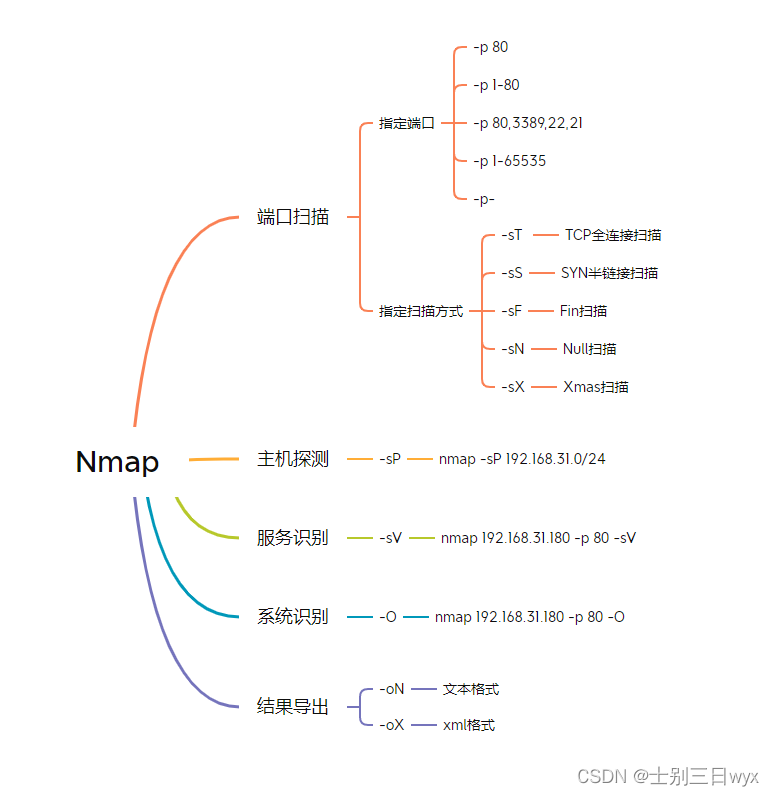
Nmap有四种基本功能:「端口扫描」、「主机探测」、「服务识别」和「系统识别」。
一、端口扫描
扫描主机的「开放端口」,在nmap后面直接跟主机IP(默认扫描1000个端口)
nmap 192.168.31.180- 1

从上图可以看到:它用1.58秒扫描了1000个端口,其中991个端口关闭,结果中列出的9个端口就是开放的端口。
1. 指定端口
扫描「指定端口」,使用
-p参数,可以一次扫描单个端口、多个端口、或扫描一个范围的端口nmap 192.168.31.180 -p 80 nmap 192.168.31.180 -p 1-80 nmap 192.168.31.180 -p 80,3389,22,21 nmap 192.168.31.180 -p 1-65535 nmap 192.168.31.180 -p- # -p- 等价于 -p 1-65535- 1
- 2
- 3
- 4
- 5

2. 指定扫描方式
我们通过kali中的「wireshark」抓包分析不同扫描方式的请求信息,从而判断这些方式的区别。
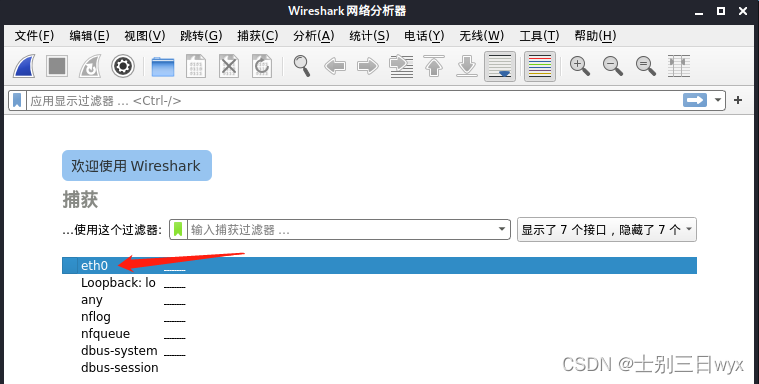
点开kali的左上角,输入 wireshark 单击打开,选择抓包的网卡(我这里是 eth0 )。
输入过滤条件
ip.addr == 192.168.31.180 and tcp.port == 80后,点击箭头应用。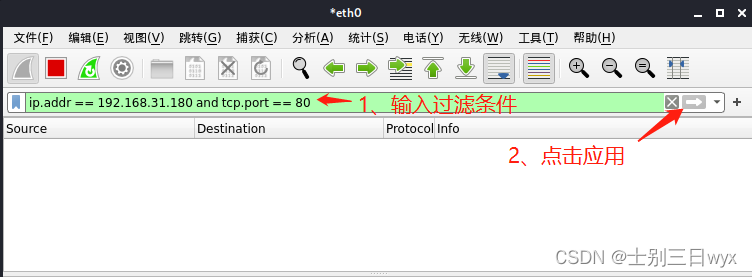
这个过滤条件的意思是:过滤IP地址是 192.168.31.180 并且 端口是 TCP的80端口。设置完过滤条件后,我们在命令行执行扫描命令,然后查看「wireshark」中的请求包。
2.1 TCP全连接扫描
使用
-sT参数进行TCP全连接扫描。「全连接扫描」使用完整的三次握手建立链接,能够建立链接就判定端口开放,否则判定端口关闭。
nmap 192.168.31.180 -p 80 -sT- 1
1)如果端口开放,就会进行完整的三次握手,成功建立链接,扫描结果中,STATE字段显示为 open 。
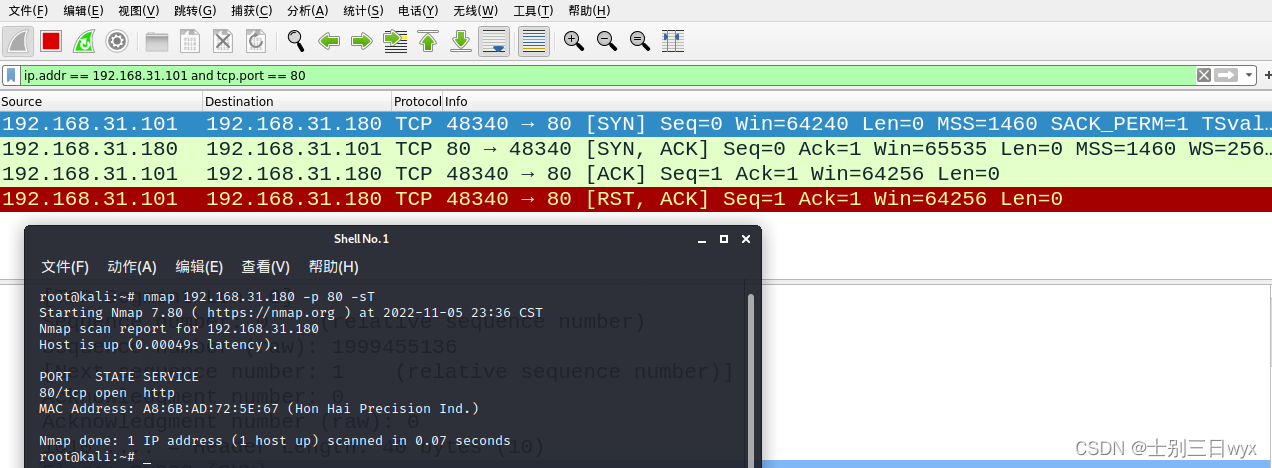
2)如果端口关闭,就只能进行一次握手,无法建立链接,扫描结果中,STATE字段显示为 closed。

2.2 SYN半链接扫描
使用
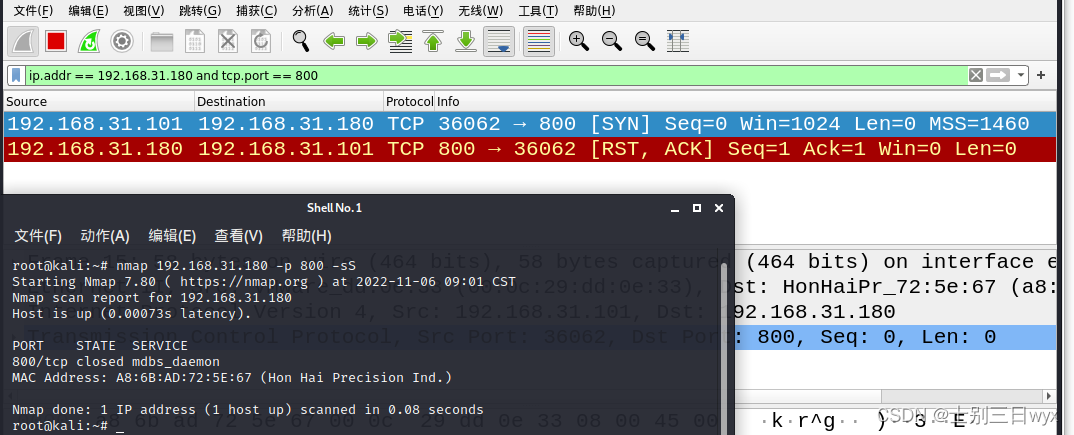
-sS参数进行SYN半链接扫描。「半链接扫描」只进行两次握手,对方返回确认帧(ACK=1)就判定端口开放,否则判定端口关闭。
nmap 192.168.31.180 -p 80 -sS- 1
1)如果端口开放,就会进行两次握手,扫描结果中,STATE字段为 open 。
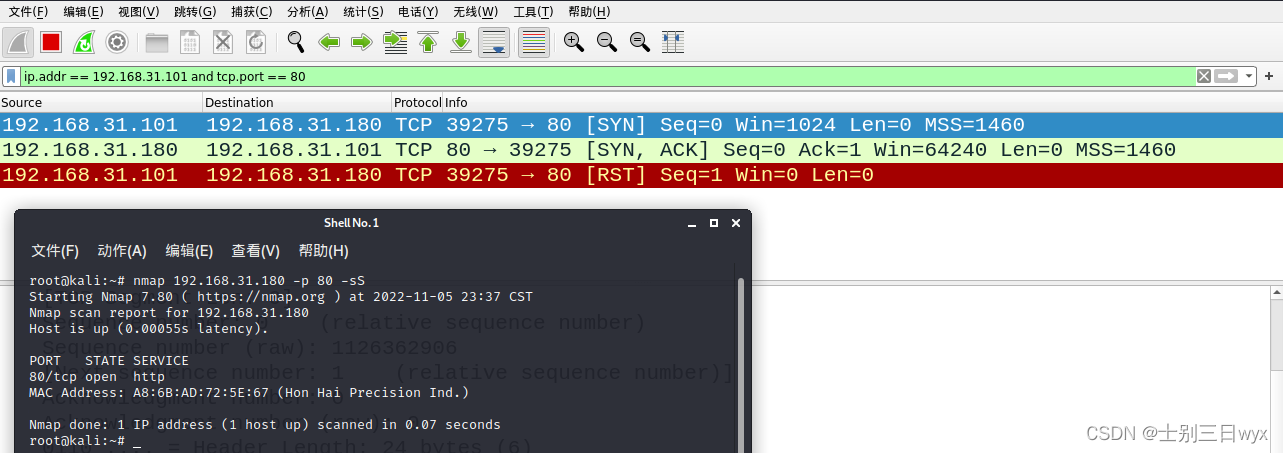
2)如果端口关闭,就只有一次握手,扫描结果中,STATE字段为 closed。
2.3 隐秘扫描
隐秘扫描,只适用于Linux系统。
「隐秘扫描」向目标主机的端口发送TCP FIN包 或 Xmas tree包 或 Null包,如果收到RST响应包,就判定端口关闭,否则就判定端口开放或被屏蔽(open/filtered)
nmap 127.0.0.1 -p 80 -sF # Fin扫描 nmap 127.0.0.1 -p 80 -sN # Null扫描(所有flags都为0的TCP包) nmap 127.0.0.1 -p 80 -sX # Xmas扫描(flags的FIN、URG、PUSH都为1的包)- 1
- 2
- 3
二、主机探测
扫描网段中有哪些主机在线,使用
-sP参数,不扫描端口,只扫描「存活主机」。本质上是Ping扫描,能Ping通有回包,就判定主机在线。
nmap -sP 192.168.31.0/24- 1

从上图可以看到:它用2秒扫描了这个网段的256个IP,其中有3个存活主机,效率还是蛮不错的。
三、服务识别
扫描端口时,默认显示端口对应的服务,但不显示服务版本。
想要识别具体的「服务版本」,可以使用
-sV参数。nmap 192.168.31.180 -p 80 -sV- 1

扫描结果中,VERSION字段显示服务的详细版本。
四、系统识别
想要识别「操作系统版本」,可以使用
-O参数。nmap 192.168.31.180 -p 80 -O- 1

提示:- Nmap扫描出的系统版本并完全准确,仅供参考。
- 当识别不出具体版本时,Nmap会以概率的形式列举出可能的操作系统,如上图所示。
五、扫描结果导出
Nmap的扫描结果可以保存到文件中,比如文本格式、XML格式。
1)将扫描结果导出为「文本格式」,结果原样保存。
nmap 192.168.31.180 -p 80 -oN result.txt- 1

2)将扫描结果导出为「xml格式」,结果的保存格式会发生变化。
nmap 192.168.31.180 -p 80 -oX result.xml- 1

-
相关阅读:
OC Extension 检测手机是否安装某个App(源码)
fastadmin如何本地安装
MongoDB创建或删除用户并验证数据库权限
UWA报告使用技巧小视频,你get了么?(第八弹)
MATLAB中findpeaks函数用法
高效率开发Web安全扫描器之路(一)
游戏遇到的问题
华夏天信携手华为云开天aPaaS,打造安全、高效、节能的主煤流运输系统
ArcGIS笔记8_测量得到的距离单位不是米?一经度一纬度换算为多少米?
华为云Stack的学习(六)
- 原文地址:https://blog.csdn.net/wangyuxiang946/article/details/127710186