-
第六章:利用dumi搭建组件文档【前端工程化入门-----从零实现一个react+ts+vite+tailwindcss组件库】
第六章:利用dumi搭建组件文档
为什么使用dumi?
目前前端生态中可以搭建文档的有:
- VuePress
- VitePress
- Dumi
- Gatsby
- Docz
- Docusaurus
由于我们组件库是react技术栈,故vuepress和没适配react的vitepress排除掉,vitepress-rc不好用;
然后综合剩下的几个,Dumi以优秀齐全的中文文档和建设效果取胜;
代码实现:
初始化项目:
cd packages mkdir docs cd docs pnpm create @umijs/dumi-app pnpm i dumi- 1
- 2
- 3
- 4
- 5
运行看一下效果:
pnpm i pnpm start- 1
- 2

默认打开的是站点模式,组件文档不需要那么花里胡哨,我们改成文档模式:// .umirc.ts import { defineConfig } from 'dumi'; export default defineConfig({ title: 'Site Name', ----- mode: 'site', +++++ mode: 'doc', // more config: https://d.umijs.org/config });- 1
- 2
- 3
- 4
- 5
- 6
- 7
- 8
- 9
看看效果:
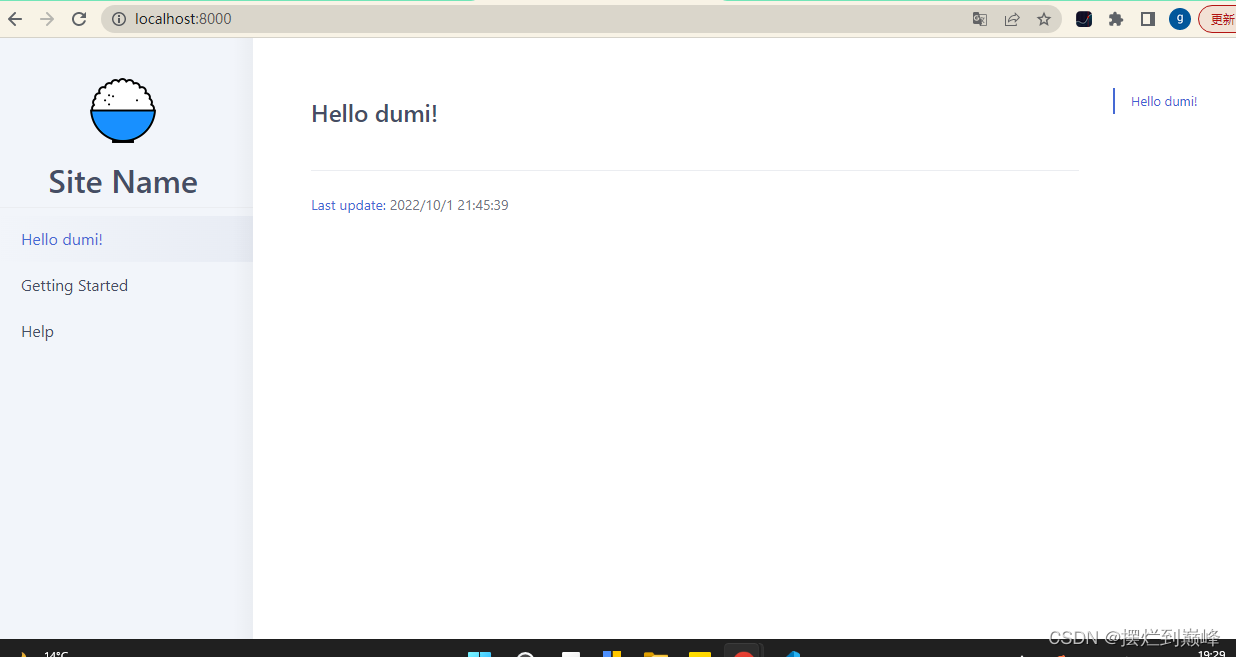
通过配置项修改文档logo:

我们把准备好的logo放到docs项目的public的images文件夹中,然后。修改.umirc.ts:import { defineConfig } from 'dumi'; export default defineConfig({ title: 'Site Name', mode: 'doc', +++++ logo:"/images/torch.png" // more config: https://d.umijs.org/config });- 1
- 2
- 3
- 4
- 5
- 6
- 7
- 8
看看效果:
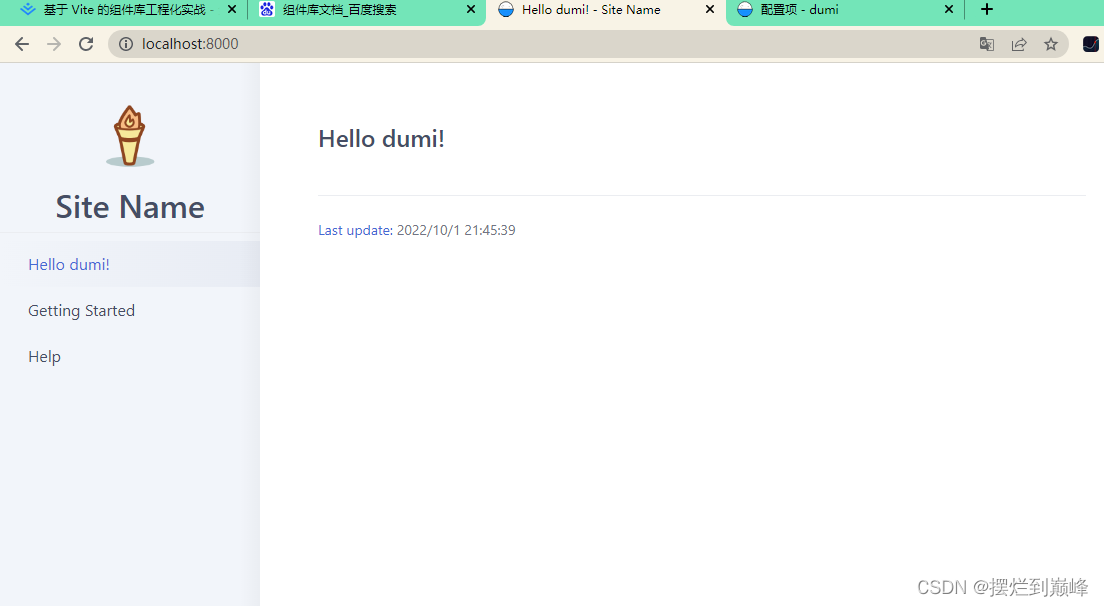
可以看到文档中的logo已经修改好了,但是上面tab的icon还没有替换:// .umirc.ts import { defineConfig } from 'dumi'; export default defineConfig({ ++++++ ------ title: 'React-UI-Teaching', mode: 'doc', logo:"/images/torch.png", +++++ links:[ +++++ { +++++ rel:'icon',href:'/images/torch.png',type:'image/x-icon' +++++ } +++++ ] // more config: https://d.umijs.org/config });- 1
- 2
- 3
- 4
- 5
- 6
- 7
- 8
- 9
- 10
- 11
- 12
- 13
- 14

然后具体的md文档在docs/docs文件夹下写:
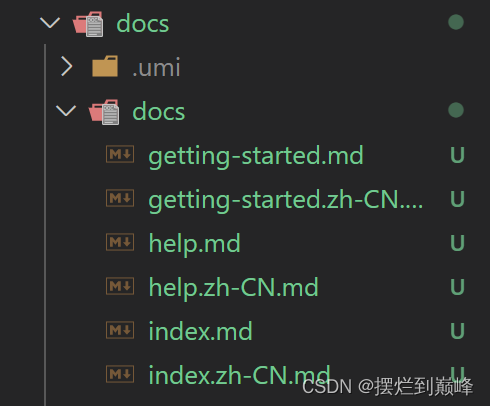
下面看看如何在文档中用jsx:
先安装一下我们的react-ui-teachingpnpm i react-ui-teaching- 1
修改docs/docs/index.md:
jsx import React from 'react'; import {SButton} from 'react-ui-gm' import 'react-ui-gm/dist/style.css' export default () => <>红色按钮 绿色按钮 蓝色按钮 红色按钮 绿色按钮 蓝色按钮
红色按钮 绿色按钮 蓝色按钮 红色按钮 绿色按钮 蓝色按钮
; ## API Name | Description | Type | Default | Options -----|-------|------|--------|------| color | 有对颜色进行约束 | String | White| black \| gray \| red \| yellow \| green \| blue \| indigo \| purple \| pink size | 目前只有三种,可自行覆盖样式 | String | medium | small \| medium \| large plain | 对按钮朴素处理 | Boolean | false | true \| false round | 对按钮进行圆角处理 | Boolean | false | true \| false icon | 为按钮添加图标,或单独使用图标 | string | null | options如下 ## Icon Options Options | Description --------|------------ juzhongduiqi|居中对齐 zuuoduiqi|左对齐 yiwen|疑问 xuanzewendnag|选择文档 youduiqi|右对齐 xunhuan|循环 bianji|编辑 xiugai|修改 xinhao|信号 xiaoxi|消息 xiazai2|下载2 tianjiawenjian|添加文件 tianjiawendang|添加文档 tianjia2|添加2 tianjia1|添加1 tixing|提醒1 tishi|提示 suoxiao|缩小 gongzuotai|工作台 zhichuhetong|支出合同红色按钮 绿色按钮 蓝色按钮 红色按钮 绿色按钮 蓝色按钮 - 1
- 2
- 3
- 4
- 5
- 6
- 7
- 8
- 9
- 10
- 11
- 12
- 13
- 14
- 15
- 16
- 17
- 18
- 19
- 20
- 21
- 22
- 23
- 24
- 25
- 26
- 27
- 28
- 29
- 30
- 31
- 32
- 33
- 34
- 35
- 36
- 37
- 38
- 39
- 40
- 41
- 42
- 43
- 44
- 45
- 46
- 47
- 48
- 49
- 50
- 51
- 52
- 53
- 54
- 55
- 56
- 57
- 58
- 59
- 60
- 61
- 62
- 63
- 64
- 65
- 66
- 67
- 68
- 69
- 70
- 71
- 72
- 73
- 74
- 75
命令行键入:
pnpm start- 1
效果如下:

下一章我们通过netlify部署一下文档; -
相关阅读:
HTTP协议和Tomcat服务器
【LeetCode每日一题:799.香槟塔~~~模拟】
mongodb入门(二)
Linux vim编辑器
生成对抗网络(GAN)
SpringSecurity系列——访问控制之基于方法的控制day6-3(源于官网5.7.2版本)
NL2SQL技术方案系列(6):金融领域知识检索,NL2SQL技术方案以及行业案例实战讲解4
基于qt软件的网上聊天室软件
RT-Thread 中断管理学习(二)
内网环境下让容器上网,并制作一个httpd容器
- 原文地址:https://blog.csdn.net/qq_53087870/article/details/127269716

- 最新文章
-
【FHE】我们如何实现同态加密推理(八):SiLU 的密文化——两条路径,和一个 8 字节的开关
SQLcl 中 c/old/new 替换变量为何失效?先定位再替换
不让模型写作文,直接从它脑子里读答案:Jev 决策在 .NET 的两条路线
Halo插件:支持GitHub的图床附件策略
电视投屏界的“一股清流”!SimpleTVCast 6.0.0-beta 抢先体验:无需TV端App,界面大换血!✨
华三VXLAN集中式网关实战指南:Spine多活网关 + 双活接入(M-LAG)
软件更好写之后口碑会更重要
大 O、大 Omega、大 Theta 的区别,O(n) 复杂度是什么意思
Java标签跳转:一个鲜为人知但却很实用的小技巧
多智能体系统论文速读