-
SpringBoot和Vue实现用户登录注册与异常处理——基于SpringBoot和Vue的后台管理系统项目系列博客(十三)
系列文章目录
- 系统功能演示——基于SpringBoot和Vue的后台管理系统项目系列博客(一)
- Vue2安装并集成ElementUI——基于SpringBoot和Vue的后台管理系统项目系列博客(二)
- Vue2前端主体框架搭建——基于SpringBoot和Vue的后台管理系统项目系列博客(三)
- SpringBoot后端初始框架搭建——基于SpringBoot和Vue的后台管理系统项目系列博客(四)
- SpringBoot集成Mybatis——基于SpringBoot和Vue的后台管理系统项目系列博客(五)
- SpringBoot实现增删改查——基于SpringBoot和Vue的后台管理系统项目系列博客(六)
- SpringBoot实现分页查询——基于SpringBoot和Vue的后台管理系统项目系列博客(七)
- SpringBoot实现集成Mybatis-Plus和SwaggerUI——基于SpringBoot和Vue的后台管理系统项目系列博客(八)
- Vue实现增删改查——基于SpringBoot和Vue的后台管理系统项目系列博客(九)
- SpringBoot实现代码生成器——基于SpringBoot和Vue的后台管理系统项目系列博客(十)
- Vue使用路由——基于SpringBoot和Vue的后台管理系统项目系列博客(十一)
- SpringBoot和Vue实现导入导出——基于SpringBoot和Vue的后台管理系统项目系列博客(十二)
- SpringBoot和Vue实现用户登录注册与异常处理——基于SpringBoot和Vue的后台管理系统项目系列博客(十三)
- SpringBoot和Vue实现用户个人信息展示与保存与集成JWT——基于SpringBoot和Vue的后台管理系统项目系列博客(十四)
- SpringBoot和Vue实现文件上传与下载——基于SpringBoot和Vue的后台管理系统项目系列博客(十五)
- SpringBoot和Vue整合ECharts——基于SpringBoot和Vue的后台管理系统项目系列博客(十六)
- SpringBoot和Vue实现权限菜单功能——基于SpringBoot和Vue的后台管理系统项目系列博客(十七)
- SpringBoot实现1对1、1对多、多对多关联查询——基于SpringBoot和Vue的后台管理系统项目系列博客(十八)
- 用户前台页面设计与实现——基于SpringBoot和Vue的后台管理系统项目系列博客(十九)
- SpringBoot集成Redis实现缓存——基于SpringBoot和Vue的后台管理系统项目系列博客(二十)
- SpringBoot和Vue集成高德地图——基于SpringBoot和Vue的后台管理系统项目系列博客(二十一)
- SpringBoot和Vue集成视频播放组件——基于SpringBoot和Vue的后台管理系统项目系列博客(二十二)
- SpringBoot和Vue集成Markdown和多级评论——基于SpringBoot和Vue的后台管理系统项目系列博客(二十三)
项目资源下载
前言
今天的主要内容包括:数据传输对象的创建、用户登录后台功能的实现、新建包装类统一返回结果、使用自定义异常处理、使用包装类统一返回结果、用户登录前端功能的实现、用户登录功能测试、用户注册后端功能的实现、用户注册前端功能的实现、用户注册功能测试、用户个人信息展示与保存功能的实现等内容。可以看到今天的内容比较多,废话不多说,下面就开始今天的学习!
一、数据传输对象
- 在此目录下新建UserDTO,用于用户登录使用,输入如下内容

二、用户登录后台功能的实现
- 在UserController.java中新建用户登录的函数,为Post请求

- 然后在login报红那里按住Alt+Enter,在IUserService.java中生成用户登录接口

- 然后在UserServiceImpl.java中在报红的那里按住Alt+Enter继承用户登录接口

- 继承用户登录接口之后如下所示

- 然后在UserCountroller.java中简单校验

- 然后在UserServiceImpl中校验是否存在当前用户名和密码

三、新建包装类统一返回结果
- 在数据库中插入“头像”字段

- 在User.java中加入“头像”属性

- 在UserDTO中加入“昵称”和“头像”供登录使用

- 在此目录下新建Constants.java,要注意这是一个接口

- 在其中加入如下内容,写一些标志码

- 在此目录下新建Result.java

- 在Result.java中加入如下内容,将返回结果封装起来,使代码规范便捷
package com.ironmanjay.springboot.common; import lombok.AllArgsConstructor; import lombok.Data; import lombok.NoArgsConstructor; /** * 接口统一返回包装类 */ @Data @NoArgsConstructor @AllArgsConstructor public class Result { // 返回成功还是失败 private String code; // 失败的原因 private String msg; // 后台所需要携带的数据 private Object data; /** * 无数据的成功请求 * * @return 返回封装的结果 */ public static Result success() { return new Result(Constants.CODE_200, "", null); } /** * 有数据的成功请求 * * @param data 请求得到的数据 * @return 返回封装的结果 */ public static Result success(Object data) { return new Result(Constants.CODE_200, "", data); } /** * 请求错误 * * @param code 错误标志码 * @param msg 错误信息 * @return 返回封装的结果 */ public static Result error(String code, String msg) { return new Result(code, msg, null); } /** * 默认的请求错误 * * @return 返回封装的结果 */ public static Result error() { return new Result(Constants.CODE_500, "系统错误", null); } }- 1
- 2
- 3
- 4
- 5
- 6
- 7
- 8
- 9
- 10
- 11
- 12
- 13
- 14
- 15
- 16
- 17
- 18
- 19
- 20
- 21
- 22
- 23
- 24
- 25
- 26
- 27
- 28
- 29
- 30
- 31
- 32
- 33
- 34
- 35
- 36
- 37
- 38
- 39
- 40
- 41
- 42
- 43
- 44
- 45
- 46
- 47
- 48
- 49
- 50
- 51
- 52
- 53
- 54
- 55
- 56
- 57
- 58
- 59
- 60
- 61
四、使用自定义异常处理
- 在此目录下新建ServiceException.java

- 在其中输入如下内容,用于自定义异常

- 在此目录下新建GlobalExceptionHandler.java,用于处理异常

- 在其中输入如下代码

五、使用包装类统一返回结果
- 首先封装一个函数用来判断当前用户是否存在

- 修改UserServiceImpl.java中内容如下所示,不仅将返回结果封装了,还使用了自定义异常处理

- 将IUserService.java中函数的返回内容修改为UserDTO

- 修改UserController.java中的内容如下所示,使用我们刚才自定义的返回内容

六、用户登录前端功能的实现
- 在数据库中给测试用户加上头像的链接信息,读者可以放上自己的头像链接,我的头像链接使用的是CSDN的头像链接,但是要注意网上的图片一般都有防盗链,只需要在里面加上referrerPolicy="no-referrer即可,具体代码见Header.vue

- 然后将Login.vue的全部内容修改为如下所示
<template> <div class="wrapper"> <div style="margin: 200px auto; background-color: #fff; width: 350px; height: 300px; padding: 20px; border-radius: 10px"> <div style="margin: 20px 0; text-align: center; font-size: 24px"><b>登 录b>div> <el-form :model="user" :rules="rules" ref="userForm"> <el-form-item prop="username"> <el-input size="medium" style="margin: 10px 0" prefix-icon="el-icon-user" v-model="user.username">el-input> el-form-item> <el-form-item prop="password"> <el-input size="medium" style="margin: 10px 0" prefix-icon="el-icon-lock" show-password v-model="user.password">el-input> el-form-item> <el-form-item style="margin: 10px 0; text-align: right"> <el-button type="primary" size="small" autocomplete="off" @click="login">登录el-button> <el-button type="warning" size="small" autocomplete="off" @click="$router.push('/register')">注册el-button> el-form-item> el-form> div> div> template> <script> export default { name: "Login", data() { return { user: {}, rules: { username: [ {required: true, message: '请输入用户名', trigger: 'blur'}, {min: 3, max: 10, message: '长度在 3 到 5 个字符', trigger: 'blur'} ], password: [ {required: true, message: '请输入密码', trigger: 'blur'}, {min: 1, max: 20, message: '长度在 1 到 20 个字符', trigger: 'blur'} ], } } }, methods: { login() { this.$refs['userForm'].validate((valid) => { if (valid) { // 表单校验合法 this.request.post("/user/login", this.user).then(res => { if (res.code == '200') { localStorage.setItem("user",JSON.stringify(res.data)) // 存储用户信息到浏览器 this.$router.push("/") this.$message.success("登陆成功") } else { this.$message.error(res.msg) } }) } }); } } } script> <style> .wrapper { height: 100vh; background-image: linear-gradient(to bottom right, #FC466B, #3F5EFB); overflow: hidden; } style>- 1
- 2
- 3
- 4
- 5
- 6
- 7
- 8
- 9
- 10
- 11
- 12
- 13
- 14
- 15
- 16
- 17
- 18
- 19
- 20
- 21
- 22
- 23
- 24
- 25
- 26
- 27
- 28
- 29
- 30
- 31
- 32
- 33
- 34
- 35
- 36
- 37
- 38
- 39
- 40
- 41
- 42
- 43
- 44
- 45
- 46
- 47
- 48
- 49
- 50
- 51
- 52
- 53
- 54
- 55
- 56
- 57
- 58
- 59
- 60
- 61
- 62
- 63
- 64
- 65
- 66
- 67
- 然后将Header.vue的全部内容修改为如下所示
<template> <div style="line-height: 60px; display: flex"> <div style="flex: 1;"> <span :class="collapseBtnClass" style="cursor: pointer; font-size: 18px" @click="collapse">span> <el-breadcrumb separator="/" style="display: inline-block; margin-left: 10px"> <el-breadcrumb-item :to="'/'">首页el-breadcrumb-item> <el-breadcrumb-item>{{ currentPathName }}el-breadcrumb-item> el-breadcrumb> div> <el-dropdown style="width: 150px; cursor: pointer; text-align: right"> <div style="display: inline-block"> <img :src="user.avatar" referrerPolicy="no-referrer" style="width: 30px; border-radius: 50%; position: relative; top: 10px; right: 5px"> <span>{{ user.nickname }}span><i class="el-icon-arrow-down" style="margin-left: 5px">i> div> <el-dropdown-menu slot="dropdown" style="width: 100px; text-align: center"> <el-dropdown-item style="font-size: 14px; padding: 5px 0"> <router-link to="/password">修改密码router-link> el-dropdown-item> <el-dropdown-item style="font-size: 14px; padding: 5px 0"> <router-link to="/person"> 个人信息 router-link> el-dropdown-item> <el-dropdown-item style="font-size: 14px; padding: 5px 0"> <span style="text-decoration: none" @click="logout">退出span> el-dropdown-item> el-dropdown-menu> el-dropdown> div> template> <script> export default { name: "Header", props: { collapseBtnClass: String, }, computed: { currentPathName() { return this.$store.state.currentPathName; //需要监听的数据 } }, data() { return { user: localStorage.getItem("user") ? JSON.parse(localStorage.getItem("user")) : {} } }, methods: { collapse() { this.$emit("asideCollapse") }, logout() { this.$router.push("/login") localStorage.removeItem("user") this.$message.success("退出成功") } } } script> <style scoped> style>- 1
- 2
- 3
- 4
- 5
- 6
- 7
- 8
- 9
- 10
- 11
- 12
- 13
- 14
- 15
- 16
- 17
- 18
- 19
- 20
- 21
- 22
- 23
- 24
- 25
- 26
- 27
- 28
- 29
- 30
- 31
- 32
- 33
- 34
- 35
- 36
- 37
- 38
- 39
- 40
- 41
- 42
- 43
- 44
- 45
- 46
- 47
- 48
- 49
- 50
- 51
- 52
- 53
- 54
- 55
- 56
- 57
- 58
- 59
- 60
- 61
- 62
- 63
- 然后在index.js中加入用户登录界面的路由

七、用户登录功能测试
- 我们使用admin测试账号登录

- 发现可以登录成功,并且成功获取到当前用户信息

八、用户注册后端功能的实现
- 在UserServiceImpl.java中加入用户注册的函数

- 在IUserService.java中写这个接口

- 在UserController.java中增加用户注册的路由

九、用户注册前端功能的实现
- 在Vue项目的views中新建Register.vue

- 在其中输入如下内容
<template> <div class="wrapper"> <div style="margin: 200px auto; background-color: #fff; width: 350px; height: 400px; padding: 20px; border-radius: 10px"> <div style="margin: 20px 0; text-align: center; font-size: 24px"><b>注 册b>div> <el-form :model="user" :rules="rules" ref="userForm"> <el-form-item prop="username"> <el-input placeholder="请输入账号" size="medium" style="margin: 5px 0" prefix-icon="el-icon-user" v-model="user.username">el-input> el-form-item> <el-form-item prop="password"> <el-input placeholder="请输入密码" size="medium" style="margin: 5px 0" prefix-icon="el-icon-lock" show-password v-model="user.password">el-input> el-form-item> <el-form-item prop="confirmPassword"> <el-input placeholder="请确认密码" size="medium" style="margin: 5px 0" prefix-icon="el-icon-lock" show-password v-model="user.confirmPassword">el-input> el-form-item> <el-form-item style="margin: 10px 0; text-align: right"> <el-button type="primary" size="small" autocomplete="off" @click="login">注册el-button> <el-button type="warning" size="small" autocomplete="off" @click="$router.push('/login')">返回登陆el-button> el-form-item> el-form> div> div> template> <script> export default { name: "Login", data() { return { user: {}, rules: { username: [ {required: true, message: '请输入用户名', trigger: 'blur'}, {min: 3, max: 10, message: '长度在 3 到 5 个字符', trigger: 'blur'} ], password: [ {required: true, message: '请输入密码', trigger: 'blur'}, {min: 1, max: 20, message: '长度在 1 到 20 个字符', trigger: 'blur'} ], confirmPassword: [ {required: true, message: '请输入确认密码', trigger: 'blur'}, {min: 1, max: 20, message: '长度在 1 到 20 个字符', trigger: 'blur'} ], } } }, methods: { login() { this.$refs['userForm'].validate((valid) => { if (valid) { // 表单校验合法 if (this.user.password !== this.user.confirmPassword) { this.$message.error("两次输入的密码不一致") return false } this.request.post("/user/register", this.user).then(res => { if (res.code == '200') { this.$message.success("注册成功") } else { this.$message.error(res.msg) } }) } }); } } } script> <style> .wrapper { height: 100vh; background-image: linear-gradient(to bottom right, #FC466B, #3F5EFB); overflow: hidden; } style>- 1
- 2
- 3
- 4
- 5
- 6
- 7
- 8
- 9
- 10
- 11
- 12
- 13
- 14
- 15
- 16
- 17
- 18
- 19
- 20
- 21
- 22
- 23
- 24
- 25
- 26
- 27
- 28
- 29
- 30
- 31
- 32
- 33
- 34
- 35
- 36
- 37
- 38
- 39
- 40
- 41
- 42
- 43
- 44
- 45
- 46
- 47
- 48
- 49
- 50
- 51
- 52
- 53
- 54
- 55
- 56
- 57
- 58
- 59
- 60
- 61
- 62
- 63
- 64
- 65
- 66
- 67
- 68
- 69
- 70
- 71
- 72
- 73
- 74
- 75
- 76
- 77
- 78
- 79
- 然后在index.js中加入用户注册界面的路由

十、用户注册功能测试
- 我们在用户注册界面输入新的用户用于注册,显示注册成功

- 然后查看数据库发现已经将新注册的用户插入到数据库中

- 再使用刚才注册的新用户登录,发现可以成功登录

十一、用户个人信息展示与保存功能的实现
- 首先在UserController.java中加入用户个人信息接口,用于查询用户个人信息

- 然后在Vue项目的views文件夹中新建Person.vue

- 在其中输入如下内容
<template> <el-card style="width: 500px;"> <el-form label-width="80px" size="small"> <el-form-item label="用户名"> <el-input v-model="form.username" disabled autocomplete="off">el-input> el-form-item> <el-form-item label="昵称"> <el-input v-model="form.nickname" autocomplete="off">el-input> el-form-item> <el-form-item label="邮箱"> <el-input v-model="form.email" autocomplete="off">el-input> el-form-item> <el-form-item label="电话"> <el-input v-model="form.phone" autocomplete="off">el-input> el-form-item> <el-form-item label="地址"> <el-input v-model="form.address" autocomplete="off">el-input> el-form-item> <el-form-item> <el-button type="primary" @click="save">保 存el-button> el-form-item> el-form> el-card> template> <script> export default { name: "Person", data() { return { form: {}, user: localStorage.getItem("user") ? JSON.parse(localStorage.getItem("user")) : {} } }, created() { this.request.get("/user/username/" + this.user.username).then(res => { if (res.code == '200') { this.form = res.data } }) }, methods: { save() { this.request.post("/user", this.form).then(res => { if (res) { this.$message.success("保存成功") } else { this.$message.error("保存失败") } }) } } } script> <style scoped> style>- 1
- 2
- 3
- 4
- 5
- 6
- 7
- 8
- 9
- 10
- 11
- 12
- 13
- 14
- 15
- 16
- 17
- 18
- 19
- 20
- 21
- 22
- 23
- 24
- 25
- 26
- 27
- 28
- 29
- 30
- 31
- 32
- 33
- 34
- 35
- 36
- 37
- 38
- 39
- 40
- 41
- 42
- 43
- 44
- 45
- 46
- 47
- 48
- 49
- 50
- 51
- 52
- 53
- 54
- 55
- 56
- 57
- 58
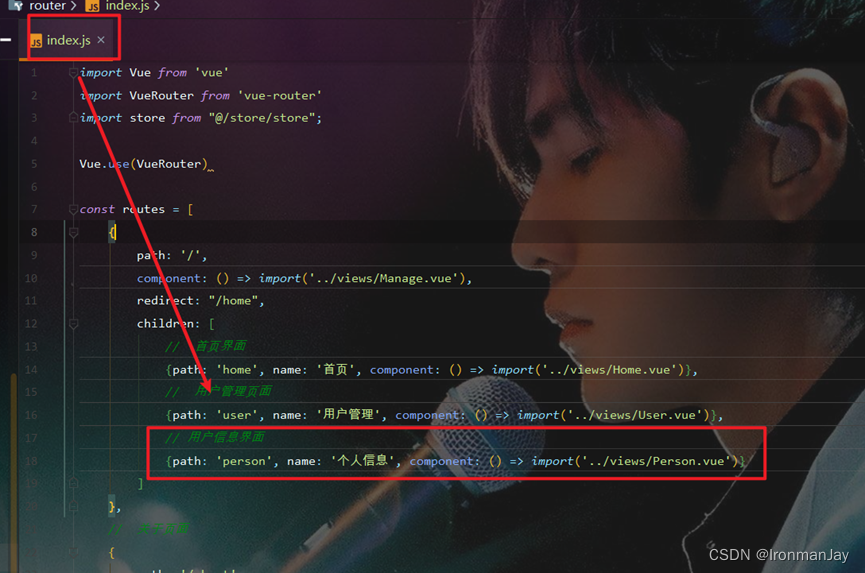
- 最后在index.js中加入用户信息界面的路由,注意是作为Manage.vue的子路由
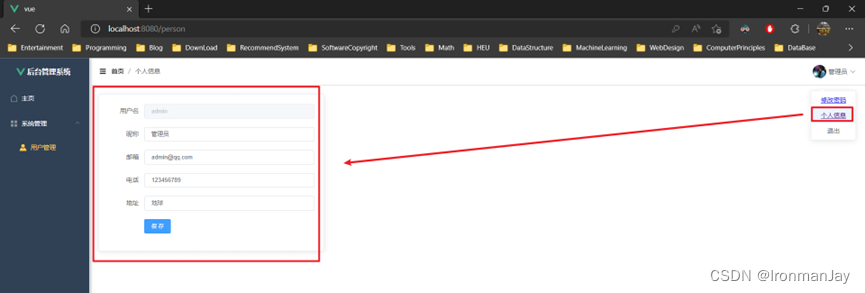
- 最后测试一下,发现可以成功获取到当前用户的个人信息
总结
到此为止我们今天的学习就告一段落了,可以看到内容非常多,也有一定的难度,但是跟着我一步一步做下来肯定没问题。今天就先到这里,明天将给大家带来关于SpringBoot和Vue实现用户个人信息展示与保存与集成JWT的内容。明天见!
-
相关阅读:
Cadence16.6 > OrCAD Capture CIS >原理图统一改器件属性
python-django美食数据爬取及分析系统
为什么建议框架源码学习从Mybatis开始?能说这么清楚的,少见了
ES6简介
字段 != null在pycharm中标黄
【无标题】
QT4.8xml写入(2)
国内首款开源MySQL HTAP数据库即将发布,三大看点提前告知 石原子科技重磅推出
【项目实战】Vue商城
同花顺_代码解析_技术指标_S
- 原文地址:https://blog.csdn.net/IronmanJay/article/details/127700209
