-
书签管理工具Servas的安装

最近抽空把老苏常用的
YesPlayMusic更新了一下,客户端版本升级到了v0.4.5,API版本升级到了v4.8.2,有需要的可以升级一下本文完成于
5月底什么是 Servas ?
Servas是一个自托管的书签管理工具。基于Laravel和Inertia.js,并使用Tailwind CSS和Svelte作为前端。特征
- **标签:**用标签组织你的书签。
- **组:**对您的书签进行分组。组可以嵌套。
- **稍后列表:**将书签添加到“稍后列表”以便以后访问它们。
- **Chrome 浏览器扩展:**直接从您的浏览器将站点添加到
Servas。 - **多个用户:**您可以创建多个用户帐户。
- 响应式设计:
Servas在您的所有设备上看起来都不错。 - 提供两因素身份验证。

前言
本次要安装的容器是基于
apache的,如果安装完成后反复重启,并在日志中有下面的内容Function not implemented: AH00141: Could not initialize random number generator- 1
说明你的群晖内核版本太低
Your NAS is using a linux kernel < 3.16 and is missing some dependencies required by apache2 now.这个问题在安装
NextCloud、Monica、MediaWiki时都遇到过,这里不展开讲了。安装
建数据库
官方提供了
docker-compose安装方式,在这里能找到需要的文件:https://github.com/beromir/Servas/tree/main/docker需要另外安装
MariaDB镜像,老苏还是准备用群晖已经自带的MariaDB数据库。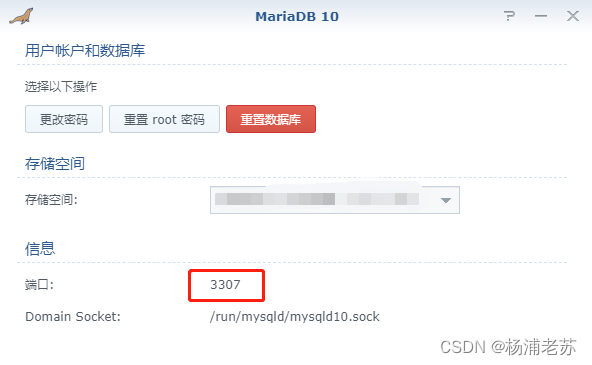
在
phpMyAdmin中创建了名为servas的空数据库。
安装镜像
在群晖上以 Docker 方式安装。
在注册表中搜索
servas,选择第三个beromir/servas,双击直接下载
卷
在
docker文件夹中,创建一个新文件夹servas需要将下面的内容保存为
.env文件,并放入servas目录中可以先在本地保存为
env.txt上传后再重命名为.envAPP_NAME=Servas APP_ENV=production APP_KEY=uGN294nJmwQN APP_DEBUG=false APP_URL=http://192.168.0.197:5388 DB_CONNECTION=mysql DB_HOST=192.168.0.197 DB_PORT=3307 DB_DATABASE=servas DB_USERNAME=servas DB_PASSWORD=password- 1
- 2
- 3
- 4
- 5
- 6
- 7
- 8
- 9
- 10
- 11
- 12
变量 值 APP_NAME应用的名称,用默认的 Servas就好了APP_ENV模式为 productionAPP_KEY相当于应用的密码 APP_DEBUGfalse表示关闭调试模式APP_URL应用的访问地址 DB_CONNECTION数据库的类型 DB_HOST数据库的地址 DB_PORT数据库的端口 DB_DATABASE数据库的库名 DB_USERNAME数据库的用户 DB_PASSWORD数据库的密码 
文件夹 装载路径 说明 docker/servas/.env/var/www/html/.env环境设置文件 
端口
本地端口不冲突就行,不确定的话可以用命令查一下
# 查看端口占用 netstat -tunlp | grep 端口号- 1
- 2
本地端口 容器端口 538880
常规
名称命名为
servas,这是为了方便后面进入容器内做设置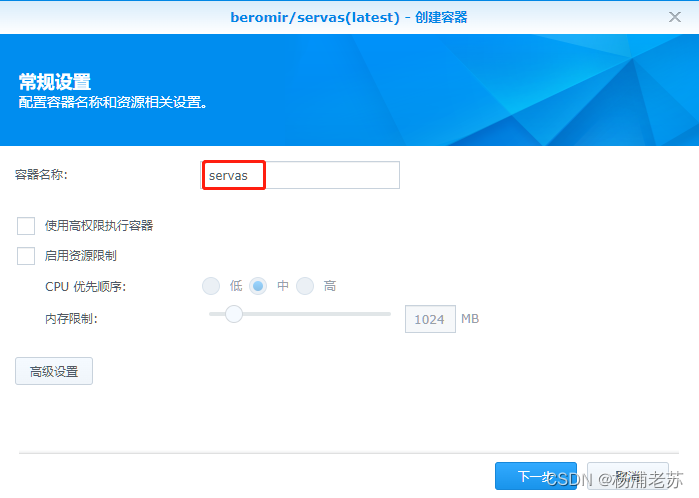
设置
完成上面设置后,容器就可以启动了

但是先别急着打开网页,因为在启动前,还有设置需要完成,否则你只会看到错误

但老苏尝试从终端机进入会导致容器停止,不确定是不是我的机器出了什么问题,只能通过命令行或者
portainer才能进入到容器内部- 从
SSH客户端的命令行中执行下面的命令
# 进入容器 docker exec --user root -it servas /bin/bash # 运行数据库迁移 php artisan migrate # 生成应用程序密钥 php artisan key:generate- 1
- 2
- 3
- 4
- 5
- 6
- 7
- 8

- 从
portainer进入容器

# 运行数据库迁移 php artisan migrate # 生成应用程序密钥 php artisan key:generate- 1
- 2
- 3
- 4
- 5

命令行安装
如果你熟悉命令行,可能用
docker cli更快捷# 新建文件夹 servas 和 子目录 mkdir -p /volume1/docker/servas # 进入 servas 目录 cd /volume1/docker/servas # 将 .env 文件放入当前目录 # 运行容器 docker run -d \ --restart unless-stopped \ --name servas \ -p 5388:80 \ -v $(pwd)/.env:/var/www/html/.env \ beromir/servas # 运行数据库迁移 docker exec -it servas php artisan migrate # 生成应用程序密钥 docker exec -it servas php artisan key:generate- 1
- 2
- 3
- 4
- 5
- 6
- 7
- 8
- 9
- 10
- 11
- 12
- 13
- 14
- 15
- 16
- 17
- 18
- 19
- 20
- 21


也可以用
docker-compose安装,将下面的内容保存为docker-compose.yml文件version: "3" services: servas: image: beromir/servas container_name: servas restart: unless-stopped ports: - "5388:80" volumes: - ./.env:/var/www/html/.env- 1
- 2
- 3
- 4
- 5
- 6
- 7
- 8
- 9
- 10
- 11

然后执行下面的命令,在
portainer中执行也是可以的# 新建文件夹 servas 和 子目录 mkdir -p /volume1/docker/servas # 进入目录 cd /volume2/docker/servas # 将 .env 和 docker-compose.yml 放入当前目录 # 一键启动 docker-compose up -d # 运行数据库迁移 docker exec -it servas php artisan migrate # 生成应用程序密钥 docker exec -it servas php artisan key:generate- 1
- 2
- 3
- 4
- 5
- 6
- 7
- 8
- 9
- 10
- 11
- 12
- 13
- 14
- 15
- 16
运行
在浏览器中输入
http://群晖IP:5388/register注册新用户
如果你点
register没反应,可能是密码太简单了,但没有任何提示注册成功后,会进入到主界面

使用比较简单,直接省略了
参考文档
beromir/Servas: A self-hosted bookmark management tool.
地址:https://github.com/beromir/Servas -
相关阅读:
ElasticSearch分布式搜索引擎-03
【jQuery】jQuery操作之如何查找元素_02
推荐一款企业管理专用低代码工具,实现开发系统自由!
设置远程服务器共享本地磁盘
《一》基础
mysql 表的操作以及字段的操作总结
游戏服务器怎么设置防护?游戏服务器安全防护策略
【C++】C++的类型转换
华为OD机试2024(JS,C++,JAVA,PYTHON)-字符串摘要
多项式回归算法模拟
- 原文地址:https://blog.csdn.net/wbsu2004/article/details/127686056

- 最新文章
-
沪漂五周年了:我越来越迷茫了
Agentic Skill Routing 实战:别再把所有 Skill 塞进 AI Agent 上下文
MySQL-Seconds_behind_master的精度误差
[MAF预定义ChatClient中间件-03]CachingChatClient——利用缓存省钱省时间
AI的至暗历史:从万众期待到被政府撤资,AI的两次死亡徘徊
Agent OS :五种驯服不确定性的范式
PortSwigger SQL注入LAB11
数据库即时编译JIT
[Begin]AI Learn Data Day 0
深度学习进阶(二十七)现代 LLM 的核心架构设计其二:SwiGLU