-
Notion使用方法
参考:[Notion][https://notionchina.co/guide/new-to-notion/create-a-new-page.html]
1.创建一个新页面

- 或者在你的侧边栏的底部,点击
+ New Page。 - 或者,使用快捷键
cmd/ctrl+n。 - 删除、复制、移动、改颜色、变换格式或复制一个锚定链接到一个特定的内容块,请点击悬停时出现在左边的
⋮⋮图标。或者右键点击该区块。

2.创建数据表格

属性:
- 多选(Multi-select): 可以向你的数据添加多个标签(由你创建的)。
- 日期(Date): 将日期与你的项目联系起来,如到期日期或事件 日期。
- 人(Person): 在你的团队中插入团队成员,例如谁被分配了一个任务。
- 文件和媒体(Files & Media): 可以上传文件、图像和其他与你的数据有关的媒体。
- 复选框(Checkbox): 表示与数据库项目有关的事情是否已经完成。
创建视图:
- 你可以为同一数据创建不同的视图。 将其放入一个看板、一个日历、一个列表、一个画册或一个时间轴–取决于你的需要。
- 点击表格左上方的
+ Add a View。 - 给你的视图起个名字,从下拉菜单中选择
Board。

过滤数据
- 在表的顶部点击
Filter,然后点击+ Add a filter。 - [外链图片转存失败,源站可能有防盗链机制,建议将图片保存下来直接上传(img-xA6DNPPy-1667501789338)(Notion.assets/image-20221103135021526.png)]


对数据进行排序
- 在你的表格顶部点击
Sort,然后点击+ Add a sort。 - 选择你想给数据库排序的属性。例如,选择
Due Date,然后选择Ascending

3.如何使用工作区
侧边栏
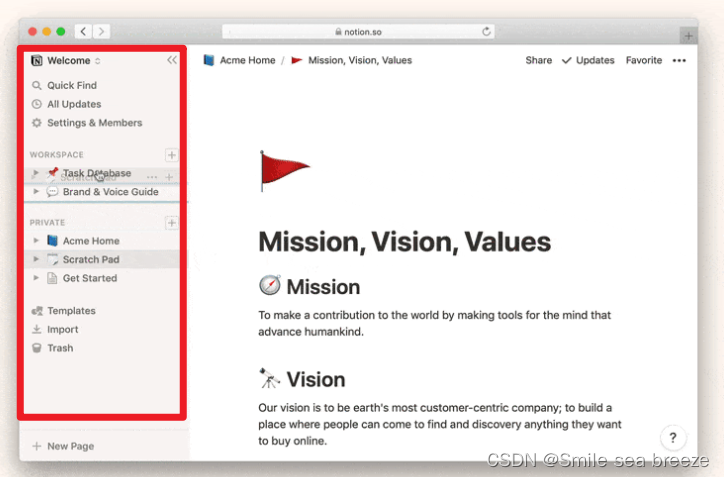
位置定位

搜索
使用search

使用快捷键

4.邀请成员
添加一个新成员
- 进入
Settings & Members添加一个新成员。 - 点击
Add a Member按钮。 - 输入这个人的邮箱,然后按回车。
- 他们会收到一封邮箱,告诉他们已经被邀请到你的工作区了!

单个页面分享

5.分享页面
邀请工作区内外的人
- 首先,你的页面在侧边栏的
Private中。 - 在页面上,进入右上方的
Share。 - 点击
Add people按钮。 - 在提供的空间中输入对方的邮箱,从下拉菜单中选择一个权限(完全访问、可以查看、可以评论),然后点击
Invite。

分享到互联网
- 点击页面右上方的
Share。 - 开启
Share to the web。立刻,你的页面就在其独特的URL上公开了! - 所有的子页面也将立即成为公开的,并作为链接使用。
- 点击
Copy link与任何人分享你的页面,无论他们是否使用 Notion。

6.和团队协作
多人实时操作
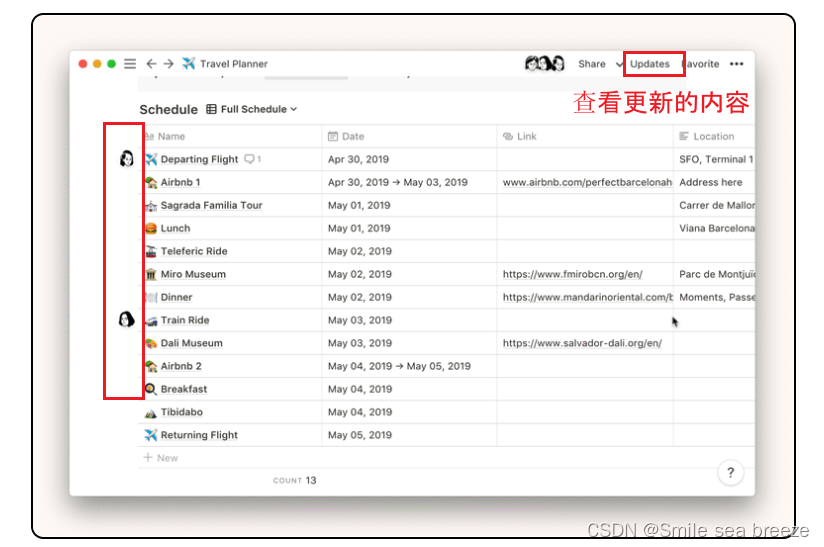
- 新增的内容会以蓝色突出显示。
- 被删除的内容会以灰色删除线显示
成员交流
- 在页面的任何地方输入
@和他们的名字。 - 你会看到弹出一个实时搜索菜单, 选中你想提及的人后按
enter。 - 他们会收到通知,并在
All Updates中直接链接到该信息

留下评论
- 请先选中文本,并在弹出的菜单中点击
Comment。 - 要对图片、第三方嵌入或其他类型的块进行评论,你可以点击出现在右上方的
•••或悬停在左边的⋮⋮图标。在弹出的菜单中选择Comment。(你也可以通过右键菜单把它调出来!)

增加讨论区
- 将鼠标悬停在你的页面顶部,点击
Add Discussion。 - 在你的头像旁边输入你想说的话,然后点击
Send。 - @ 其他人,把他们加入到对话中。

7.使用模板
8.使用快捷键
你会看到下面经常使用
cmd/ctrl。
这代表的是 Mac上的command和 Windows 及 Linux 上的control。最常用
- 按
cmd/ctrl+n来创建一个新的页面(仅适用于桌面应用程序)。 - 按
cmd/ctrl+shift+n或使用cmd/ctrl+click来打开一个新的Notion窗口。 - 按
cmd/ctrl+p打开搜索或跳到最近查看的页面。 - 按
cmd/ctrl+[可以返回一个页面。 - 按
cmd/ctrl+]前进一页。 windows key+.或windows key+;来调出你电脑的表情符号选择器。
Markdown
在输入文字时:
- 在你的文本两边输入
**,以加粗文字。 - 在你的文本两侧输入
*',文字会变为斜体。 - 在你的文本两边输入```来创建
内联代码’。(就是1号键左边的那个符号)。 - 在你的文本两侧输入
~以增加删除线。
在任何新行或现有内容块的开头,尝试这些:
- 输入
*'、·‘或+’,并在后面加上空格’来创建一个列表。 - 输入
[]来创建一个待办事项复选框。(中间没有`空格’)。 - 输入
1.后跟空格,创建一个编号的列表。 - 输入
#后面的空格,创建一个H1标题。 - 输入
##,后面加空格,创建一个H2小标题。 - 输入
###后加空格,创建一个H3小标题。 - 输入
>后有空格,创建一个切换列表。 - 输入```后跟
空格来创建一个引号块
创建和设计你的内容
- 按
enter插入一行文字。 - 按
shift’+enter’在一个文本块中创建一个换行符。 - 按
cmd/ctrl+shift+m来创建一个注释。 - 输入
···来创建一个分隔符。(三个破折号在一排。) - 选定文本后,按
cmd/ctrl+b将文本加粗。 - 选定文本后,按
cmd/ctrl+i将文本倾斜。 - 选定文本后,按
cmd/ctrl+u给文本加上下划线。 - 选定文本后,按
cmd/ctrl+shift+s进行删除线。 - 选定文本后,按
cmd/ctrl+k添加链接。你也可以用cmd/ctrl+v在选定的文本上粘贴一个URL,把它变成一个链接。 - 选定文本后,按
cmd/ctrl+e变为内联代码。 - 按tab来缩进和嵌套内容。
- 按
shift+tab来取消嵌套内容。 - 在一个块的开头或结尾处输入
/turn,可以把它变成另一种类型的块。 你会看到弹出一个选择列表。例如,这里你可以把一行文字变成一个标题,然后变成一个待办事项。 - 在任何文本块的开头或结尾处输入
/color’来更改它的颜色或高亮色
内容创建的快捷方式,
cmd+option是Mac的组合,而ctrl+shift是Windows和Linux的组合。-
按
cmd/ctrl+option/shift+0来创建文本。 -
按
cmd/ctrl+option/shift+1创建一个H1标题。 -
按
cmd/ctrl+option/shift+2创建H2标题。 -
按
cmd/ctrl+option/shift+3创建H3标题。 -
按
cmd/ctrl+option/shift+4创建一个待办事项。 -
按
cmd/ctrl+option/shift+5创建一个列表。 -
按
cmd/ctrl+option/shift+6创建一个有序列表。 -
按
cmd/ctrl+option/shift+7创建一个切换式列表。 -
按
cmd/ctrl+option/shift+8创建一个代码块 - 看起来像这样: -
按
cmd/ctrl+option/shift+9来创建一个新的页面,或者把你在一行中的任何内容变成一个页面。 -
按
cmd/ctrl++来放大。 -
按
cmd/ctrl+·来放大。 -
按
cmd/ctrl+shift+u在页面层次结构中上升一级。 -
在拖放时按住
option/alt可以复制 Notion 页面上的任何内容。
@ 命令
- 提及一个人 - 输入
@和另一个工作区成员的名字以引起他们的注意(他们会被通知)。在评论和讨论中很有用。 - 提及一个页面 - 输入
@和你的工作区中另一个页面的名称,以创建一个链接这个页面。如果你更改了页面的名称,这个链接也会自动更改。 - 提及一个日期 - 输入
@和任何格式的日期(或 “yesterday”、"today "或 “tomorrow”,甚至是 “next Wednesday”),有助于给自己的到期日期。 - 添加提醒 - 输入
@remind和任何格式的日期(包括 “yesterday”、"today "或 "tomorrow"等)。 - 如果你只想输入 @,按
esc就可以取消 @ 命令菜单。
[[ 命令
- **链接一个页面 -**键入
[[和你工作区中另一个页面的名称,以创建一个链接到它。如果你更改了该页的名称,这个链接也会自动更改。 - 创建一个子页面 - 输入
[[和你想嵌套在当前页面中的子页面的名称。使用你的光标或方向键在出现的下拉菜单中选择+ Add new sub-page。 - 在其他地方创建一个新的页面 - 输入
[[和你想创建的页面的名称。用你的光标或方向键在出现的下拉菜单中选择↗ Add new page in...,然后选择你希望添加该页的页面或数据库。
- 或者在你的侧边栏的底部,点击
-
相关阅读:
计算机初识
鸿鹄工程项目管理系统 Spring Cloud+Spring Boot+前后端分离构建工程项目管理系统
webpack loader原理
在Gitlab平台及Jenkins平台中如何实现ci的过程
现在大火的低代码是怎么回事?进来聊聊低代码
三菱FX3U系列—原点回归指令
leetcode 42. 接雨水-java
影响mysql数据的三个性能指标(TPS\QPS\IOPS)
virtualbox安装的linux虚拟机安装并启动Tomcat过程(结合idea操作)记录,并使用宿主机访问页面
内网渗透之Windows反弹shell(五)
- 原文地址:https://blog.csdn.net/weixin_45428910/article/details/127681545