-
【云原生之K8s】Kubeadm搭建K8s
文章目录
- 一、部署步骤
- 二、实验环境
- 1.所有节点关闭防火墙、selinux、swap交换分区
- 2.将各节点的主机名与IP写入到三台服务器的hosts中
- 3.调成内核参数
- 4.所有节点安装Docker
- 5.所有节点配置K8s源
- 6.所有节点安装kubeadm、kubelet和kubectl
- 7.部署kubenetes master节点(192.168.226.128)
- 8.token制作
- 9.K8s-node节点加入master节点(两个node节点执行)
- 10.master节点安装部署pod网络插件(flannel)
- 11.给node节点添加标签
- 12.master检查
- 13.再次查询服务是否正常
- 14.测试K8s集群,在集群中创建pod,验证是否能正常运行

一、部署步骤
在所有节点上安装Docker和kubeadm
部署Kubenetes Master
部署Kubenetes Node,将节点加入Kubenetes集群中
部署Dashboard Web页面,可视化查看Kubenetes资源二、实验环境
服务器 IP地址 master 192.168.226.128 node1 192.168.226.129 node2 192.168.226.130 1.所有节点关闭防火墙、selinux、swap交换分区
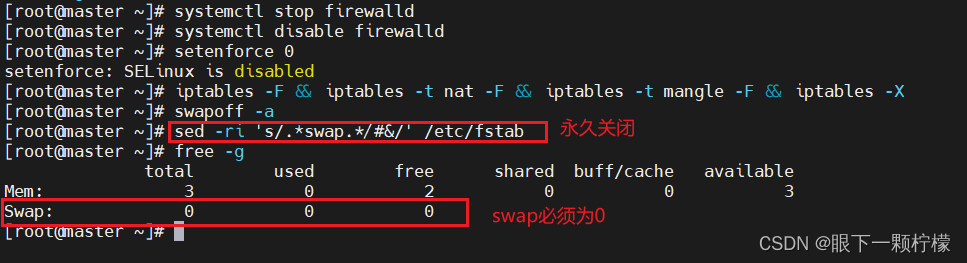
#所有节点,关闭防火墙规则,关闭selinux,关闭swap交换 systemctl stop firewalld systemctl disable firewalld setenforce 0 iptables -F && iptables -t nat -F && iptables -t mangle -F && iptables -X swapoff -a #交换分区必须要关闭 sed -ri 's/.*swap.*/#&/' /etc/fstab #永久关闭swap分区,&符号在sed命令中代表上次匹配的结果- 1
- 2
- 3
- 4
- 5
- 6
- 7
2.将各节点的主机名与IP写入到三台服务器的hosts中
cat >> /etc/hosts << EOF 192.168.226.128 master 192.168.226.129 node1 192.168.226.130 node2 EOF- 1
- 2
- 3
- 4
- 5

3.调成内核参数
将桥接得IPV4流量传递到iptables链(三台都执行)
#调整内核参数 cat > /etc/sysctl.d/kubernetes.conf << EOF #开启网桥模式,可将网桥的流量传递给iptables链 net.bridge.bridge-nf-call-ip6tables=1 net.bridge.bridge-nf-call-iptables=1 #关闭ipv6协议 net.ipv6.conf.all.disable_ipv6=1 net.ipv4.ip_forward=1 EOF #加载参数 sysctl --system- 1
- 2
- 3
- 4
- 5
- 6
- 7
- 8
- 9
- 10
- 11
- 12
- 13

4.所有节点安装Docker
yum install -y yum-utils device-mapper-persistent-data lvm2 yum-config-manager --add-repo https://mirrors.aliyun.com/docker-ce/linux/centos/docker-ce.repo yum install -y docker-ce docker-ce-cli containerd.io mkdir /etc/docker cat > /etc/docker/daemon.json <<EOF { "exec-opts": ["native.cgroupdriver=systemd"], "log-driver": "json-file", "log-opts": { "max-size": "100m" } } EOF #使用Systemd管理的Cgroup来进行资源控制与管理,因为相对Cgroupfs而言,Systemd限制CPU、内存等资源更加简单和成熟稳定。 #日志使用json-file格式类型存储,大小为100M,保存在/var/log/containers目录下,方便ELK等日志系统收集和管理日志。 systemctl daemon-reload systemctl restart docker.service systemctl enable docker.service docker info | grep "Cgroup Driver" Cgroup Driver: system- 1
- 2
- 3
- 4
- 5
- 6
- 7
- 8
- 9
- 10
- 11
- 12
- 13
- 14
- 15
- 16
- 17
- 18
- 19
- 20
- 21
- 22
- 23


5.所有节点配置K8s源
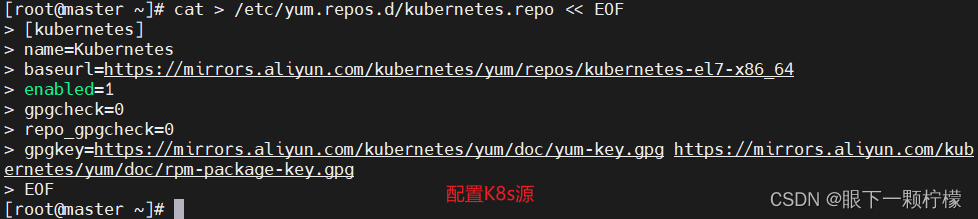
#定义kubernetes源 cat > /etc/yum.repos.d/kubernetes.repo << EOF [kubernetes] name=Kubernetes baseurl=https://mirrors.aliyun.com/kubernetes/yum/repos/kubernetes-el7-x86_64 enabled=1 gpgcheck=0 repo_gpgcheck=0 gpgkey=https://mirrors.aliyun.com/kubernetes/yum/doc/yum-key.gpg https://mirrors.aliyun.com/kubernetes/yum/doc/rpm-package-key.gpg EOF- 1
- 2
- 3
- 4
- 5
- 6
- 7
- 8
- 9
- 10
6.所有节点安装kubeadm、kubelet和kubectl
yum install -y kubelet-1.21.3 kubeadm-1.21.3 kubectl-1.21.3 #开机自启kubelet systemctl enable kubelet.service systemctl start kubelet #K8S通过kubeadm安装出来以后都是以Pod方式存在,即底层是以容器方式运行,所以kubelet必须设置开机自启- 1
- 2
- 3
- 4
- 5
- 6


7.部署kubenetes master节点(192.168.226.128)
kubeadm init \ --apiserver-advertise-address=192.168.226.128 \ --image-repository registry.aliyuncs.com/google_containers \ --kubernetes-version v1.21.3 \ --service-cidr=10.96.0.0/12 \ --pod-network-cidr=10.244.0.0/16- 1
- 2
- 3
- 4
- 5
- 6
参数说明
kubeadm init \ --apiserver-advertise-address=192.168.226.128 \ #指定master监听的地址,修改为自己的master地址 --image-repository registry.aliyuncs.com/google_containers \ #指定为aliyun的下载源 --kubernetes-version v1.18.0 \ #指定k8s版本,1.18.0版本比较稳定 --service-cidr=10.96.0.0/12 \ #设置集群内部的网络 --pod-network-cidr=10.244.0.0/16 #设置pod的网络 # service-cidr 和 pod-network-cidr 最好就用这个,不然需要修改后面的 kube-flannel.yaml 文件- 1
- 2
- 3
- 4
- 5
- 6
- 7


执行以下命令可使用kubectl管理工具mkdir -p $HOME/.kube sudo cp -i /etc/kubernetes/admin.conf $HOME/.kube/config sudo chown $(id -u):$(id -g) $HOME/.kube/config- 1
- 2
- 3

8.token制作
node节点加入集群需要生成的token,token有效期为24消失,过期需要重新创建,创建命令为:
kubeadm token create --print-join-command- 1

9.K8s-node节点加入master节点(两个node节点执行)
获取前面创建好的token令牌 kubeadm join 192.168.226.128:6443 --token 36if93.fzs70jlwgto49n7m --discovery-token-ca-cert-hash sha256:2d5ce699d47cb3109b414bfd617007422c9528cbb0a17972599d350312a069eb- 1
- 2

主节点查看kubectl get node- 1

节点显示NotReady状态,需要安装网络插件token 过期重新生成 token
kubeadm token create --print-join-command10.master节点安装部署pod网络插件(flannel)
下载插件yaml插件
#github仓库下载 wget https://raw.githubusercontent.com/coreos/flannel/master/Documentation/kube-flannel.yml #国内站点下载证书 wget http://120.78.77.38/file/kube-flannel.yaml- 1
- 2
- 3
- 4


#安装 kubectl apply -f kube-flannel.yml- 1
- 2

kubectl get node #查看node状态- 1

kubectl get pods -A- 1

11.给node节点添加标签
kubectl label node node1 node-role.kubernetes.io/node=node1 kubectl label node node2 node-role.kubernetes.io/node=node2 #获取节点信息 kubectl get nodes- 1
- 2
- 3
- 4

12.master检查
#查询master是否正常 kubectl get cs #若为unhealthy vim /etc/kubernetes/manifests/kube-scheduler.yaml vim /etc/kubernetes/manifests/kube-controller-manager.yaml #将- --port=0注释掉- 1
- 2
- 3
- 4
- 5
- 6


13.再次查询服务是否正常
#查询所有pod是否正常运行 kubectl get pods -A #查询master是否正常 kubectl get cs #查询node节点是否ready kubectl get nodes- 1
- 2
- 3
- 4
- 5
- 6

14.测试K8s集群,在集群中创建pod,验证是否能正常运行
#部署服务 kubectl create deployment nginx --image=nginx #暴露端口 kubectl expose deployment nginx --port=80 --type=NodePort kubectl get pods kubectl get svc(service) #删除pod与svc kubectl delete deploy/nginx kubectl delete svc/nginx- 1
- 2
- 3
- 4
- 5
- 6
- 7
- 8
- 9

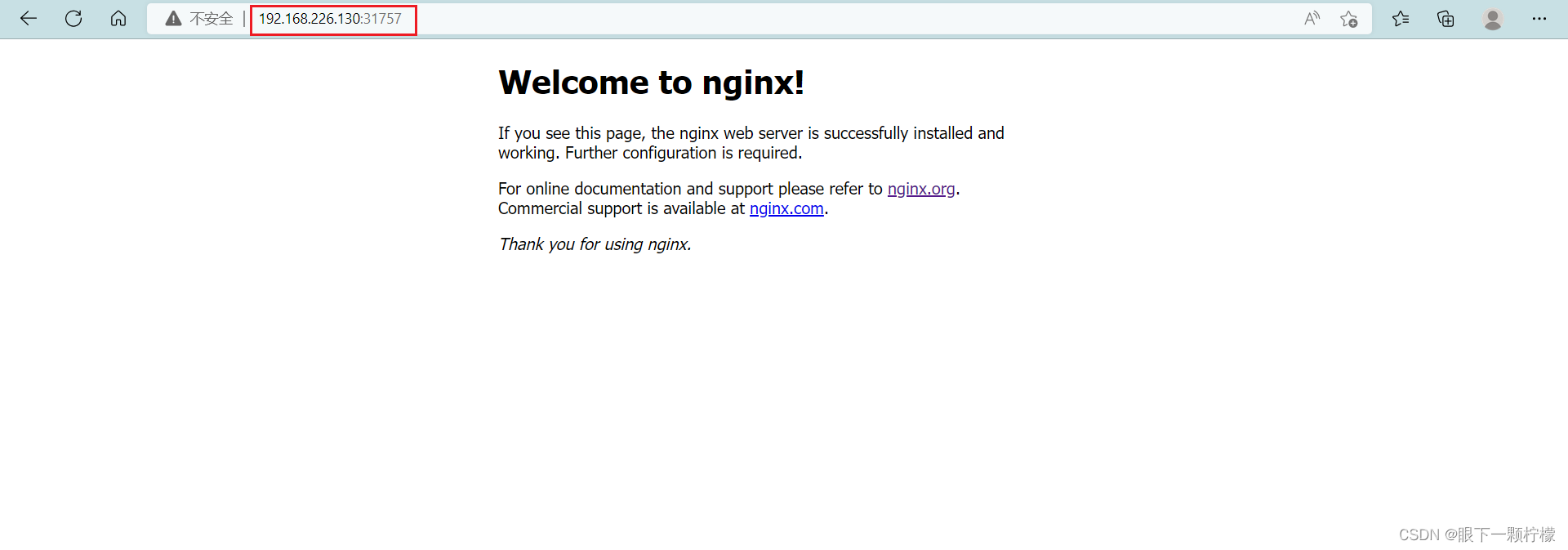
测试一下,master和node都能通过自己的IP的31757端口去访问master节点

node1节点

node2节点
-
相关阅读:
负载均衡器监控
互联网快讯:腾讯会议应用市场正式上线;Soul赴港递交上市申请书
pbcms添加循环数字标签
前端工程师的素养
Fiddler Everywhere for Mac:一款强大且实用的网络调试工具
ElementUI图标少,引入阿里矢量图标
最全最简洁的gitlab代码提交流程
【微服务】Day12(搜索功能、Quartz)
数据库之关系运算和完整性约束(软考中级)
Centos7 离线安装docker
- 原文地址:https://blog.csdn.net/S314118142/article/details/127639553
