-
开发环境配置 - Python 3的安装(Win+Linux+Mac)
最近偶发想继续学习Python,那就从以前感兴趣但是一直没时间研究的爬虫开始吧
工欲善其器,必先利其器。
既然是使用Python 3开发爬虫,那么第一步就是安装Python 3。相关链接如下:
- Python官方网站:http://python.org
- Python官网下载地址:https://www.python.org/downloads
- 第三方库:https://pypi.python.org/pypi
- 中文教程(菜鸟教程):http://www.runoob.com/python3/python3-tutorial.html
- Awesome Python(GitHub可能需要一点点魔法):https://github.com/vinta/awesome-python
- Awesome Python 中文版(GitHub可能需要一点点魔法):https://github.com/jobbole/awesome-python-cn
Windows下的安装
在Windows下安装Python 3的方式有2种:
- 第一种:通过Anaconda安装。它提供了Python的科学计算环境,里面自带了Python以及常用的库。如果选用了这种方式,后面的环境配置方式会更加简便。
- 第二种直接下载安装包安装,即标准的安装方式。
Anaconda 安装
Anaconda的官方链接为:https://www.anaconda.com/,选择Download下载即可。

但是由于网络问题,可能出现无法打开或无法下载的问题,可以使用清华的镜像源:https://mirrors.tuna.tsinghua.edu.cn/anaconda/archive/下载。

向下翻找到最新日期的下载就行(.exe的才是windows的安装包):
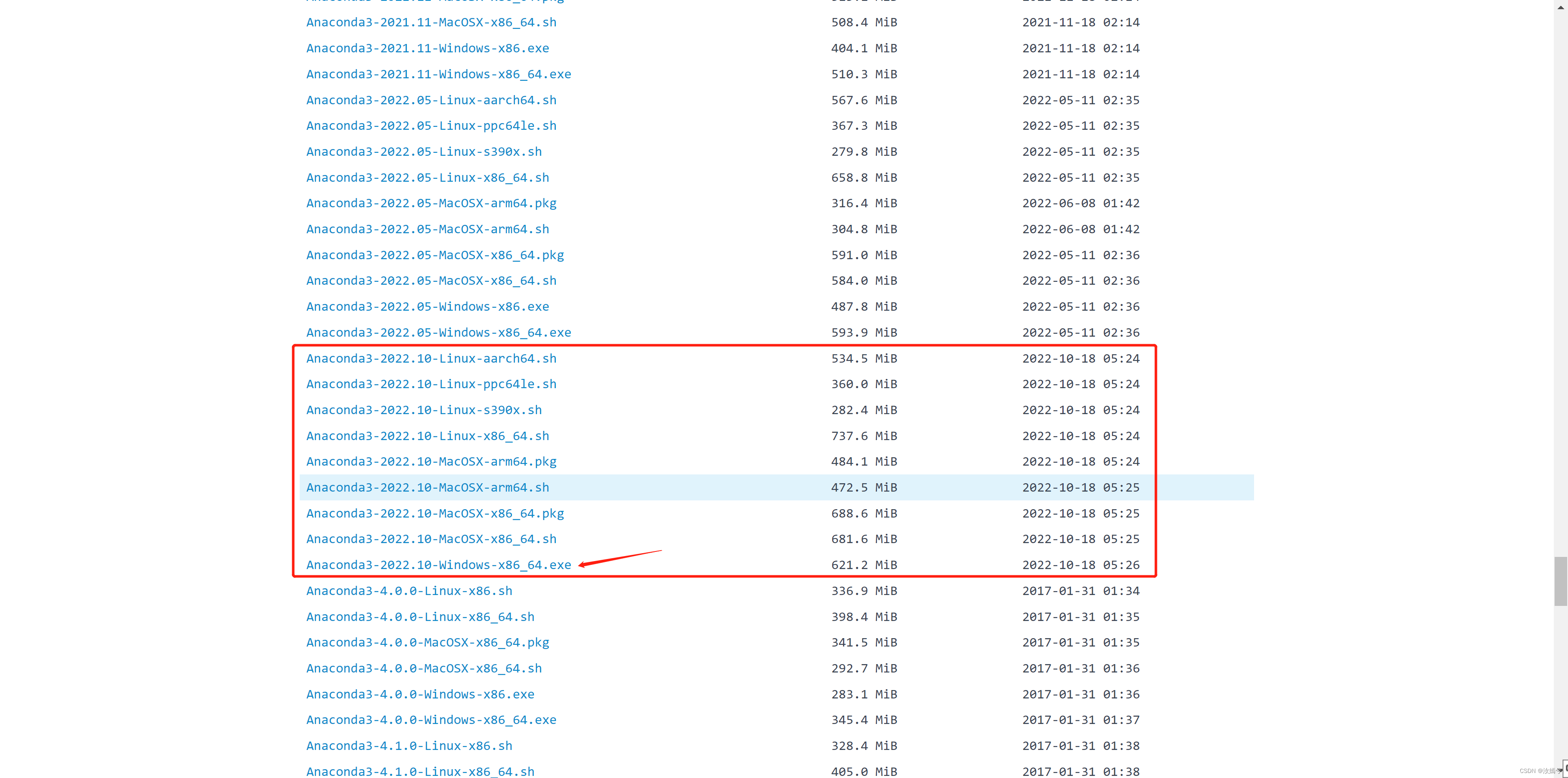
具体的使用说明链接为:https://mirrors.tuna.tsinghua.edu.cn/help/anaconda/,下载完成后也没有特别需要注意的地方,一路next即可。


这里就看磁盘速度了,要稍微等一会,快去喝口水上个厕所吧


至此,Python 3的环境已经配置好了安装包安装
个人其实更推荐使用直接下载安装包的方式进行安装,那么直接到官方下载页面获取Python 3的安装包:https://www.python.org/downloads/

可以看到,下载最新的是3.10.x版本,但是由于很多程序都是支持3.9.x版本的,所以强烈建议下载3.9.x版本,截止2022年10月22日,下载能获取到二进制安装文件的最新的版本是3.9.13,可以通过这个链接去下载,拉到页面最下面,根据自己系统去选择合适的版本进行下载,64位系统可以下载Windows installer (64-bit),32位系统可以下载Windows installer (32-bit),个人一贯使用的是64位系统,故直接下载64位:

下载完成后直接通过图形化操作界面一路安装即可,同时,近几年出的各类语言程序都有了将语言写入Path的功能,Python 3的新版本也是一样的,它直接将环境写入了用户的Path下,故不需要特别去设置环境。(来自小阿凡的肯定o( ̄▽ ̄)d~)


*添加别名
如果你想要自己的电脑安装多个版本的Python的话,那么你就需要用到别名,以避免使用时不知道使用的那个版本以及需要使用特定版本时出现问题,比如你在命令行输入python时不知道具体调用的是python哪个版本。解决方法也很简单,如题,创建一个别名就好,具体操作就是在安装目录中,将python.exe复制一份并重命名为python3.exe,这样以后在命令行中调用时只需要输入python3就可以直接调用python3版本了,当然,这仅仅是一个可选操作,毕竟现在都是使用pycharm进行编辑.py文件,更多的是使用IDE进行控制运行环境。,添加效果如下图:

测试验证
安装完成后,可以通过命令行测试一下安装是否成功。通过Win加R组合键调出运行窗口

在其中输入cmd并确定以打开命令行窗口

在这里输入python,测试一下能否成功调用Python,当然,如果你刚刚添加了别名,那么你也可以输入python3去测试。

在这里再输入exit()退出python

然后可以再去测试一下python和pip的版本:python --version- 1

pip --version- 1

如果正常进行上面的步骤,那么说明你的python 3和pip 3都是安装配置成功的,如果有问题,并且确定你是安装了的,那么就需要检验一下你的环境配置了环境查看
在我的电脑上右键选择属性:
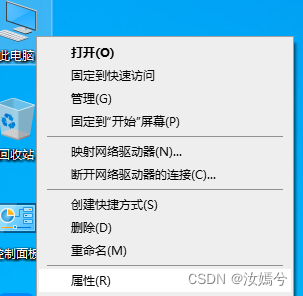
然后就会进入关于页面查看你电脑的属性,我们需要看的是它的高级系统设置:

之后就可以进入环境变量查看了


如果你在安装过程中是按照我的安装步骤进行的话,那么你就可以在用户变量的Path中看到python的安装目录(双击上面的Path那行):

如果没有也没关系,可以很容易的从上面的图看出,它的环境配置就是将安装目录及安装目录下的Scripts目录放进去而已。如果没有,那么我建议你将环境配置在系统变量的Path里
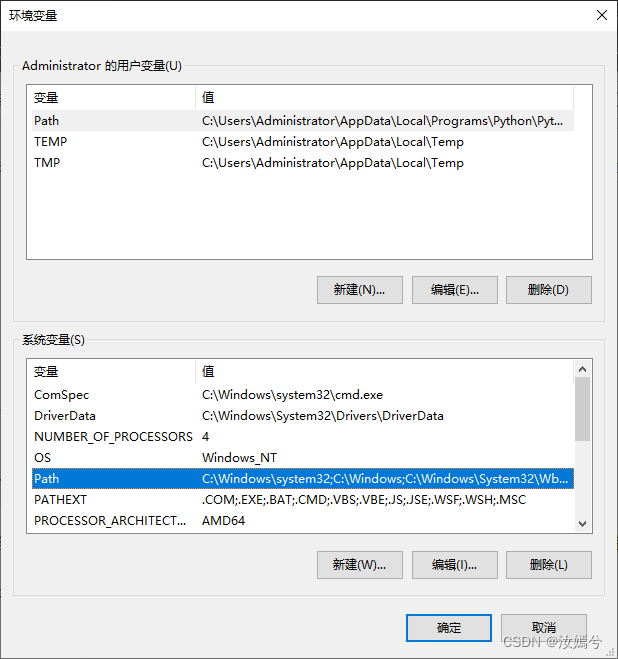

当然,因为我是新装的系统,所以上面的东西很少,软件安装多了里面会越来越多的。
通过新建按钮或者在空白行双击进行新增:


默认安装的话,路径是在这里的:C:\Users\Administrator\AppData\Local\Programs\Python\Python39\Scripts\ C:\Users\Administrator\AppData\Local\Programs\Python\Python39\- 1
- 2
添加完后确定保存再重新打开cmd命令行窗口进行查验即可。
Linux下的安装
Linux其实是自带python的,只不过是python 2(一般是2.7),所以需要额外再安装python 3(特别提醒,原有的python 2不要删除)。
Linux下的安装方式很多种:命令安装、源码安装和Anaconda安装。使用源码安装需要自行编译,时间较长。推荐使用系统自带的包资源管理器通过命令安装或Anaconda安装,简单且高效。
命令行安装
Linux的发行版本很多,不同版本的安装方式又各有不同,这里列举几个常见的进行介绍。
CentOS、Red Hat
如果是CentOS或Red Hat,那么可以使用
yum命令安装即可sudo yum -y install python3- 1
特殊情况你需要选择特定版本进行安装那么你也可以选择下面的进行安装
Python3.6
sudo yum -y install https://centos7.iuscommunity.org/ius-release.rpm sudo yum -y update sudo yum -y install python36u python36u-pip- 1
- 2
- 3
Python3.5
sudo yum -y install https://centos7.iuscommunity.org/ius-release.rpm sudo yum -y update sudo yum -y install python35u python35u-libs python35u-devel python35u-pip- 1
- 2
- 3
Python3.4
sudo yum -y groupinstall development tools sudo yum -y install epel-release python34-devel libxslt-devel libxml2-devel openssl-devel sudo yum -y install python34 sudo yum -y install python34-setuptools sudo easy_install-3.4 pip- 1
- 2
- 3
- 4
- 5
Ubuntu、Debain和Deepin
这里使用
apt-get安装即可。
在早先版本需要很多命令进行安装:sudo apt-get -y install python3-dev build-essential libssl-dev libffi-dev libxml2 libxml2-dev libxslt1-dev zlib1g-dev libcurl4-openssl-dev sudo apt-get -y install python3 python3-pip- 1
- 2
但是现在已经高度简化了,你只需要输入这个命令就可以了:
sudo apt-get -y install python3- 1
源码安装
如果命令行安装存在问题,那么可以下载python 3的源码进行安装,这个是对Linux通用的安装方式。
源码的下载地址为https://www.python.org/ftp/python/,你也可以从官网链接去下载最新版本https://www.python.org/downloads/source/,可以自行选择你所需要的版本进行安装。在这里以当下最新的3.9.15为例进行说明,安装路径设置为
/usr/local/python3。- 创建安装目录
sudo mkdir /usr/local/python3- 1
- 下载源码并解压进入源码文件夹路径
wget --no-check-certificate https://www.python.org/ftp/python/3.9.15/Python-3.9.15.tar.xz tar -xzvf Python-3.9.15.tar.xz cd Python-3.9.15- 1
- 2
- 3
- 编译安装,这一步会比较依赖CPU性能,需耐心等待,不如喝口水上个厕所吧
sudo ./cinfigure --prefix=/usr/local/python3 sudo make sudo make install- 1
- 2
- 3
- 创建Python 3软链接
sudo ln -s /usr/local/python3/bin/python3 /usr/bin/python3- 1
- 下载pip安装包并安装
wget --no-check-certificate https://files.pythonhosted.org/packages/f8/08/7f92782ff571c7c7cb6c5eeb8ebbb1f68cb02bdb24e55c5de4dd9ce98bc3/pip-22.3.tar.gz tar -xzvf pip-22.3.tar.gz cd pip-22.3 python3 setup.py install- 1
- 2
- 3
- 4
- 创建pip软连接
sudo ln -s /usr/local/python3/bin/pip /usr/bin/pip3- 1
至此便安装好了Python3和pip3。
Anaconda安装
Anaconda同样是支持Linux系统的,具体官方下载链接为https://www.anaconda.com/products/distribution#Downloads,在下载页面选择合适你系统的版本进行安装即可。

同样的,你也可以参照Windows部分使用清华源去下载。测试验证
在命令行中测试Python3和pip3是否安装成功:
python3 exit() pip3 -V- 1
- 2
- 3
正确的显示效果如图所示

Mac下的安装
同Linux一样,Mac也是自带python 2的,所以我们也需要再去安装python 3。在Mac下的安装方式同样有很多种,常用的有Homebrew安装、安装包安装和Anaconda安装,这里推荐使用Homebrew安装。
Homebrew安装
Homebrew是一个非常好用的包资源管理器,可以用于Mac或者Linux,同Linux下的yum、apt、dnf、pkg一般,使用命令就可以管理程序。Homebrew的中文官网是https://brew.sh/index_zh-cn,嗯,这货官网自带中文,很赞。官方提供了一个安装命令进行安装:
/bin/bash -c "$(curl -fsSL https://raw.githubusercontent.com/Homebrew/install/HEAD/install.sh)"- 1
安装完成后就可以使用
brew命令进行安装程序了,安装Python 3和pip 3的命令如下:brew install python3- 1
这条命令执行完成后就完成了Python 3和pip 3的安装。
安装包安装
同Windows一致,Mac也是有Python 3的安装包的,可以去官网的下载地址下载:https://www.python.org/downloads/macos/
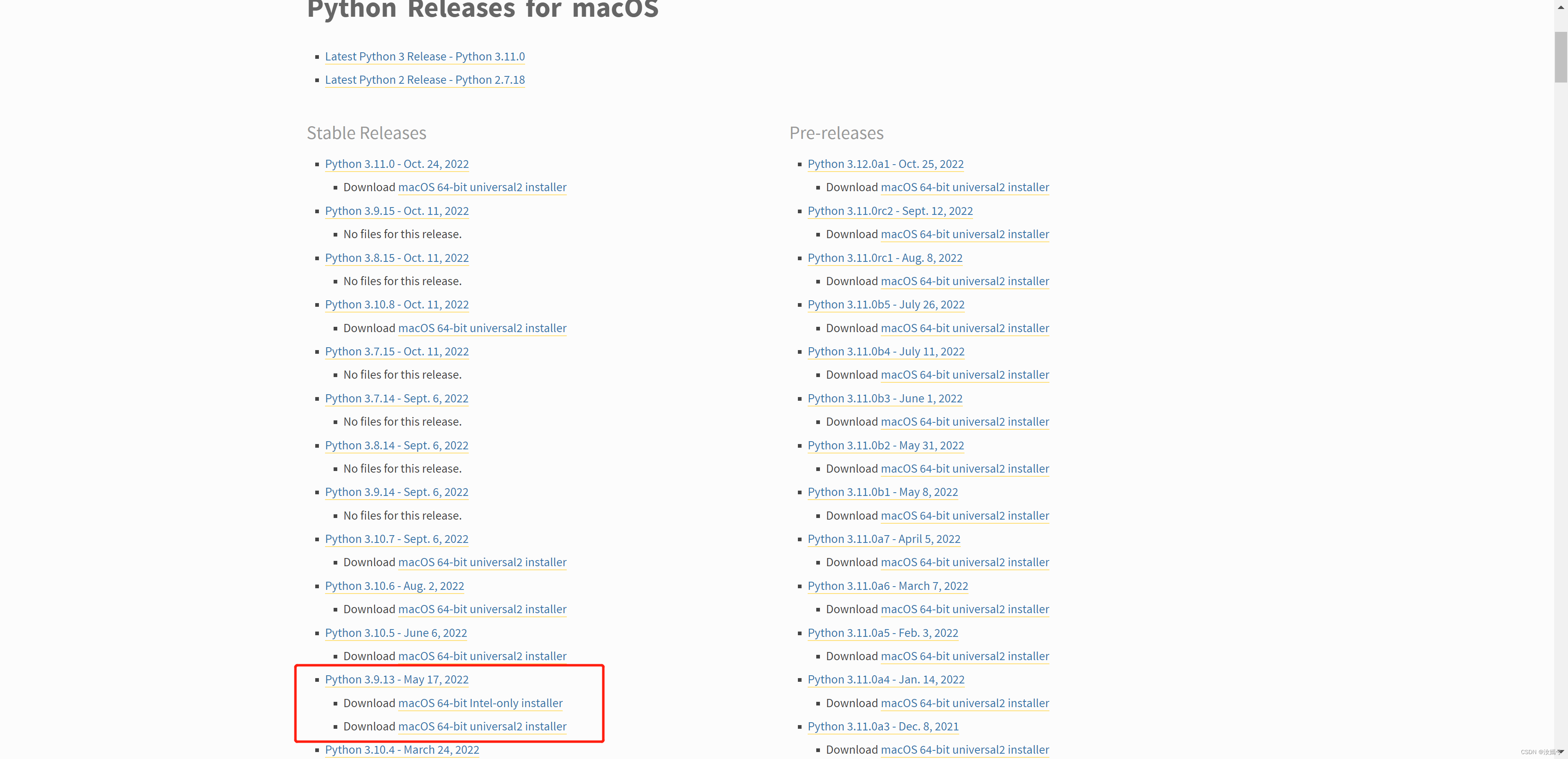
如上图所示,最新3.9.x版本只有3.9.13有安装包可以使用,根据你电脑的硬件配置进行下载安装即可。Anaconda安装
Anaconda一样也支持Mac,所以去官网https://www.anaconda.com/products/distribution#Downloads下载安装就可以。
由于服务器原因无法快速下载也可以参照Windows部分使用清华源下载。测试安装
打开终端,在命令行中测试Python 3和pip 3是否安装成功。
python3 exit() pip3 -V- 1
- 2
- 3
正确的显示效果和Linux相同(黑苹果没带来学校,所以就没图了TAT)
OK,三大平台的Python 3安装就到这里了。
-
相关阅读:
20231019 filezilla 配置 Windows与Ubuntu文件传输
Python逆向之 eval 函数解析,看着一篇就会了,案例掌房
数商云采购系统解决方案 | 建筑工程行业采购管理之招标业务场景应用
肖sir__简历
神经网络系列---独热编码(One-Hot Encoding)
2024年高新技术企业的条件是什么
基于分类分级的医疗临床数据合规共享与安全防护建设实践
嵌入式应用开发之环境搭建及体验
element的表单校验证件号规则以及输入“无”的情况校验通过
电场和磁场在交界面上的连续性
- 原文地址:https://blog.csdn.net/m0_46700215/article/details/127419884