-
jQuery网页开发案例:jQuery常用API--jQuery 元素操作
主要是遍历、创建、添加、删除元素操作。
遍历元素
jQuery 隐式迭代是对同一类元素做了同样的操作。 如果想要给同一类元素做不同操作,就需要用到遍历。
语法1:
$("div").each(function (index, domEle) { xxx; })1. each() 方法遍历匹配的每一个元素。主要用DOM处理。 each 每一个
2. 里面的回调函数有2个参数: index 是每个元素的索引号; demEle 是每个DOM元素对象,不是jquery对象
3. 所以要想使用jquery方法,需要给这个dom元素转换为jquery对象 $(domEle)

它是自动给我们数组设置了索引号
 dom元素对象,所以不能使用jQuery方法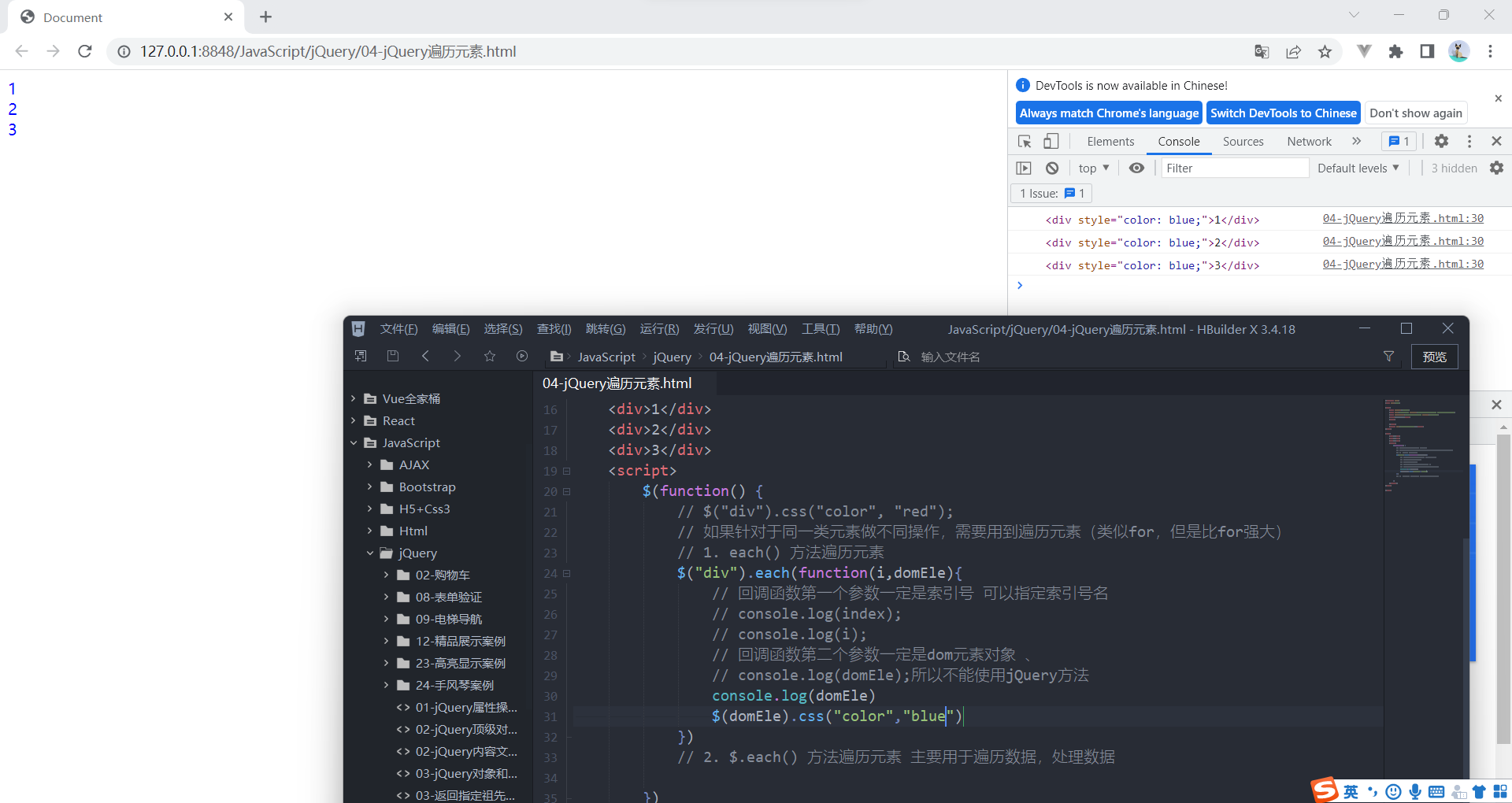
可以转换为jq对象然后使用方法

这里是要转换的,因为字符与数字相加比较特殊,要转换
- <div>1</div>
- <div>2</div>
- <div>3</div>
- <script>
- $(function() {
- // $("div").css("color", "red");
- // 如果针对于同一类元素做不同操作,需要用到遍历元素(类似for,但是比for强大)
- // 1. each() 方法遍历元素
- var sum=0
- var arr=["red","blue","green"]
- $("div").each(function(i,domEle){
- // 回调函数第一个参数一定是索引号 可以指定索引号名
- // console.log(index);
- // console.log(i);
- // 回调函数第二个参数一定是dom元素对象 、
- // console.log(domEle);所以不能使用jQuery方法
- console.log(domEle)
- $(domEle).css("color",arr[i])
- sum+=parseInt($(domEle).text());
- })
- console.log(sum)
- // 2. $.each() 方法遍历元素 主要用于遍历数据,处理数据
- })
- </script>
语法2:
- $.each(object,function (index, element) { xxx; })
1. $.each()方法可用于遍历任何对象。主要用于数据处理,比如数组,对象
2. 里面的函数有2个参数: index 是每个元素的索引号; element 遍历内容

以后遍历dom对象用第一种,遍历 数组,对象用第二种。
案例:购物车案例模块-计算总计和总额
①核心思路:把所有文本框里面的值相加就是总计数量。总额同理
②文本框里面的值不相同,如果想要相加需要用到each遍历。声明一个变量,相加即可
③点击+号-号,会改变总计和总额,如果用户修改了文本框里面的值同样会改变总计和总额
④因此可以封装一个函数求总计和总额的, 以上2个操作调用这个函数即可。
⑤注意1: 总计是文本框里面的值相加用 val() 总额是普通元素的内容用text()
⑥要注意普通元素里面的内容要去掉¥并且转换为数字型才能相加

- $(function(){
- // 1.全选 全选功能模块
- // 就是把全选按钮(checkall)的状态赋值给三个小按钮(j-checkbox)就可以了
- // s事件可以是哟共change
- $(".checkall").change(function(){
- var a= $(this).prop("checked");
- $(".j-checkbox,.checkall").prop("checked",a)//并集选择器 自己也选上
- })
- // 如果小复选框被选中的个数等于3 就应该把全选按钮选上,否则全选按钮不选。
- $(".j-checkbox").change(function(){
- // console.log($(".j-checkbox:checked").length) 所有小复选框的个数
- if($(".j-checkbox:checked").length===$(".j-checkbox").length){
- $(".checkall").prop("checked",true)
- }else{
- $(".checkall").prop("checked",false)
- }
- });
- // 首先声明一个变量,当我们点击+号(increment),就让这个值++,然后赋值给文本框。
- $(".increment").click(function(){
- // 得到当地兄弟文本框的值 现在的值为1
- var n=$(this).siblings(".itxt").val();
- // console.log(n)
- n++;
- $(this).siblings(".itxt").val(n)
- // 每次点击+号或者-号,根据文本框的值 乘以 当前商品的价格 就是 商品的小计
- // var p=$(this).parent().parent().siblings(".p-price").text().substr(1)*n;
- var p=$(this).parents(".p-num").siblings(".p-price").text().substr(1)*n
- // console.log(p)
- // 小计模块
- // $(this).parent().parent().siblings(".p-sum").html("¥"+p)
- $(this).parents(".p-num").siblings(".p-sum").html("¥"+p.toFixed(2))
- getSum();
- })
- // 减法
- $(".decrement").click(function(){
- // 得到当地兄弟文本框的值 现在的值为1
- var n=$(this).siblings(".itxt").val();
- // console.log(n)
- if(n==1){
- return false;
- }
- n--;
- $(this).siblings(".itxt").val(n)
- // var p=$(this).parents(".p-num").siblings(".p-price").text().substr(1)*n;
- var p = $(this).parents(".p-num").siblings(".p-price").html();
- // console.log(p)
- p = p.substr(1)
- // 小计模块
- $(this).parents(".p-num").siblings(".p-sum").html("¥" + (p * n).toFixed(2));
- getSum();
- // $(this).siblings(".itxt").val(n)
- })
- // 4.用户修改文本框的值 计算 小计模块
- $(".itxt").change(function(){
- // 用最新的表单内的值 乘以 单价即可 但是还是当前商品小计
- n=$(this).val();
- var p=$(this).parents(".p-num").siblings(".p-price").text().substr(1)*n
- $(this).parents(".p-num").siblings(".p-sum").html("¥"+p.toFixed(2))
- getSum();
- })
- // 5.计算总计和总额模块
- getSum();
- function getSum(){
- var count=0;//计算总计数
- var money=0;//计算总价钱
- $(".itxt").each(function(i,ele){
- count+=parseInt($(ele).val());
- })
- $(".amount-sum em").text(count)
- $(".p-sum").each(function(i,ele){
- money+=parseInt($(ele).text().substr(1));
- })
- $(".price-sum em").text("¥"+money.toFixed(2))//.text(money)就是修改为我们的money
- }
- })
创建元素
语法:
$(''<li></li>'');
创建li但是没有添加
添加元素
1. 内部添加
element.append(''内容'')把内容放入匹配元素内部最后面,类似原生 appendChild。
element.prepend(''内容'')把内容放入匹配元素内部最前面。
2. 外部添加
element.after(''内容'') // 把内容放入目标元素后面element.before(''内容'') // 把内容放入目标元素前面①内部添加元素,生成之后,它们是父子关系。
②外部添加元素,生成之后,他们是兄弟关系。

删除元素
element.remove() // 删除匹配的元素(本身)element.empty() // 删除匹配的元素集合中所有的子节点element.html('''') // 清空匹配的元素内容①remove 删除元素本身。
②empt() 和 html('''') 作用等价,都可以删除元素里面的内容,只不过 html 还可以设置内容。
购物车案例模块-删除商品模块
①核心思路:把商品remove() 删除元素即可
②有三个地方需要删除: 1. 商品后面的删除按钮 2. 删除选中的商品 3. 清理购物车
③商品后面的删除按钮: 一定是删除当前的商品,所以从 $(this) 出发
④删除选中的商品: 先判断小的复选框按钮是否选中状态,如果是选中,则删除对应的商品
⑤清理购物车: 则是把所有的商品全部删掉
- // 6.删除商品模块
- // 商品后面的删除按钮
- $(".p-action a").click(function(){
- // 删除的是当前的商品
- $(this).parents(".cart-item").remove();
- getSum();
- })
- // 删除选中的商品
- $(".remove-batch").click(function(){
- $(".j-checkbox:checked").parents(".cart-item").remove();
- getSum();
- })
- // 清空购物车 删除全部商品
- $(".clear-all").click(function(){
- $(".cart-item").remove();
- getSum();
- })
 购物车案例模块-选中商品添加背景
①核心思路:选中的商品添加背景,不选中移除背景即可
②全选按钮点击:如果全选是选中的,则所有的商品添加背景,否则移除背景
③小的复选框点击: 如果是选中状态,则当前商品添加背景,否则移除背景
④这个背景,可以通过类名修改,添加类和删除类

- if($(this).prop("checked")){
- // 让所有商品添加check-cart-item类名
- $(".cart-item").addClass("check-cart-item");
- }else{
- // check-cart-item移除
- $(".cart-item").removeClass("check-cart-item")
- }
-
相关阅读:
uni单选radio
Linux下FastDFS的安装和配置
Go工作空间
怎么找回回收站删除的文件?轻松恢复数据,就看这3个方法!
向数据报表添加一个合计字段
超标量处理器设计 姚永斌 第5章 指令集体系 摘录
Excel基于分隔符拆分列
docker desktop无法启动问题
.net mvc 无法创建虚拟目录和无法启动IIS Express Web服务器指定的url无效 解决方法
sparksql的SQL风格编程
- 原文地址:https://blog.csdn.net/weixin_64612659/article/details/127363270
