-
【银河麒麟V10】【桌面】安装虚拟pdf打印机
一、测试环境
测试环境:银河麒麟V10 0710 x86_64 桌面系统
二、场景需求和目的
目的:为银河麒麟桌面系统安装虚拟pdf打印机,方便直接通过系统打印服务(cups-pdf)将目标文件转换成pdf文件,适用于有的浏览器在线阅读文档、office办公软件阅读文档或者某某客户端阅读文档时,不支持将阅读文件直接转换成pdf的场景。
三、安装步骤
第1步:安装cups-pdf
sudo apt install cups-pdf -y内网环境可以使用如下离线安装包(针对银河麒麟V10 0710版本),如果V10 sp1或其他版本安装有版本或依赖问题可自行下载对应名称包:
链接:https://pan.baidu.com/s/1xw2zFJZ-Rmi7aD47MlJPEQ?pwd=8888
提取码:8888第2步:权限配置
根据 CPUS-PDF的文档说明, 需要设置 cups-pdf 的所有者为 root,且权限为 0700
- sudo chown root:root /usr/lib/cups/backend/cups-pdf
- sudo chmod 0700 /usr/lib/cups/backend/cups-pdf
第3步:重启cups服务
sudo systemctl restart cups.service第4步:设置cups pdf输出位置
sudo vim /etc/cups/cups-pdf.conf
如上图是修改cups转换pdf文件后的输出位置,这个路径可以自定义,${HOME}是登录用户的家目录环境变量,如上图设置,是保存到桌面的PDF文件夹
第5步:添加cups pdf打印机
如下图默认已经生成了pdf打印机:

如果没有,也可以手动添加:
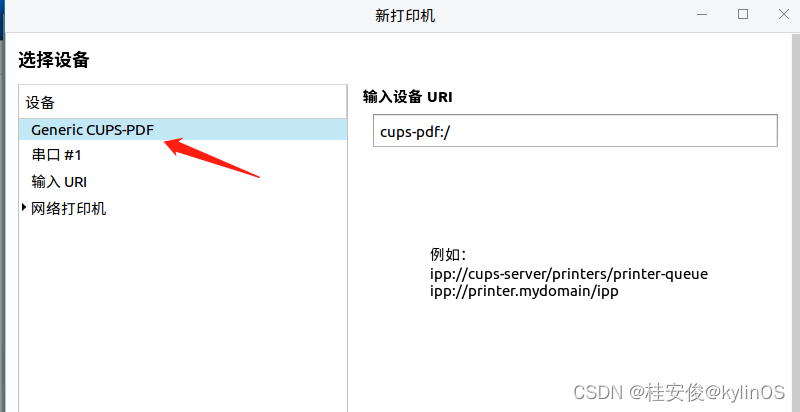
第6步:测试pdf转换
使用任意支持打印功能的应用(比如xxoffice、xx浏览器、xx文档阅读客户端)等,进行打印,打印机选择pdf打印机:
 打印完成后会在第4步指定的输出的位置(本文输出位置为桌面PDF文件夹)生成转换后的pdf文件:
补充1:设置cups打印服务web管理界面
sudo vim /etc/cups/cupsd.conf
修改如上图,设置cups监听ip和端口,以及开放访问权限(权限根据实际需求对应开放):
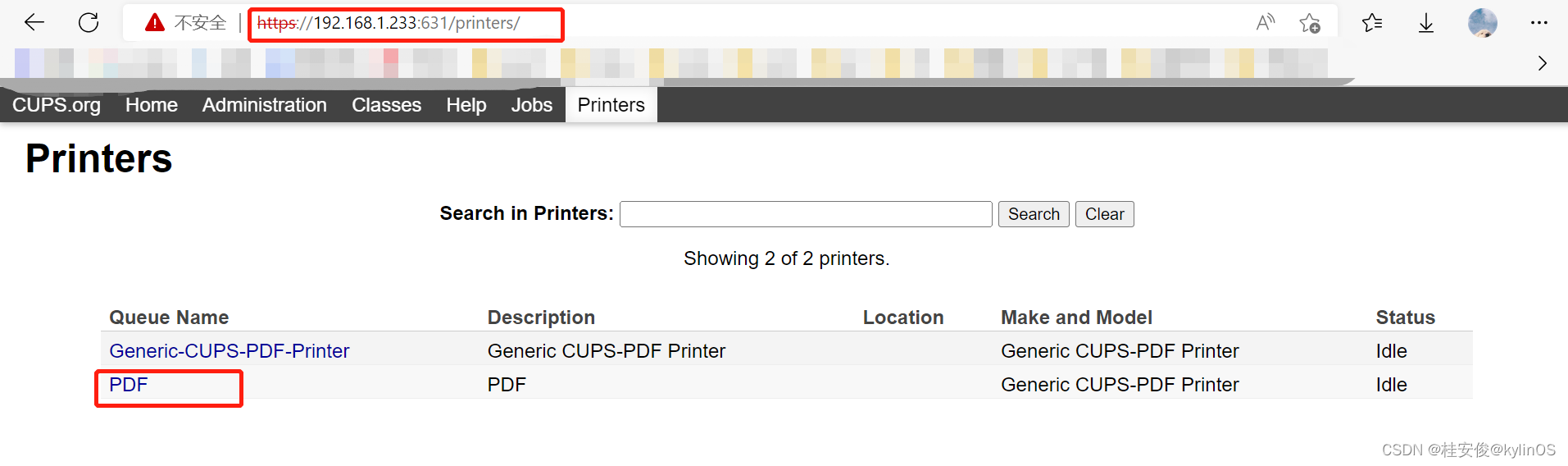
可以看到打印机列表,对本机打印服务进行web管理
-
相关阅读:
tp6快速安装使用MongoDB实现增删改查
一、2023 CISSP认证介绍
222.完全二叉树的结点个数
Matlab绘制双坐标轴图示例函数yyaxis
做微服务研发工程师的一年来的总结
html在线商城购物网站制作——基于HTML+CSS+JavaScript鲜花礼品电商网站
力扣:22-括号生成
fastapi_No.14_跨域资源共享
微信小程序开发实战6_1 小程序登录
echarts相关知识
- 原文地址:https://blog.csdn.net/qq_28903377/article/details/127405458