-
Win11系统设置自动关机的方法分享
今天带来Win11系统设置自动关机的方法分享。在使用Win11系统电脑的时候,我们可能会需要使用到电脑自动关机的功能。比如我们需要休息的时候,电脑中一些传输下载任务还没完成。这个时候我们可以设置一个大概的关机时间,任务完成之后就可以自动关机了。我们来看看电脑设置自动关机的方法有哪些吧。
操作方法:
方法一:使用运行对话框
步骤 1:按Win+R,键入shutdown -s -t 600并单击OK。

注意:在上面的命令中,600 表示以秒为单位的时间。您可以根据需要更改它。它应该始终以秒为单位,而不是几分钟或几小时。
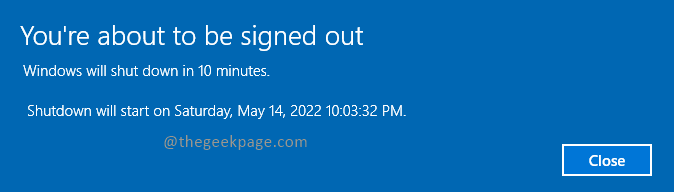
第2步:将弹出一个提示,表明计算机将在特定时间关闭。一旦满足条件,系统将关闭。
方法 2:使用命令提示符或 Windows Powershell
步骤 1:按Win+R,键入cmd并单击OK。

第 2 步:键入以下命令,然后按Enter。
关机-s -t 600

注意:在上面的命令中,600 表示以秒为单位的时间。您可以根据需要更改它。
第三步:命令执行后,自动关机任务会被调度,一旦满足条件就会关机。
注意:您也可以使用 PowerShell 执行上述命令。要打开 PowerShell,请按Win+R,键入PowerShell,然后单击OK。


方法 3:使用任务计划程序
第 1 步:按Win+R,键入 taskschd.msc 并单击OK。

注意:在 UAC(用户帐户控制)弹出窗口上单击是以打开任务计划程序。
第 2 步:单击任务计划程序窗口中的创建基本任务。

第 3 步:提供名称和 描述,然后单击下一步。

第四步:根据需要选择任务触发点,点击下一步。在这里,我选择了每周。

第 5 步:选择您要关闭系统的时间和日期,然后单击下一步。

第 6 步:选择在任务操作中启动程序,然后单击下一步。

第 7 步:单击“浏览”按钮并转到以下文件夹并查找 shutdown.exe。
C:WindowsSystem32

选择Shutdown.exe并单击Open。

第 8 步:现在添加参数-s -t 600 并单击Next。

第 9 步:现在它将显示要安排的任务的摘要。验证详细信息后,单击Finish。

第 10 步:现在您的任务已安排好。如果您想查看计划任务,请单击任务计划程序库,您将在列表中看到您的任务。

第11步:您可以右键单击它,您可以禁用或删除任务。

以上就是win10/win11系统设置自动关机的3种方法了。
-
相关阅读:
【获奖论文】2023年数学建模国赛优秀获奖论文
9.30 校招 实习 内推 面经
【数据库】实验一 openGauss数据库管理系统
14.最长公共前缀
载银纳米TiO2/壳聚糖水凝胶/pH/GSH响应羧甲基壳聚糖水凝胶和纳米凝胶的制备
Windows11系统提示msvcp140.dll丢失的解决方法,总共有四个解决方法
uos服务器系统安装oracle11gR2
经济发展由新技术推动着来
vue实现酷炫可视化大屏
《TCP/IP网络编程》阅读笔记--多播与广播
- 原文地址:https://blog.csdn.net/lihuiyun184291/article/details/127408518