Listview现在用的很少了,基本都是使用Recycleview,但是不得不说Listview具有划时代的意义,拓展性很强,我们可以自己添加下拉刷新,上拉加载更多功能。他和recycleview不同,他生来具有addHeaderView和addFooterView的功能,这也导致同样都是列表控件,实现上拉下拉的方式缺截然不同。
效果图
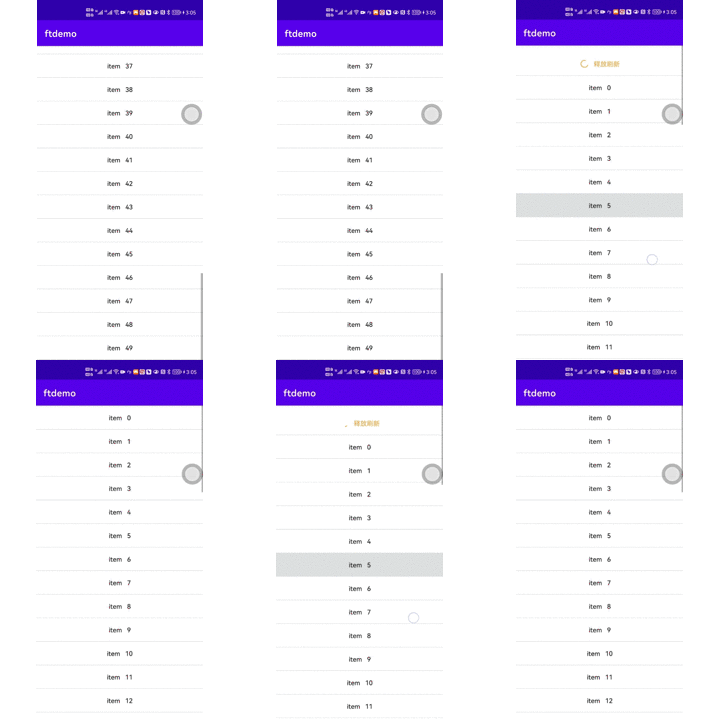
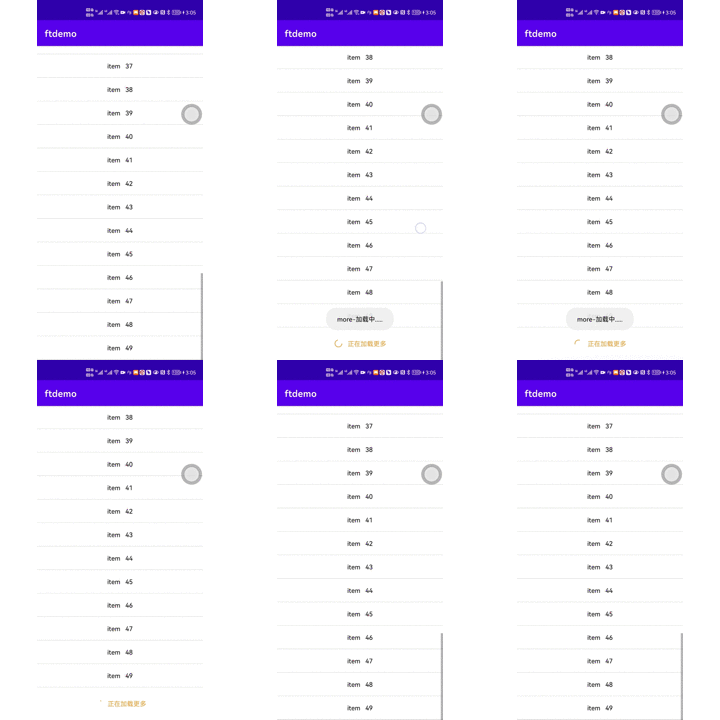
1、创建刷新控件
public class MyListview extends ListView {


    public MyListview(Context context) {
        this(context,null);
    }

    public MyListview(Context context, AttributeSet attrs) {
        this(context,attrs,0);
    }

    public MyListview(Context context, AttributeSet attrs, int defStyleAttr) {
        super(context, attrs, defStyleAttr);
        init(context);
    }
    public void init(Context context) {


    }
1.1、创建头部View
头部样式,我写的是最简单的,根据业务需求来定,下拉的时候无非就是几种
- 产品logo作为箭头转动的icon
- 添加刷新时间
- 加入其他具有特色的动效
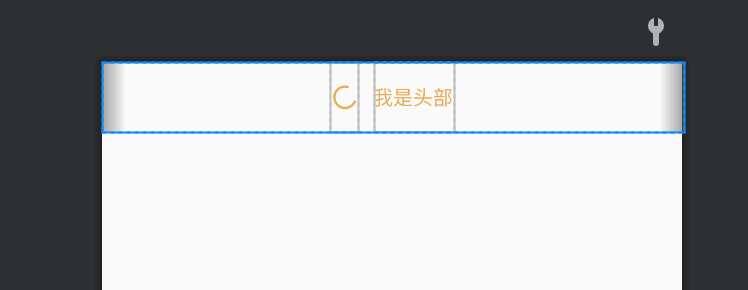
<LinearLayout xmlns:android="http://schemas.android.com/apk/res/android"
    xmlns:tools="http://schemas.android.com/tools"
    android:layout_width="match_parent"
    android:layout_height="wrap_content"
    android:orientation="horizontal"
    android:gravity="center"
    tools:ignore="MissingDefaultResource">
    <ProgressBar
        android:layout_width="20dp"
        android:layout_height="match_parent"
        style="?android:attr/progressBarStyle"
        android:layout_marginEnd="10dp"
        android:indeterminateTint="#E8AD56"
        />
    <TextView
        android:id="@+id/header_text"
        android:layout_width="wrap_content"
        android:layout_height="50dp"
        android:text="我是头部"
        android:gravity="center"
        android:textColor="#E8AD56"/>
LinearLayout>
样式写好后,我们需要添加到我们控件中,addHeaderView就起到作用了
public void init(Context context) {
    //添加头部
    viewHeader = View.inflate(context, R.layout.view_header, null);
    viewHeader.measure(0, 0);
    //让系统自动检测头部高度
    heightHeader = viewHeader.getMeasuredHeight();
    header_text = viewHeader.findViewById(R.id.header_text);
    viewHeader.setPadding(0, -heightHeader, 0, 0);
    this.addHeaderView(viewHeader);
}
一些控件我定义成全局的是因为下面会用到。setPadding可以设置显示位置,左上右下,上为负数就是隐藏在顶部。我们需要手指下拉去控制他缓慢显示,就用到了OnTouchListener,我们实现OnTouch方法做一些事件的分发处理。
1.2、下拉事件
public class MyListview extends ListView implements View.OnTouchListener{
    @Override
    public boolean onTouch(View v, MotionEvent event) {
        return false;
    }
   public void init(Context context){
       setOnTouchListener(this);
   }
}
注意:别忘记了setOnTouchListener在init中添加
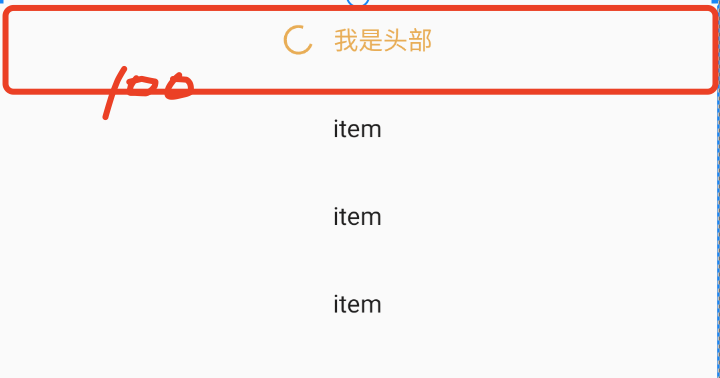
这时候我们需要对event的down,move,up事件进行逻辑处理,当手指按在屏幕时会触发事件,一个down事件,0~无数次move事件,一个up事件,这里面着重对move事件做处理,我们记录一下down事件的Y,因为是上下拉动,没必要计算X。然后diffY就是手指滑动的距离,我们需要处理一下这个值,因为值太大,而且值是整数,会让我们下拉的时候产生错乱,我们本意是让其从-100到0缓慢滑出(比如头部高度是100,从隐藏到显示就是-100到0),小伙伴都可以试试viewHeader.setPadding(0, diffY, 0, 0);和viewHeader.setPadding(0, paddY, 0, 0);效果是不一样的,diff/3是让其有种阻尼的感觉,不然的话会很块就被拉出来了。还有事件消费的话一定要return true。
@Override
public boolean onTouch(View v, MotionEvent event) {
    switch (event.getAction()) {
        case MotionEvent.ACTION_DOWN:
            downY = (int) event.getY();
            break;
        case MotionEvent.ACTION_MOVE:
            moveY = (int) event.getY();
            diffY = moveY - downY;
            //滑动的距离
            paddY = - heightHeader + diffY / 3;
            viewHeader.setPadding(0, paddY, 0, 0);
            return true;
            //break;
        case MotionEvent.ACTION_UP:

            break;
    }
    return false;
}
我们下面要做下拉时给人的反馈,我们下拉时有3种状态分别是
- 开始刷新 (下拉距离不超过100)
- 释放刷新 (下拉距离超过100)
- 刷新中 (手指释放,up事件处理)
//属性-开始刷新状态
private final int PULL_REFRESH_STATE = 0;
private final int PULL_REFRESH_RELEASE = 1;//释放刷新
private final int PULL_REFRESHING = 2;//正在刷新
private int pull_current_state = PULL_REFRESH_STATE;//当前状态
public void updateHeaderState() {
    switch (pull_current_state) {
        //开始
        case PULL_REFRESH_STATE:
            header_text.setText("开始刷新");
            viewHeader.setPadding(0, -heightHeader, 0, 0);
            break;
        //释放
        case PULL_REFRESH_RELEASE:
            header_text.setText("释放刷新");
            break;
        //正在
        case PULL_REFRESHING:
            header_text.setText("刷新中.......");
            viewHeader.setPadding(0, 0, 0, 0);
            break;

    }
}
我们只需要判断是否处于刷新中,如果不是,则计算是不是第一个item可见并且滑动距离大于0,证明手指滑动了。然后不同滑出高度显示不同的文字即可。
@Override
    public boolean onTouch(View v, MotionEvent event) {
        switch (event.getAction()) {
            case MotionEvent.ACTION_DOWN:
                downY = (int) event.getY();
                break;
            case MotionEvent.ACTION_MOVE:
                moveY = (int) event.getY();
                diffY = moveY - downY;
                //滑动的距离
                paddY = - heightHeader + diffY / 3;
                //如果是正在刷新中不做任何操作
                if (pull_current_state == PULL_REFRESHING) {
                    return false;
                }
//                下拉//第一条,并且滑动距离大于0
                if (getFirstVisiblePosition() == 0 && diffY > 0) {
                    if (paddY > 0 && pull_current_state != PULL_REFRESH_RELEASE) {
                        //释放刷新
                        pull_current_state = PULL_REFRESH_RELEASE;
                        updateHeaderState();
                    } else if (paddY < 0 && pull_current_state != PULL_REFRESH_STATE) {
                        pull_current_state = PULL_REFRESH_STATE;
                        header_text.setText("开始刷新");
                        updateHeaderState();
                    }
                    viewHeader.setPadding(0, paddY, 0, 0);
                    return true;
                }

                break;
            case MotionEvent.ACTION_UP:
                if (pull_current_state == PULL_REFRESH_STATE) {
                    updateHeaderState();
                } else if (pull_current_state == PULL_REFRESH_RELEASE) {
                    pull_current_state = PULL_REFRESHING;
                    updateHeaderState();
                }
                break;
        }
        return false;
    }
1.3、接口回调
我们需要状态根据业务来动态调整,在可以刷新的时候做一些逻辑处理,同时处理完了,调整状态。
public void setPullDownFinish() {
    pull_current_state = PULL_REFRESH_STATE;
    viewHeader.setPadding(0, -heightHeader, 0, 0);
}
public IPullDownRefreshService iPullDownRefreshService;
public interface IPullDownRefreshService {
void onPullDownRefresh();//下拉刷新
void onLoadMore();//上拉加载更多刷新
}
public void setOnRefreshListener(IPullDownRefreshService iPullDownRefreshService) {
this.iPullDownRefreshService = iPullDownRefreshService;
}准备工作做好后,我们在更新状态的地方调用
public void updateHeaderState() {
    switch (pull_current_state) {
        //开始
        case PULL_REFRESH_STATE:
            break;
        //释放
        case PULL_REFRESH_RELEASE:
            break;
        //正在
        case PULL_REFRESHING:
            header_text.setText("刷新中.......");
            viewHeader.setPadding(0, 0, 0, 0);
            if (iPullDownRefreshService != null) {
                iPullDownRefreshService.onPullDownRefresh();
            }
            break;

    }
}
Activity中使用,来一个3秒刷新完成
mBinding.listview.setOnRefreshListener(new MyListview.IPullDownRefreshService() {
            @Override
            public void onPullDownRefresh() {
                refreshSuccess();
                Toast.makeText(ActivityRefresh.this, "下拉-加载中.....", Toast.LENGTH_SHORT).show();
            }

            @Override
            public void onLoadMore() {
                Toast.makeText(ActivityRefresh.this, "more-加载中.....", Toast.LENGTH_SHORT).show();
            }
        });

    CountDownTimer countDownTimer;
    public void refreshSuccess() {
        if (countDownTimer == null) {
            countDownTimer = new CountDownTimer(3000, 1000) {

                @Override
                public void onTick(long millisUntilFinished) {

                }

                @Override
                public void onFinish() {
                    mBinding.listview.setPullDownFinish();
                    countDownTimer.cancel();
                    countDownTimer = null;
                }
            }.start();
        }
    }
到这下拉刷新就结束了。
上拉加载更多也是如此
2、上拉加载更多
2.1、底部样式
<LinearLayout xmlns:android="http://schemas.android.com/apk/res/android"
    xmlns:tools="http://schemas.android.com/tools"
    android:layout_width="match_parent"
    android:layout_height="wrap_content"
    android:orientation="horizontal"
    android:gravity="center"
    tools:ignore="MissingDefaultResource">
    <ProgressBar
        android:id="@+id/footer_prggress"
        android:layout_width="20dp"
        android:layout_height="match_parent"
        style="?android:attr/progressBarStyle"
        android:layout_marginEnd="10dp"
        android:indeterminateTint="#E8AD56"
        />
    <TextView
        android:id="@+id/footer_text"
        android:layout_width="wrap_content"
        android:layout_height="70dp"
        android:text="正在加载更多"
        android:gravity="center"
        android:textColor="#E8AD56"/>

LinearLayout>
2.2、布局添加
public void init(Context context) {
    viewFooter = View.inflate(context, R.layout.view_footer, null);
    viewFooter.measure(0, 0);
    footer_text = viewFooter.findViewById(R.id.footer_text);
    footer_prggress = viewFooter.findViewById(R.id.footer_prggress);
    heightFooter = viewFooter.getMeasuredHeight();
    viewFooter.setPadding(0, -heightFooter, 0, 0);
    this.addFooterView(viewFooter);
}
到这里也布局算是添加完毕了,加载更多实现方式不同,我罗列两种
- 结合OnTouchListener
- 结合OnScrollListener
方式一
这里我先说方式一,因为我们下拉也是用的OnTouchListener,上拉加载也有几种状态,有加载中,还有暂无数据,普遍大家会写, 已经到底了~,一直显示在最底部,提示用户没数据了,从而我们控件的上拉事件不可触发状态。
private final int MORE_LOAD_STATE = 10;
private final int MORE_LOADING = 11;
private final int MORE_NO = 12;//已加载全部数据
private int more_current_state = MORE_LOAD_STATE;//当前状态
只有一点需要注意paddFooterY = paddFooterY > heightFooter ? 0 : paddFooterY;来判断不能滑出底部的高度。
@Override
    public boolean onTouch(View v, MotionEvent event) {
        switch (event.getAction()) {
            case MotionEvent.ACTION_DOWN:
                downY = (int) event.getY();
                break;
            case MotionEvent.ACTION_MOVE:
                moveY = (int) event.getY();
                diffY = moveY - downY;
                //滑动的距离
                paddFooterY = heightFooter - diffY/3 ;
                //上拉加载更多
                if (getLastVisiblePosition() == getCount() - 1 && more_current_state != MORE_NO) {
                    if( more_current_state!=MORE_LOADING){
                        more_current_state = MORE_LOADING;
                        if (iPullDownRefreshService != null) {
                            iPullDownRefreshService.onLoadMore();
                        }
                    }
                    paddFooterY = paddFooterY > heightFooter ? 0 : paddFooterY;
                    viewFooter.setPadding(0,paddFooterY , 0, 0);
                     return true;
                }
                break;
            case MotionEvent.ACTION_UP:
                break;
        }
        return false;
    }
方式二
public class MyListview extends ListView implements View.OnTouchListener, AbsListView.OnScrollListener{
    @Override
    public void onScrollStateChanged(AbsListView view, int scrollState) {
        //没有滚动,或者已经用户触摸滚动动画结束
        if(scrollState == SCROLL_STATE_IDLE || scrollState == SCROLL_STATE_FLING){
            //最后一个可见
            if(getLastVisiblePosition() == getCount()-1){
                viewFooter.setPadding(0,0,0,0);
                if(iPullDownRefreshService!=null){
                    iPullDownRefreshService.onLoadMore();
                }
            }
        }
    }

    @Override
    public void onScroll(AbsListView view, int firstVisibleItem, int visibleItemCount, int totalItemCount) {

    }

}
注意:在init方法中添加
public void init(Context context) {
    setOnTouchListener(this);
    ......
    this.setOnScrollListener(this);
}
完工