码农知识堂 - 1000bd
  •   Python
  •   PHP
  •   JS/TS
  •   JAVA
  •   C/C++
  •   C#
  •   GO
  •   Kotlin
  •   Swift
  • 【从零带你玩转Linux】Linux环境搭建


    🏠个人主页:泡泡牛奶

    🌵系列专栏:带你从零玩转Linux
    大家好啊🥳🥳🥳,本期将会给大家带来如何通过云服务器快速搭建一个Linux环境,再基于通过Xshell或者vscode连接到远程服务器,如果本期内容对大家有帮助的话,还不忘给一个大大的三连支持一下博主哦😘😘😘

    文章目录

    • 方法选择
    • 云服务器搭建
      • 1. 腾讯云服务器
      • 2. 阿里云服务器
    • 软件选择
      • 1. Xshell 7
      • 2. vscode

    方法选择

    安装Linux环境有3种方法

    分别是:

    1. 安装虚拟机
    2. 装双系统(一机双系统)
    3. 通过云服务器链接(推荐)

    本文重点介绍第三种方法,原因:最稳定、最方便

    云服务器搭建

    1. 腾讯云服务器

    腾讯云 - 产业智变 云启未来 (tencent.com)

    搜索云+校园特惠套餐

    image-20220929210942929

    image-20220929211015182

    image-20220929211037931

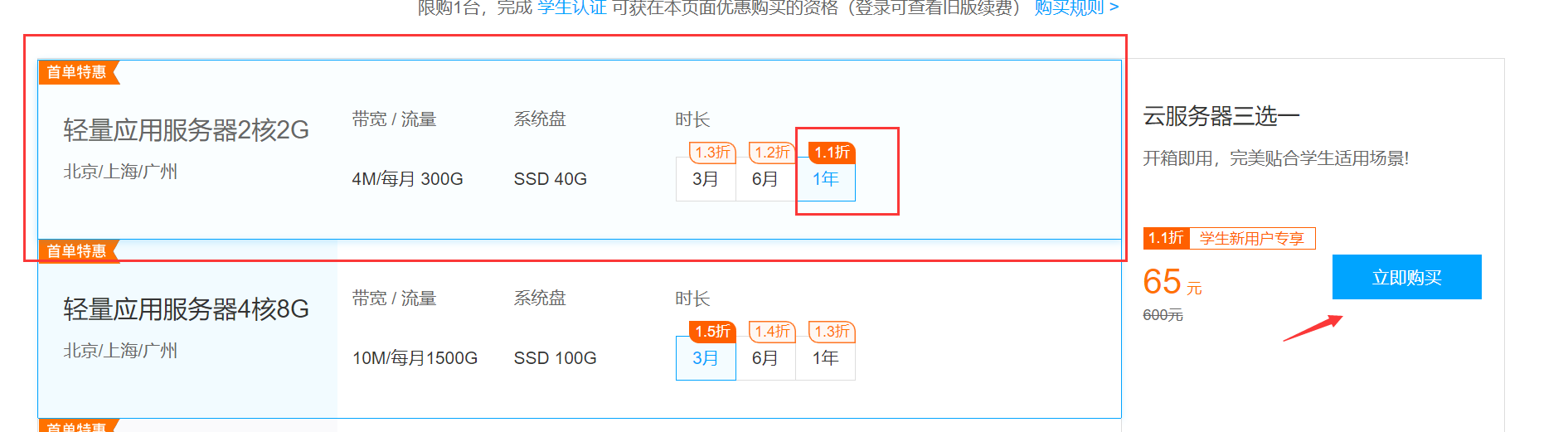
    若是第一次购买,可以选择首单特惠

    image-20220929211123228

    注意!!!!

    镜像选择CentOS 7.6

    image-20220929211937737

    购买完成后,可以在我的->云产品->计算->轻量应用服务器看到自己买的云服务器

    image-20220929212538126

    image-20220929212640683

    image-20220929212900693

    注意!!!!

    购买服务器之后 一定一定一定 要 重置密码

    因为初始密码过于简单,若有有心人想干坏事,自己的云服务器会可能变成肉鸡,而且这个密码就是root的密码,获取root的人可以无视一切限制权限访问和修改你的文件,所以一定要重置密码(主观上来说越复杂越好

    image-20220929222043241

    2. 阿里云服务器

    阿里云-为了无法计算的价值 (aliyun.com)

    阿里云有免费试用,这里不做细致介绍,如果想可以先白嫖几个月ο(=•ω<=)ρ⌒☆

    镜像一定要选择CentOS 7哦

    image-20220929215119015

    image-20220929215159751

    image-20220929215514592

    软件选择

    1. Xshell 7

    网站地址:XSHELL - NetSarang Website

    image-20220927115115434

    image-20220927115731382

    接下来只要注意邮箱就好了

    image-20220927120228933

    安装好后,有以下两种方式连接远程服务器

    1. 通过账号密码登录 (前期推荐)
    ssh [登录名]@[公网IP]
    登录名:起初都是root(如果是自己创建服务器的话)
    
    • 1
    • 2

    对于刚入门的新手来说,建议多用这样的方法登录,其原因:

    1.防止忘记root密码

    2.可以多熟练一下指令操作

    image-20220927121839148

    输入完成后按回车,继续输入密码,输入完成后选择确定就登录好啦

    image-20220927124748244

    1. 配置自动登录

    image-20220927172322295

    这一般会开机自动弹出,若没有,可以选择左上角

    image-20220927172547524

    image-20220927173606881

    image-20220927173738767

    2. vscode

    网站地址:Visual Studio Code - Code Editing. Redefined

    可以按需下载

    image-20220927174303775

    image-20220927174456188

    下载好之后,下载下面两个插件

    image-20220927174131482

    下载完成后重启,左边会多出一个远程资源管理器的选项,选择远程资源管理器 -> 选择 + 号

    image-20220927175131320

    输入

    ssh [用户名]@[公网IP]
    
    • 1

    image-20220927175354949

    输入完成后,按回车

    首次使用,会弹出一个窗口让你保存config文件,选择第一个路径保存就好了

    Host [用户名]
      HostName [公网IP]
      User root
    
    • 1
    • 2
    • 3

    小建议:Host 设置成不同的用户名,可以方便多用户登录
    例如:

    Host root
      HostName 192.168.1.2
      User root
    
    Host zhangsan
      HostName 192.168.1.2
      User zhangsan
    
    • 1
    • 2
    • 3
    • 4
    • 5
    • 6
    • 7

    上面的内容会自动填写,所以不需要修改,直接保存即可

  • 相关阅读:
    spark-RDD的两大方法
    01 - 快速体验 Spring Security 5.7.2 | 权限管理基础
    Linux cat 的作用
    android studio cmake生成.a文件(静态库)及调用(c c++)静态库.a
    基于FPGA的呼叫设备verilog开发
    shell中的流程控制
    【前端】WebWorker 在前端SPA框架的应用
    YOLOv5 backbone
    大数据Hadoop之——新一代流式数据湖平台 Apache Hudi
    Node.js构建导航网格【NavMesh】
  • 原文地址:https://blog.csdn.net/xiao_feng0211/article/details/127136443
  • 最新文章
  • 攻防演习之三天拿下官网站群
    数据安全治理学习——前期安全规划和安全管理体系建设
    企业安全 | 企业内一次钓鱼演练准备过程
    内网渗透测试 | Kerberos协议及其部分攻击手法
    0day的产生 | 不懂代码的"代码审计"
    安装scrcpy-client模块av模块异常,环境问题解决方案
    leetcode hot100【LeetCode 279. 完全平方数】java实现
    OpenWrt下安装Mosquitto
    AnatoMask论文汇总
    【AI日记】24.11.01 LangChain、openai api和github copilot
  • 热门文章
  • 十款代码表白小特效 一个比一个浪漫 赶紧收藏起来吧!!!
    奉劝各位学弟学妹们,该打造你的技术影响力了!
    五年了,我在 CSDN 的两个一百万。
    Java俄罗斯方块,老程序员花了一个周末,连接中学年代!
    面试官都震惊,你这网络基础可以啊!
    你真的会用百度吗?我不信 — 那些不为人知的搜索引擎语法
    心情不好的时候,用 Python 画棵樱花树送给自己吧
    通宵一晚做出来的一款类似CS的第一人称射击游戏Demo!原来做游戏也不是很难,连憨憨学妹都学会了!
    13 万字 C 语言从入门到精通保姆级教程2021 年版
    10行代码集2000张美女图,Python爬虫120例,再上征途
Copyright © 2022 侵权请联系2656653265@qq.com    京ICP备2022015340号-1
正则表达式工具 cron表达式工具 密码生成工具

京公网安备 11010502049817号