-
A02-HTML5入门
目录
0.HTML自己学习网址
在线帮助文档:https://www.w3school.com.cn/
查看全部标签地址:https://www.w3school.com.cn/tags/index.asp
1.什么是HTML

2.HTML的作用


3.HTML版本

4.h5和h4的区别

4.1 简化的语法
h5语法更加简单。

4.2 新的canvas标记代替flash

4.3 新的header与footer标记

4.4 新的section与article标记

4.5 新的audio与video标记

5.HTML的标准结构
开始写代码:


HTML语法不严格:

6.IDE介绍

我们使用的是HbuilderX。
7.HbuilderX介绍

新建项目:


8.HTML基本结构
8.1 HTML文档基本结构

- 注释:ctrl+shift+斜杠
- 和浏览器之间的配置信息需要写到head中。
- 告诉浏览器按照utf-8(中文编码)的编码解析该网页。
nice 网页的名字叫nice。- hello 张梦姣 展示给用户的内容。
- 【总之一句话,想告诉浏览的放入head中,想告诉用户的放到body中】

8.2 head中常用标签
- <标签中的属性 属性名='值'>
- 设置网页的解析字符:<meta charset='utf-8'>
- 提升网页的搜索效率的标签:
- 设置网页的关键字:
- 设置网页内容的描述:
- 设置网页的作者:
- 设置网页的关键字:
- 设置n秒后自动跳到指定界面:

8.3 body中常用标签
- 标题标签hn[1-6]:
。。。
数字越大,等级越小(粗细 黑度 大小);自动换行。- 对齐方式:align='center'/'left'/'right'
- 分割线:
==》单标签- 属性大小:
size指垂直像素大小,width指水平。 - 对齐方式:align=‘left'/'right'/'center'
- 颜色[英文,RGB(),RGBA()透明度,#B0B0B0]:color=’red'
- 属性大小:
- 段落标签:
。。。
不会自动换行;两个p标签之间有段间距。- 属性换行标签:
eg:我
;
爱
你
br*50再按下tab键一下子50个
标签 - 一个空格:
<p> 我爱你!<br /> 我想你!<br /> 我喜欢你!<br />p>
- 属性换行标签:
- 预文本标签【了解,不建议用】:
。。。
作用会按照我们自己写的格式原封不动的输出到浏览器 识别我们的动作,比如手动换行,而不是像p标签那样需要添加一个
。
因为该标签太灵活了,所以我们开发人员不使用该标签。
8.4 格式化标签
这些小标签都不会自动换行。需要在外面手动加换行标签
。这些标签可以组合 嵌套使用。
w3school在线文档:https://www.w3school.com.cn/

文档地址:https://www.w3school.com.cn/html/html_formatting.asp
- 加粗标签:。。。 或者 。。。
- 变大变小标签:。。。 和 。。。
- 斜体标签:。。。 或者。。。
- 区别:i标签不能加属性,em可以
- 下划线标签:。。。
- 删除线标签:
。。。/del> - 下角标标签:log10(100)==2
- 上角标标签:e2
- 字体属性:
- 大小:size='6'
- 颜色:color='。。。'
- 风格样式:face='仿宋'/'幼圆'/'楷体'
- eg:
<font size='6' color='blue' face='楷体'>HTML好简单font><br />
8.5 字符实体
字符实体查询地址: https://www.w3school.com.cn/html/html_entities.asp

9.超链接和多媒体标签
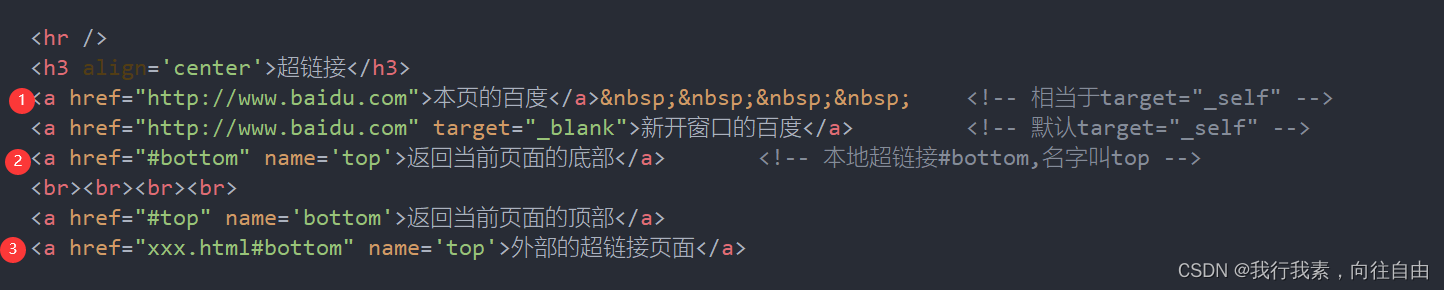
9.1 超链接标签a
超链接作用:
9.1.1 基本使用

9.1.2 设置锚点

9.2 图片标签img
img标签也不会自动换行;img标签可以结合超链接标签组合使用。
属性值:
- src:引入图片的路径{本地路径,网络路径(必须在联网状态下才可以加载出来)}。
- width/height:如果只给定其中一个属性,另外一个属性会进行等比例缩放;若都给,那各自设置。
- alt:图片加载失败时候显示的内容。
- title:鼠标悬停显示的文字
- html>
- <html>
- <body>
- <hr/>
- <h3 align='center'>图片h3>
- <img src="img/前端.png" width="400" alt='失败了' title="前端图片呀">
- <img src="https://gimg2.baidu.com/image_search/src=http%3A%2F%2Fpic1.win4000.com%2Fwallpaper%2F8%2F5453005f74be2.jpg&refer=http%3A%2F%2Fpic1.win4000.com&app=2002&size=f9999,10000&q=a80&n=0&g=0n&fmt=auto?sec=1667192199&t=fa244b5414ca761f278a55a331ce86af" width="400px">
- <br>
- <a href="http://www.baidu.com"><img src="img/百度.png" alt="百度.png加载失败了" width="400px" title="百度">/>a>
- <hr />
- body>
- html>
9.3 音频标签audio和视频标签video
audio属性值:
- controls='controls'或者只写一个controls:音频播放控制栏,必须设置,否则没效果。
- loop:单曲循环
- autoplay:自动播放【谷歌不支持此属性】
- muted:默认静音
如果当前的属性值和名称是一样的,就可以只写一个就行。
video属性值:
- src:引入地址
- controls:播放控制栏
- width:宽度 height:高度
- loop:循环播放
- muted:静音播放
- autoplay:自动播放
- poster:视频播放前加载的图片
- <html>
- <body>
- <hr />
- <h3 align='center'>音频标签audioh3>
- <audio src="img/花之塔吉他版.mp3" controls='controls' loop>audio>
- <h3 align='center'>视频标签videoh3>
- <video src="img/花之塔吉他版.mp4" controls loop width="500" poster="img/花之塔.png">video>
- body>
- html>
10.列表标签
三大类:
- 有序列表‘(Ordered list):ol
- 无序列表:ul
- 自定义列表:dl
10.1 有序列表ol
ol属性值:
- 指定序号类型:type='1 a A i I'
- <ol type="i">
- <li>张梦姣li>
- <li>张梦姣li>
- <li>张梦姣li>
- ol>

10.2 无序列表ul
ul属性值:
- type='circle':空心圆
- type='dics':实心圆【默认】
- type='square':正方形

10.3 自定义列表dl
特点:
- 列表前面没有指定的标识
- 存放在dd中的内容会自动缩进

10.4 列表嵌套

有序ol和无序列表ul的使用场景:滑动门,导航栏,菜单展示...
自定义列表dl:
- dt:一般存放图片
- dd:一般存放文字
- <dl>
- <dt>
- <img width="450" src="https://img13.360buyimg.com/n7/jfs/t1/176264/30/24075/106271/62b41560Ea424f1b9/013168c3ed002d93.jpg" alt="手机图片加载失败" title="X13PRO">
- dt>
- <dd>
- <p>
- <font size='6'><font color='red'>¥579.00font>
- <i><del><font color='gray'>¥779.00font>del>i>font>
- p>
- <p>新品多亲(QIN) F22 Pro防沉迷学生手机小爱同学初高中生<br>戒网瘾电话4G全网通智能触屏按键机4+64g铁灰色p>
- <p>p>
- dd>
- dl>
效果图:

11.表格标签table
11.1 表格特点
表格在数据展示方面非常简单,并且表现优秀,通过与CSS的结合,可以让数据变得更加美观和整齐。

table表格的基本语法:
- tr:代表的是行
- td/th:列
- th:标题列,自动加粗和居中
- td:普通列
table属性值:【后设置的覆盖先设置的】
- border:必须添加此属性才能显示表格。border='2px'
- 表格大小:可以设置到table后,也可以设置在tr和th后面【更灵活】
- width='300px' height='400px'
- 如果直接加到table上这个时候每一个单元格的大小会根据内容进行划分
- tr行高、th列宽:更灵活,分别设置
- 背景颜色:bgcolor=‘bisque'/'yellowgreen'/...
- 位置设置:align='center'/'left'/'right'
- 表格整体居中:属性align加到table后
- 单元格内容剧中:属性align加到tr或th后
- 单元格外框和内框的距离【外边距】:cellspacing='10px' 【只能加到table后】
- 内容和单元格内框的距离【内边距】:cellpadding=’5px'

简单展示如下:

快捷方式:>
table>tr>td 然后tab键 ==》一行一列
table>tr*4>th*3 然后tab键 ==》四行三列
11.2 thead tbody tfoot th
头 身体 脚:头和脚一样,身体很长。
好处:便于批量处理,这三个标签本身没有意义,只是为了把当前表格进行划分。
11.3 单元格合并
重要属性:
- rowspan=‘2’:合并2行
- colspan=‘3’:合并3列
- 一句话要点:合并哪些单元格,就在第一单元格前面加属性,并同时删去被合并的其他单元格,注意单元格宽和高。


-
相关阅读:
vuepress 二十分钟快速搭建个人博客
【复杂网络】网络的规律性研究笔记
利用Python和Selenium编程,实现定时自动检索特定网页,发现特定网页内容发生变化后,向管理员发送提醒邮件(一)
基于计算机视觉的坑洼道路检测和识别-MathorCup A(深度学习版本)
[附源码]java毕业设计火车售票系统论文
以赛促教,以赛促研 ——计算机科学系举办“火焰杯”软件测试开发选拔赛颁奖仪式
Jenkins简介及Docker Compose部署
arm-2d是个啥?初体验!
读书的风景
linux 使用crontab 创建定时任务
- 原文地址:https://blog.csdn.net/m0_58086930/article/details/127129225
