-
.NET MVC第七章、jQuery插件验证

.NET MVC第七章、jQuery插件验证
目录
环境引入
基础jQuery,这个在MVC项目内是自带的。
<script src="https://code.jquery.com/jquery-3.4.0.min.js">script>验证js,MVC里是没有默认引入的,需要人为的主动引入。
- <script src="~/Scripts/jQuery.validate.js">script>
- <script src="~/Scripts/jQuery.metadata.js">script>
- <script src="~/Scripts/jQuery.validate.messages_cn.js">script>
如果是VS2019需要引入一下几个包
- <script src="~/Scripts/jquery.validate.js">script>
- <script src="~/Scripts/jquery.validate.min.js">script>
- <script src="~/Scripts/jquery.validate.unobtrusive.js">script>
- <script src="~/Scripts/jquery.validate.unobtrusive.min.js">script>
如果是VS2019在创建的过程中自带这些内容,VS2017则会少一些,例如jQuery是1.0版本的,也会有验证功能的js。

MVC使用script脚本
MVC中由于母版页中已经引入了jQuery故而直接使用即可,但是这里需要使用@section Scripts来写入script的脚本信息。
- @section Scripts{
- <script type="text/javascript">
- script>
- }
示例
视图层
- @{
- ViewBag.Title = "Index";
- }
- <h2>jQuery验证h2>
- <hr />
- <form action="~/Test/Index" method="get" id="form_test">
- <p>
- 用户名:<input type="text" name="userName" placeholder="请输入用户名" />
- p>
- <p>
- 密码:<input type="text" name="pwd1" id="pwd1" placeholder="请输入用户密码" />
- p>
- <p>
- 确认密码:<input type="text" name="pwd2" placeholder="请输入用户密码" />
- p>
- <input type="submit" value="提交" />
- form>
- @ViewBag.Info
- @section Scripts{
- <script src="~/Scripts/jquery.validate.js">script>
- <script src="~/Scripts/jquery.validate.min.js">script>
- <script src="~/Scripts/jquery.validate.unobtrusive.js">script>
- <script src="~/Scripts/jquery.validate.unobtrusive.min.js">script>
- <script type="text/javascript">
- $(function () {
- $("#form_test").validate({
- rules: {
- userName: { required: true },// 用户名非空
- pwd1: { required: true },// 密码非空
- pwd2: { required: true, equalTo: "#pwd1" }// 确认密码非空,是否和密码一致
- }, messages: {
- userName: { required: "请输入用户名!!" },
- pwd1: { required: "请输入密码!" },
- pwd2: {
- required: "请输入确认密码!",
- equalTo: "两次密码输入的不一致!"
- },
- }
- });
- });
- script>
- }
控制器
- public ActionResult Index(string userName,string pwd1)
- {
- ViewBag.userName = userName;
- ViewBag.pwd = pwd1;
- ViewBag.Info = userName + ":" + pwd1;
- return View();
- }
效果
所有信息不允许为空

两次密码不同

正确输入
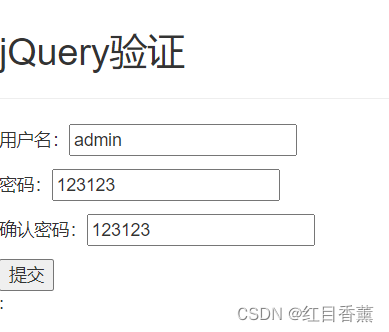
提交成功
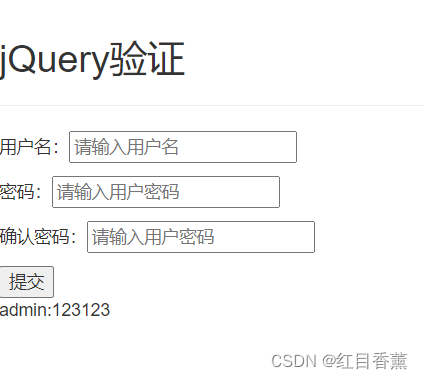
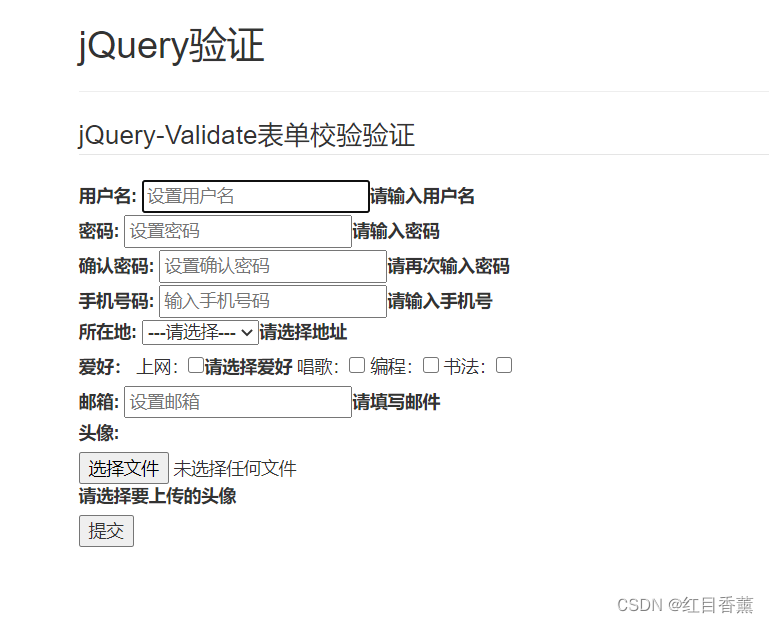
可复制使用案例
为了让表单结构简单而清晰,我们将表单的每个元素都包裹在一个div结构中:用label标签用来标记元素的名称,接着便是表单元素本身。
注明:
1.使用label标签的好处是为鼠标用户改进了可用性。当在label元素内点击文本时,浏览器就会自动将焦点转到和label相关的表单控件上。
2.每个需要校验的表单元素都应该设置id和name属性,方便在使用插件时将元素绑定校验规则和校验信息。】
源码
- @{
- ViewBag.Title = "Index";
- }
- <h2>jQuery验证h2>
- <hr />
- HTML PUBLIC "-//W3C//DTD HTML 4.01 Transitional//EN">
- <html>
- <head>
- <title>jquery validate验证title>
- @section Scripts{
- <script src="~/Scripts/jquery.validate.js">script>
- <script src="~/Scripts/jquery.validate.min.js">script>
- <script src="~/Scripts/jquery.validate.unobtrusive.js">script>
- <script src="~/Scripts/jquery.validate.unobtrusive.min.js">script>
- <script type="text/javascript">
- $(function () {
- //让当前表单调用validate方法,实现表单验证功能
- $("#ff").validate({
- debug: true, //调试模式,即使验证成功也不会跳转到目标页面
- rules: { //配置验证规则,key就是被验证的dom对象,value就是调用验证的方法(也是json格式)
- sname: {
- required: true, //必填。如果验证方法不需要参数,则配置为true
- rangelength: [4, 12],
- remote: {
- url: "ajax_check.action",
- type: "post"
- }
- },
- spass: {
- required: true,
- rangelength: [6, 16]
- },
- spass2: {
- required: true,
- equalTo: '#password' //表示和id="spass"的值相同
- },
- saddress: {
- required: true
- },
- sphone: {
- required: true,
- phone: true
- },
- slike: {
- required: true,
- },
- semail: {
- required: true,
- email: true
- },
- simage: {
- required: true,
- extension: 'gif|jpe?g|png'
- }
- },
- messages: {
- sname: {
- required: "请输入用户名",
- rangelength: $.validator.format("用户名长度为{0}-{1}个字符"),
- remote: "该用户名已存在!"
- },
- spass: {
- required: "请输入密码",
- rangelength: $.validator.format("密码长度为{0}-{1}个字符")
- },
- spass2: {
- required: "请再次输入密码",
- equalTo: "两次密码必须一致" //表示和id="spass"的值相同
- },
- sphone: {
- required: "请输入手机号"
- },
- saddress: {
- required: "请选择地址"
- },
- slike: {
- required: "请选择爱好",
- },
- semail: {
- required: "请填写邮件",
- email: "邮箱格式不正确"
- },
- simage: {
- required: "请选择要上传的头像",
- extension: "文件后缀名必须为jpg,jpeg,gif,png"
- }
- }
- });
- });
- script>
- }
- head>
- <body>
- <form action="http://www.hao123.com" method="post" id="ff">
- <fieldset>
- <legend>jQuery-Validate表单校验验证legend>
- <div class="item">
- <label for="username" class="item-label">用户名:label>
- <input type="text" id="username" name="sname" class="item-text" placeholder="设置用户名"
- autocomplete="off" tip="请输入用户名">
- div>
- <div class="item">
- <label for="password" class="item-label">密码:label>
- <input type="password" id="password" name="spass" class="item-text"
- placeholder="设置密码" tip="长度为6-16个字符">
- div>
- <div class="item">
- <label for="password" class="item-label">确认密码:label>
- <input type="password" name="spass2" class="item-text" placeholder="设置确认密码">
- div>
- <div class="item">
- <label for="phone" class="item-label">手机号码:label>
- <input type="text" id="phone" name="sphone" class="item-text" placeholder="输入手机号码" tip="请输入手机号码">
- div>
- <div class="item">
- <label for="saddress" class="item-label">所在地:label>
- <select name="saddress" class="item-select">
- <option value="">---请选择---option>
- <option value="北京">北京option>
- <option value="上海">上海option>
- <option value="深圳">深圳option>
- select>
- div>
- <div class="item">
- <label for="slike" class="item-label">爱好:label>
- 上网:<input type="checkbox" name="slike" value="上网" />
- 唱歌:<input type="checkbox" name="slike" value="唱歌" />
- 编程:<input type="checkbox" name="slike" value="编程" />
- 书法:<input type="checkbox" name="slike" value="书法" /><br />
- div>
- <div class="item">
- <label for="semail" class="item-label">邮箱:label>
- <input type="text" id="semail" name="semail" class="item-text" placeholder="设置邮箱"
- autocomplete="off" tip="请输入邮箱">
- div>
- <div class="item">
- <label for="simage" class="item-label">头像:label>
- <input type="file" name="simage" class="item-file">
- div>
- <div class="item">
- <input type="submit" value="提交" class="item-submit">
- div>
- fieldset>
- form>
- body>
- html>
注:
jQuery1.9之后的版本把所有在早期版本里标记为deprecated的api都正式删除了,不再向后兼容。所以使用MVC模板自动生成的jQuery-3.3.1.min.js时会报脚本错,导致无法完成验证。 Visual Studio 2019中生成的mvc项目中,自动生成的jQuery-3.4.1.min.js已解决该问题。建议使用最新版本。
-
相关阅读:
力扣(LeetCode)11. 盛最多水的容器(C++)
52、基于51单片机脉搏心率报警LCD 1602显示系统设计(程序+原理图+PCB图+Proteus仿真+参考论文+开题报告+任务书+外文文献+元器件清单等)
基于SSM的智能仓储系统研究与设计
Android连载43-Netd相关学习笔记
git导出log日志记录到本地文件
312.戳气球
MyBatis select标签的简介说明
Mac OS 搭建C++开发环境【已解决】
SpringBoot启动流程分析之创建SpringApplication对象(一)
数据还可以刷新但是显示不到页面上了
- 原文地址:https://blog.csdn.net/feng8403000/article/details/127127103
