-
怎么停止正在进行的Windows更新?
Windows更新可以保护计算机免受最新病毒和其他安全威胁攻击,但是更新过程可能会特别长,如果没有那么长的时间等待,怎么停止正在进行的Windows更新呢?
1、通过服务停止Windows更新
步骤1:开启Windows电脑之后,按下【Windows + R】键启动“运行”框。键入【services.msc】并按【Enter】键或点击【确定】按钮以进入服务界面。

步骤2:向下滚动服务页面,直到看到【Windows Update】选项。右键单击【Windows Update】并选择【停止】,这将立即停止正在进行的Windows更新。

若您想取消Windows自动更新,那么可以参考下面的方法。
2、通过控制面板的停止维护选项取消更新
控制面板中的自动维护功能若是开启状态,那么Windows将根据每日计划在用户未使用计算机的时候自动运行预定的维护,维护任务包括软件更新、安全扫描和系统诊断等。因此如果您想停止或取消Windows更新,那么可以通过停止自动维护来实现。具体步骤如下:
步骤1:运行Windows计算机,在左下角搜索栏中输入【控制面板】并点击搜索结果中的【控制面板】选项。

步骤2:进入控制面板后,点击【系统和安全】-【安全和维护】。

步骤3:在【维护】选项下点击【停止维护】,即可取消更新。
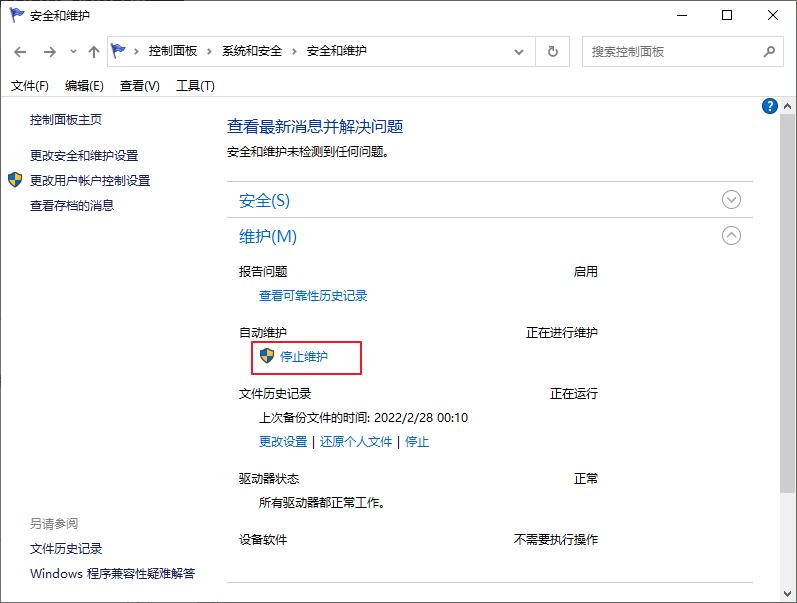
步骤4:之后若需要再次开启自动维护,则点击【开始维护】。

3、通过组策略编辑器禁用自动更新
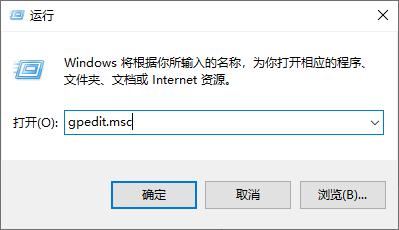
步骤1:按【Windows + R】键并输入【gpedit.msc】,点击【确定】。
步骤2:进入本地组策略编辑器之后,依次选择【计算机配置】-【管理模板】-【Windows组件】。

步骤3:在【Windows组件】下面找到并单击【Windows更新】,在右侧找到并双击【配置自动更新】。

步骤4:在配置自动更新设置中选择【已禁用】,之后点击【确定】,即可禁用Windows自动更新。

以上便是停止正在进行的Windows更新的方法,大家可以尝试进行操作。
-
相关阅读:
HBase学习笔记(1)—— 知识点总结
UE源码剖析 - Pixel Inspector
【C++】C/C++内存管理
OpenCV3.4.12&opencv_contrib编译静态库
液晶显示计算器(主程序)
使用selenium用xpath获取页面元素遇到的bug以及解决办法
visual studio code导入自定义模块(pycharm中能够运行的文件,vs code报错:未找到指定模块)
CICD命令
为华生物NH2-PEG-NH2氨基聚乙二醇氨基的简介及应用说明
Java基础项目~用户管理系统
- 原文地址:https://blog.csdn.net/jiamisoft/article/details/127106856