-
Flutter桌面开发 — macOS平台App打包上架发布AppStore
1 App Store Connect 中创建项目
App Store 项目管理页:
https://appstoreconnect.apple.com/apps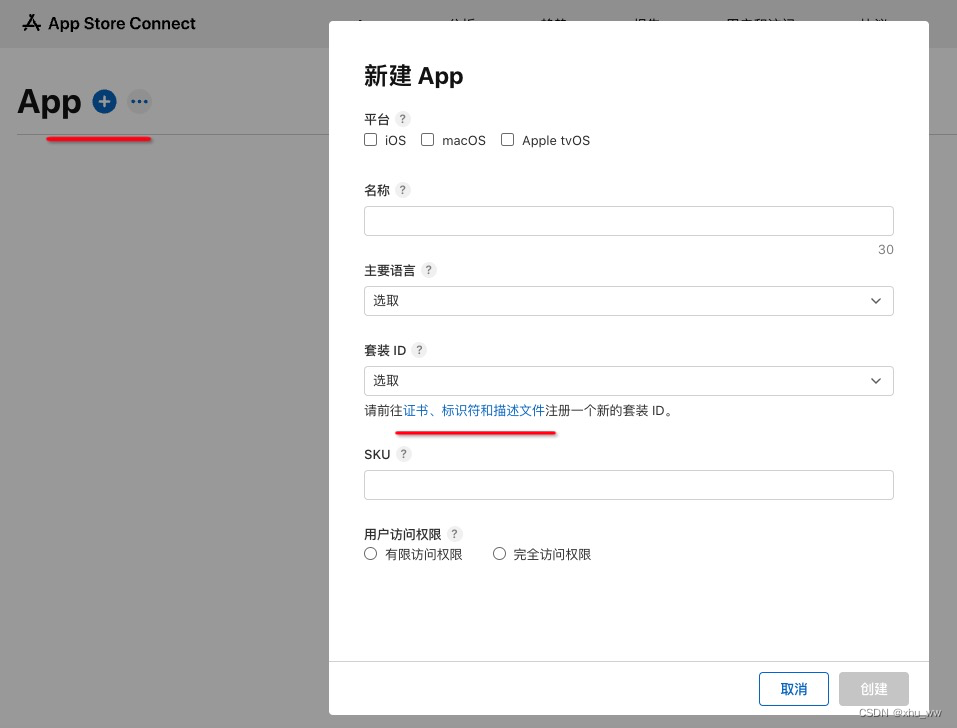
在选择套装ID时,若没有则需要新建。新建证书描述文件:
https://developer.apple.com/account/resources/identifiers/bundleId/add/bundle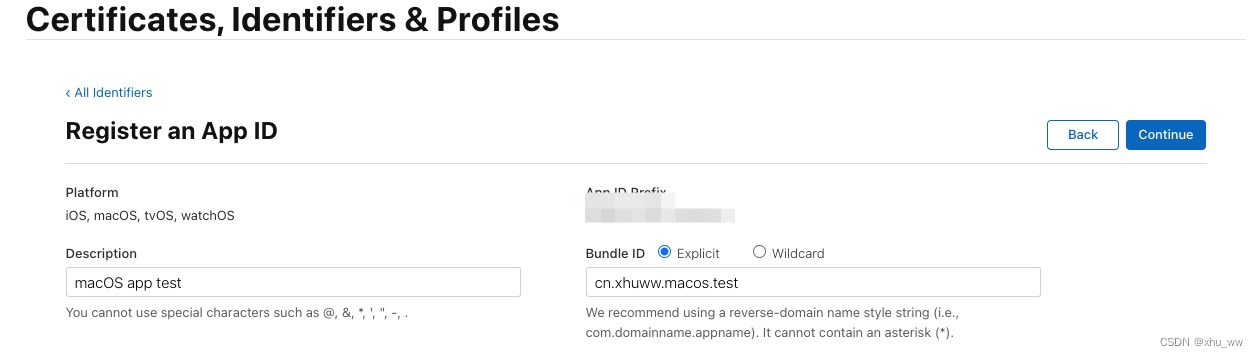
创建完成后可以在证书描述文件管理页管理编辑:
https://developer.apple.com/account/resources/identifiers/list继续填写创建信息,点击创建即可。

2 打包Flutter macOS App
2.1 支持macOS
新建项目时,勾选macOS平台
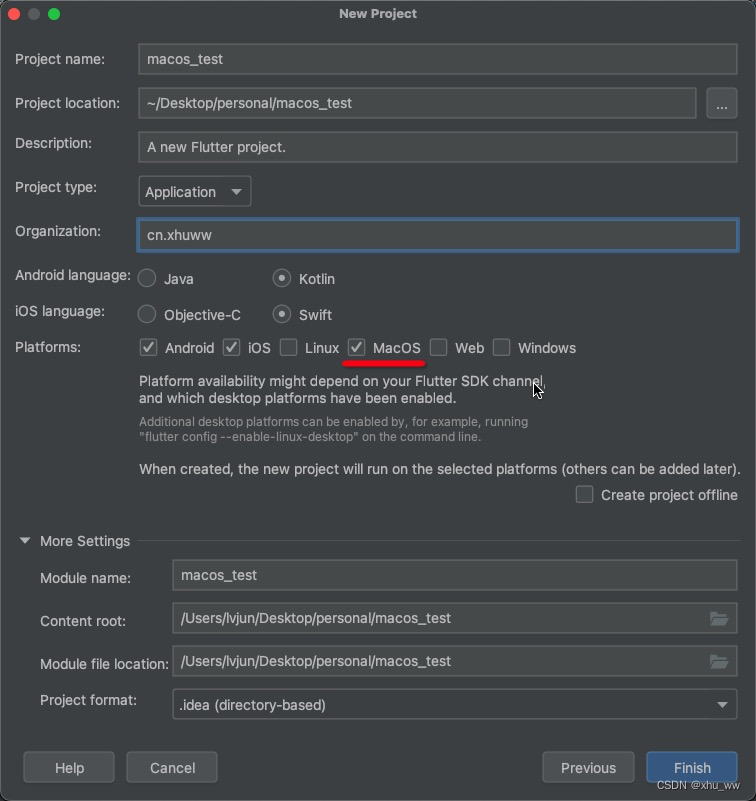
若是旧项目则执行以下命令,在Mac电脑中即可创建支持macOS系统的代码flutter create .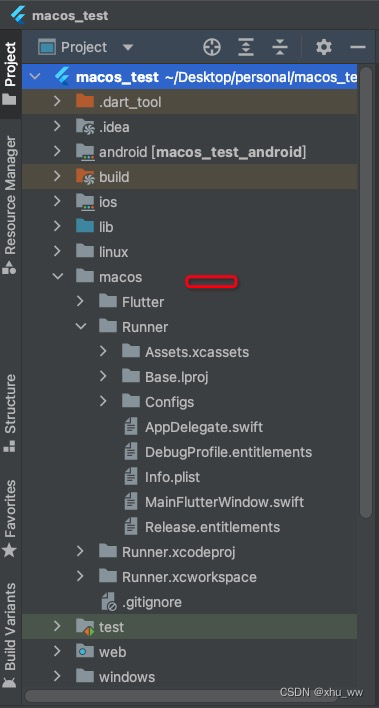
2.2 构建macOS App
执行Flutter打包命令
flutter build macos构建成功后在
~/build/macos/Build/Products/文件夹下可看到Release文件夹,拖拽出去即可正常打开应用。用命令使用Xcode打开项目或者手动打开
open macos/Runner.xcworkspace2.3 Xcode配置
2.3.1 登录开发者账号
打开Xcode 签名配置页:Runner -> TARGETS -> Runner-> Signing&Capabilities
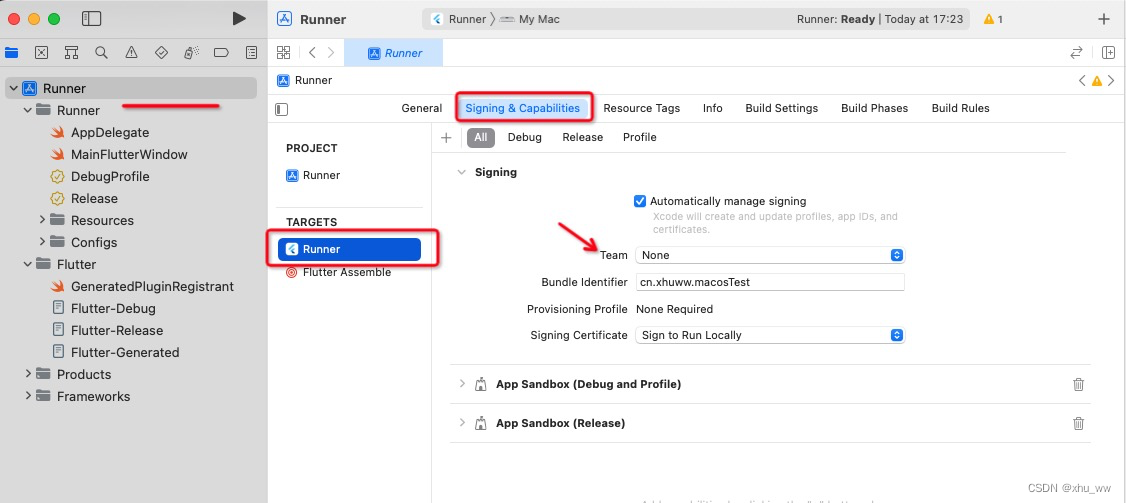
点击选择开发团队,没有登录会提示添加一个账号,然后登录开发者账号后,在回来选择团队。2.3.2 修改App类别、Bundle Id、版本号等信息
打开Xcode General页面:Runner -> TARGETS -> Runner-> General
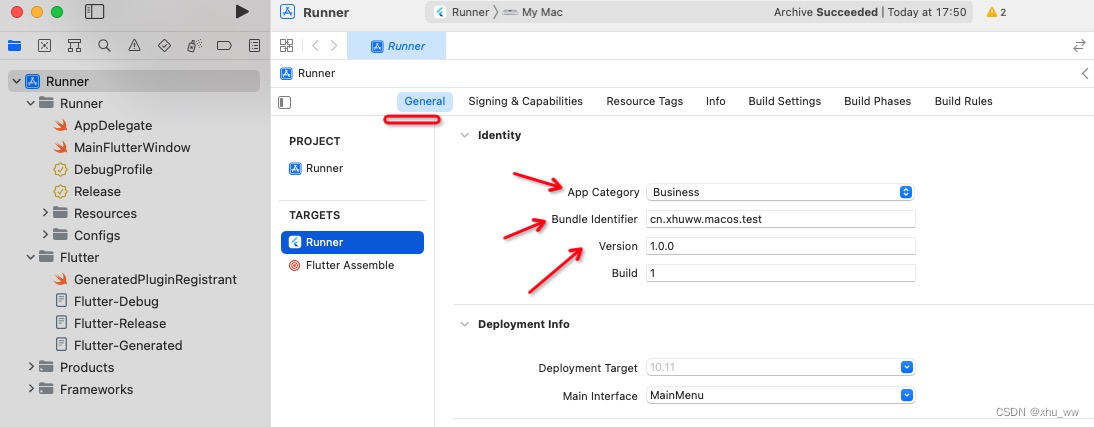
App Category必须勾选一个,不然上传App Store Connect会出错Bundle Identifier填写第一步在 App Store Connect 中创建的 Bundle ID注意此处的版本名称与版本号,Xcode打包时以此为准。
2.3.3 配置沙盒权限
打开 Runner -> TARGETS -> Runner-> Signing&Capabilities 页面
配置
App Sandboxmacos App的沙盒权限。
Incoming Connections(Server):在debug模式下默认必须勾选,不然无法运行App,在Release模式中按需勾选,若App没有用到此功能则不要勾选,不然过不了审核Outgoing Connections(Client):一般都应勾选,App进行网络请求时需要此权限2.4 Xcode打包macOS App并上传App Store Connect
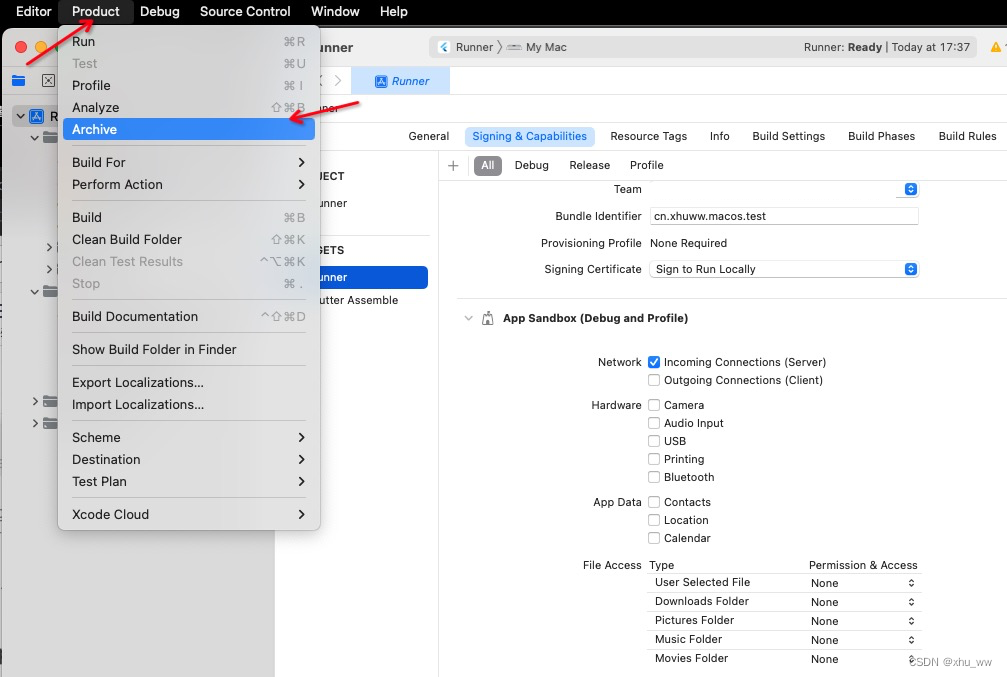
点击菜单 Product -> Archive 即可打包App
点击菜单 Window ->Organizer 即可查看历史打包记录

点击
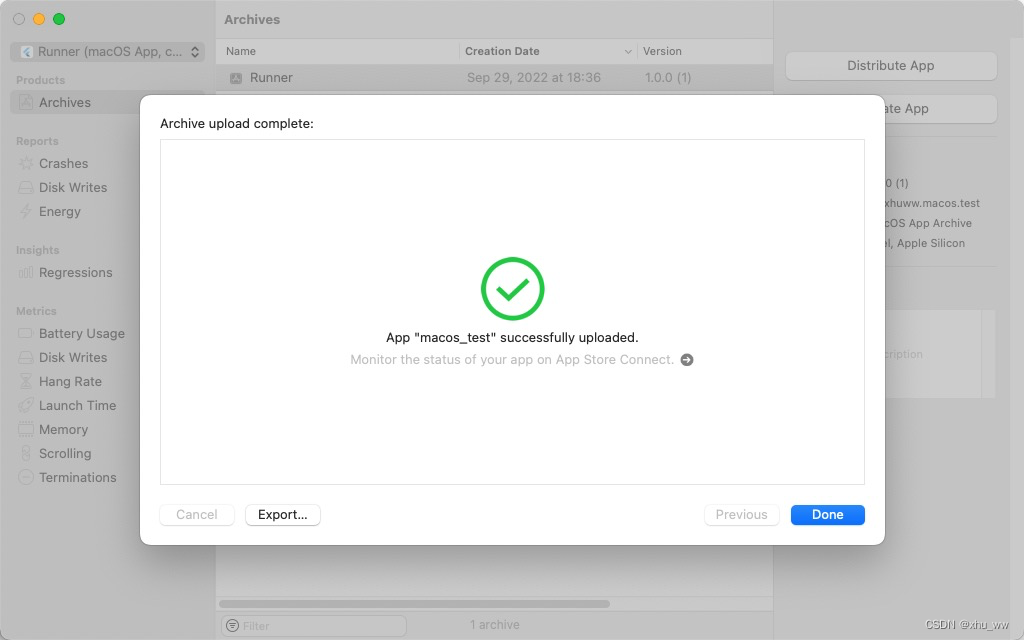
Distribute App勾选App Store Connect->Upload->Next…Next->Upload即可将打好的包上传至App Store Connect
3 提交审核、发布macOS App至App Store
在 App Store Connect 中选择项目、填写信息提交审核即可发布至App Store中。
3.1 选择需要发布的版本
在Xcode中上传成功后,等待大约几到十几分钟,然后在 App Store Connect中提交审核。
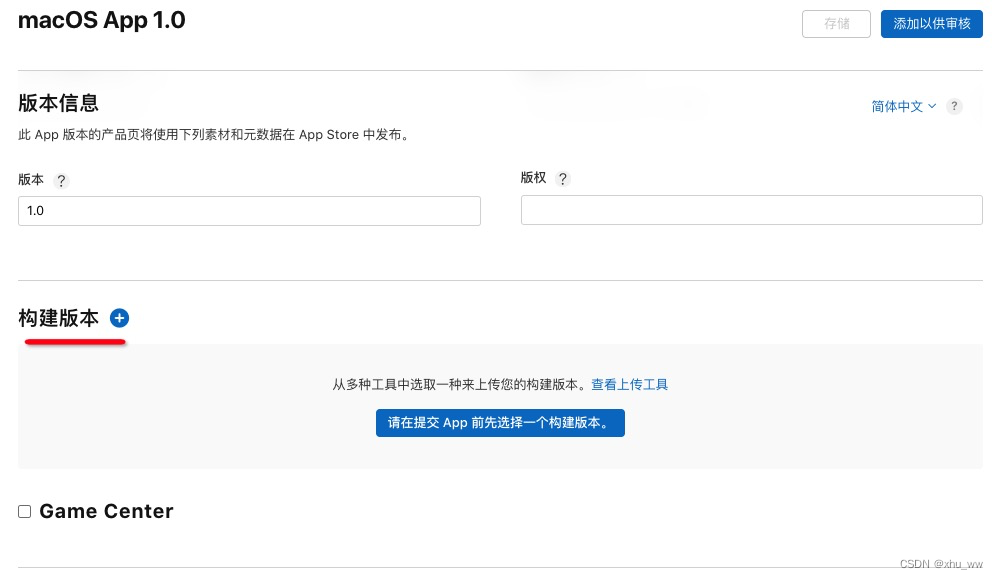
3.2 填写沙盒权限说明
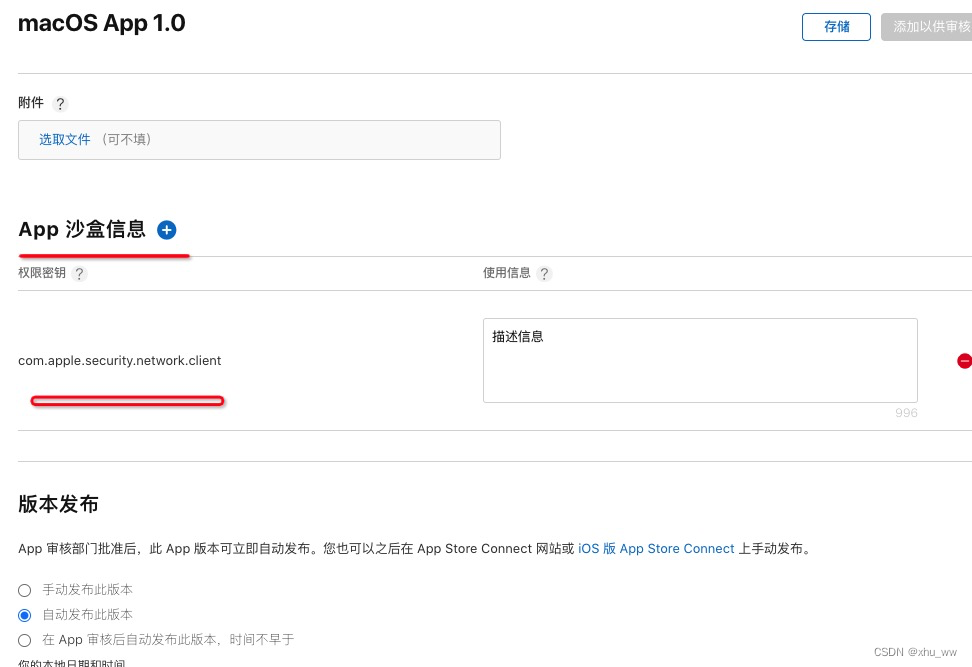
在步骤 2.3.3中,若用到了沙盒权限就需要在此处填写说明,不然会审核被驳回。
-
相关阅读:
MATLAB从0开始搭建简单的GUI界面
国内的聚宽量化平台好不好用?
#循循渐进学51单片机#定时器与数码管#not.4
从浅入深掌握并发执行框架Executor
完整教程:Java+Vue+Websocket实现OSS文件上传进度条功能
Pikachu靶场——目录遍历漏洞和敏感信息泄露
限流大法:令牌桶算法
【TypeScript】函数类型:返回值类型和参数类型到底如何定义?
手把手教你搭建android模块化项目框架(十一)——使用AutoService优化Router
群面的技巧
- 原文地址:https://blog.csdn.net/ww897532167/article/details/127012821