-
搭建 socket 服务端环境
搭建 socket 服务端环境
初始⽬录结构说明
├── node_modules # 第三⽅包存储⽬录
├── index.js # node启动文件
├── index.html # 测试socket
├── yarn.json # 记录安装时的包的版本号,以保证⾃⼰或其他⼈在 yarn 时⼤家的依赖能保证⼀致
└── package.json # 包说明⽂件,记录了项⽬中使⽤到的第三⽅包依赖信息等内容
初始化项目
新建一个文件夹
mkdir scoket-chat-back
cd scoket-chat-back
初始化
使用 yarn 或者 npm 初始化项目
yarn
yarn init -ynpm
npm init -y安装依赖
yarn add socket.io expresssocket 开发
- index.js
const express = require('express');
const app = express();
const http = require('http');
const server = http.createServer(app);
const { Server } = require('socket.io');
const io = new Server(server);
let rooms = {};

io.on('connection', (socket) => {
  console.log('a user connected');

  // 接收`send`事件传递过来的消息
  socket.on('send', (data) => {
    console.log(data);
    // 将内容发送到`receive`
    socket.emit('receive', data);
  });
});

server.listen(3000, () => {
  console.log('listening on *:3000');
});
测试
- index.html
DOCTYPE html> <html lang="en"> <head> <meta charset="UTF-8" /> <meta name="viewport" content="width=device-width, user-scalable=no, initial-scale=1.0, maximum-scale=1.0, minimum-scale=1.0" /> <meta http-equiv="X-UA-Compatible" content="ie=edge" /> <title>Documenttitle> head> <body>body> <script type="module"> import { io } from 'https://cdn.socket.io/4.4.1/socket.io.esm.min.js'; const socket = io('http://localhost:3000', { transports: ['websocket'], }); // 监听客户端连接,回调函数会传递本次连接的socket socket.on('connect', () => { console.log('#connect,', socket.id); // 发送消息 socket.emit('send', 'hello word!'); // 接收消息 socket.on('receive', (data) => { console.log(data); }); }); script> html>-
服务端
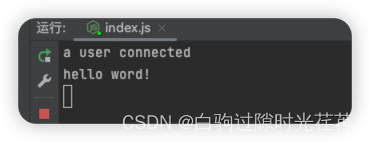
控制台输出
a user connected和hello word!则代表我们已经连接成功,并成功接收到消息 -
客户端

控制台输出
#connect, 89_-7lb-VzJtNDjXAAAH和hello word!则代表我们已经连接成功,并成功接收到消息
-
相关阅读:
QT下使用QChart绘制曲线
PMP考试提分必刷题
1131 Subway Map
【算法】递归解决各种数据结构的遍历问题
使用perming加速训练可预测的模型
SpringCloud Alibaba【一】简单介绍
SpringBoot概念、创建和运行
【数据结构与算法】leetcode110.判断平衡二叉树
docker通过dockerfile安装sftp教程。
Fiddler移动端抓包
- 原文地址:https://blog.csdn.net/qq_32090185/article/details/127110328