-
mockjs的基本使用和登录跳转到主页加折叠事件
目录
1. mockjs
1.1 mockjs介绍
Mock.js是一个模拟数据的生成器,用来帮助前端调试开发、进行前后端的原型分离以及用来提高自动化测试效率。众所周知Mock.js因为两个重要的特性风靡前端:
- 数据类型丰富
支持生成随机的文本、数字、布尔值、日期、邮箱、链接、图片、颜色等。 - 拦截Ajax请求
不需要修改既有代码,就可以拦截Ajax请求,返回模拟的响应数据。
注:easy-mock,一个在线模拟后台的数据平台
1.2 mockjs使用步骤
1.2.1 安装mockjs依赖
- # -D表示只在开发环境中使用
- npm install mockjs -D

再配置中可查看
1.2.2 在项目中引入mockjs
为了只在开发环境使用mock,而打包到生产环境时自动不使用mock,我们可以在env中做一个配置。
在config目录里面有两个配置文件,分别是dev.env.js(开发环境),prod.env.js(生产环境)。
开发环境配置如下:- module.exports = merge(prodEnv, {
- NODE_ENV: '"development"',
- //增加配置
- MOCK:'true'
- })
生产环境配置如下:
- module.exports = {
- NODE_ENV: '"production"',
- //新增mockjs配置
- MOCK:'false'
- }
修改main.js:
- import ElementUI from 'element-ui'
- import 'element-ui/lib/theme-chalk/index.css'
- //开发环境下才会引入mockjs,新增
- //import是ES6标准中的模块化解决方案,require是node中遵循CommonJS规范的模块化解决方案
- //后者支持动态引入,也就是require(${path}/xx.js)
- process.env.MOCK && require('@/mock')
- ......
注意:import是ES6标准中的模块化解决方案,require是node中遵循CommonJS规范的模块化解决方案,后者支持动态引入,也就是require(${path}/xx.js)
1.2.3 创建目录和文件
1) 在src目录下创建mock目录,定义mock主文件index.js,并在该文件中定义拦截路由配置,/src/mock/index.js。
index.js内容如下:- //引入mockjs,npm已安装
- import Mock from 'mockjs'
- //引入封装的请求地址
- import action from '@/api/action'
- //全局设置:设置所有ajax请求的超时时间,模拟网络传输耗时
- Mock.setup({
- //延时400s请求到数据
- // timeout: 400
- //延时200-400s请求到数据
- timeout: 200 - 400
- })
1.2.4 为每个组件准备模拟数据
为每个组件(*.vue)准备模拟数据。然后导入到mock/index.js中
在mock/index.js中导入,设置请求url,模拟发送数据
- 。。。。。。
- //将模拟数据导入到这里。
- import loginData from '@/mock/json/login-mock.js'
- //获取请求的url
- let url = action.getFullPath("SYSTEM_USER_DOLOGIN");
- //通过mockjs模拟发送请求
- //url 请求url
- //post 请求方式
- //loginData 模拟数据
- //mockjs会拦截发送的请求,并使用模拟数据充当真实返回的响应数据
- //Mock.mock(url, "post", loginData);
- //如果请求既可以是get又可以是post的请求方式可以使用如下方式:
- Mock.mock(url, /post|get/i, loginData);
设置模拟数据,编辑login-mock.js
- //为增加可读性loginData与mack/index.js中导入的名称对应
- const loginData = {
- "success": true,
- "msg": "密码正确"
- }
- //将当前模块导出,导出后index.js才可以导入
- export default loginData
1.2.5 测试
启动nodejs服务,关闭后台服务,测试登录。现在已经可以通过mockjs进行模拟数据测试了。
在mock/index.js中设置的mock请求,既可以是post可以是get方式的,如果要测试get请求方式,可以将Login.vue中的发送请求部分修改为get方式。
- //修改url的获取方式,url已经配置在了action.js中
- //post请求方式
- /* let url = this.axios.urls.SYSTEM_USER_DOLOGIN;
- this.axios.post(url, params).then(resp => {
- console.log(resp);
- }).catch(resp => {}); */
- //get请求方式,注意:与post请求不同的是参数的设置方式
- let url = this.axios.urls.SYSTEM_USER_DOLOGIN;
- this.axios.post(url, {params: params}).then(resp => {
- console.log(resp);
- }).catch(resp => {});
注意:使用mockjs进行前端测试时,前提示要和后台开发人员定义好接口,否则测试没有意义。
1.2.6 前端调试
修改mock/index.js文件中的配置:
- //如果请求既可以是get又可以是post的请求方式可以使用如下方式:
- //Mock.mock(url, /post|get/i, loginData);
- //前端调试模式
- Mock.mock(url, /post|get/i, (options) => {
- // 最佳实践,
- debugger;
- return Mock.mock(loginData);
- });
修改后点击提交,在打开开发者工具的前提下,会进入调试模式。
1.2.7 mockjs生成随机响应数据
编辑login-mock.js文件:
- //静态响应
- /* const loginData = {
- "success": true,
- "msg": "密码正确"
- } */
- //随机响应
- const loginData = {
- //1表示50%概率
- "success|1": true,
- //2-3指重复2到3次
- "msg|2-3": "msg"
- }
注:如果出现图中情况,那么就是重复的原因,删掉就行了
把这个改为
msg:“msg”
1.2.8 根据不同响应,给出不同提示
编辑Login.vue文件
- //get请求方式
- let url = this.axios.urls.SYSTEM_USER_DOLOGIN;
- this.axios.post(url, {
- params: params
- }).then(resp => {
- //提示成功和失败,主要演示获取响应数据的方法
- if (resp.data.success) {
- //可以到element-ui官网查看用法
- this.$message({
- message: '登录成功',
- type: 'success'
- });
- }else{
- this.$message({
- message: '登录失败',
- type: 'error'
- });
- }
- console.log(resp);
- }).catch(resp => {});
2. 登录注册间的跳转
2.1 加入登录及注册按钮
编辑Login.vue,加入忘记密码,注册按钮
- <!-- 加入忘记密码和注册链接 -->
- <el-row style="text-align:center;margin-top: -5px;">
- <el-link type="primary" style="margin-right: 40px;">忘记密码</el-link>
- <el-link type="primary">用户注册</el-link>
- </el-row>
2.2 增加注册组件
Register.vue
- <template>
- <div class="login-wrap">
- <el-form class="login-container">
- <h1 class="title">用户登录</h1>
- <el-form-item label="账户">
- <el-input type="text" v-model="userNo" placeholder="账户" autocomplete="off"></el-input>
- </el-form-item>
- <el-form-item label="密码">
- <el-input type="password" v-model="userPwd" placeholder="密码" autocomplete="off"></el-input>
- </el-form-item>
- <el-form-item label="确认密码">
- <el-input type="password" v-model="userPwd2" placeholder="确认密码" autocomplete="off"></el-input>
- </el-form-item>
- <el-form-item>
- <el-button type="primary" @click="register()" style="width:48%">注册</el-button>
- <el-button type="primary" @click="cancel()" style="width:48%">返回</el-button>
- </el-form-item>
- </el-form>
- </div>
- </template>
- export default {
- name: 'Register',
- data: function() {
- return {
- userNo: '',
- userPwd: '',
- userPwd2: ''
- }
- },
- methods: {
- register: function() {
- },
- gotoLogin: function() {
- //获取路由,转换到根路径,及登录组件
- this.$router.push('/');
- }
- }
- }
通过路由跳转,常用方式:
- 字符串: this.$router.push('/home/first')
- 对象: this.$router.push({ path: '/home/first' })
- 命名的路由:
this.$router.push({ name: 'home', params: { userId: wise }})
params为传递的参数
this.$router.push、replace、go的区别:
this.router.push(): 跳转到不同的url,这个方法会向history栈添加一个记录,点击后退会返回到上一个页面 this.router.replace() : 同样是跳转到指定的url,但是这个方法不会向history里面添加新的记录,点击返回,会跳转到上上一个页面。上一个记录是不存在的。
this.$router.go(n):相对于当前页面向前或向后跳转多少个页面,类似 window.history.go(n)。n可为正数可为负数。负数返回上一个页面2.3 配置路由
router/index.js
- //首先导入组件
- import Login from '@/views/Login'
- import Register from '@/views/Register'
- Vue.use(Router)
- export default new Router({
- routes: [
- {
- //配置路由,根路径访问Login组件
- path: '/',
- name: 'Login',
- component: Login
- },
- {
- //增加注册组件路由
- path: '/Register',
- name: 'Register',
- component: Register
- }
- ]
- })
3. 系统首页
3.1 准备
- 在随课件提供的目录中有图片(assets目录),拷入项目的assets目录
- 将Main.vue拷贝放入项目的views目录 (首页)
- LeftAside.vue(左侧栏组件),TopNav.vue(顶部组件)拷贝放入components目录
3.2 Main.vue
- <template>
- <el-container class="main-container">
- <!-- 侧边栏有折叠效果,通过class控制折叠还是显示的效果 -->
- <el-aside v-bind:class="asideClass">
- <LeftAside></LeftAside>
- </el-aside>
- <el-container>
- <el-header class="main-header">
- <TopNav></TopNav>
- </el-header>
- <el-main class="main-center">Main</el-main>
- </el-container>
- </el-container>
- </template>
- // 导出模块
- export default {
- //组件名称
- name: 'Main',
- data: function() {
- return {
- asideClass: 'main-aside',
- }
- },
- //将import的组件定义的Main中以便于使用
- components:{
- TopNav, LeftAside
- }
- };
3.3 配置路由
router/index.js, 配置路由前先导入Main组件
- ....
- {
- //增加Main组件路由
- path: '/Main',
- name: 'Main',
- component: Main
- }
3.4 编辑登录组件
当登录成功后,显示系统首页:
系统运行后的界面:
3.5 顶部组件显示折叠或展示图标
TopNav.vue
- export default {
- //定义组件名称
- name:'TopNav',
- data: function() {
- return {
- //默认展示侧边栏
- opened:true,
- //require是node中遵循CommonJS规范的模块化解决方案,支持动态引入
- imgshow: require('../assets/img/show.png'),
- imgsq: require('../assets/img/sq.png')
- }
- }
- }
3.6 实现左侧栏折叠效果
步骤:
- TopNav.vue定义监听函数,监听折叠按键的click事件,并将折叠或打开的状态值通过自定义事件传递给Main.vue组件。
- Main.vue组件接收到TopNav.vue组件传递的状态值,根据状态值设置打开或折叠的样式,并将状态值通过props传递给LeftAside.vue组件
script部分:
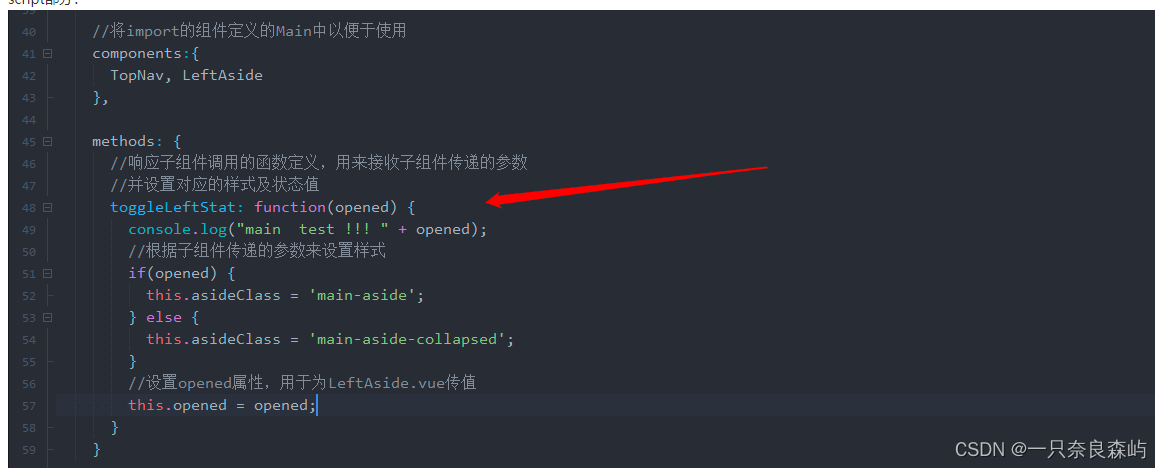
- LeftAside.vue组件通过接收到的状态值设置自身的打开或折叠效果。


4. 监听和自定义事件
- 数据类型丰富
-
相关阅读:
卷积的计算过程
RPA如何应用于在直播电商,有哪些应用场景?
【C语言基础】rand()和srand()的使用
WEB核心【请求转发(阶段重点)】第六章
Android FloatingActionButton 使用神坑记录
安全关键软件开发与审定——DO-178C标准实践指南阅读笔记七——软件设计
一个开源的、独立的、可自托管的评论系统,专为现代Web平台设计
DAY5-深度学习100例-卷积神经网络(CNN)天气识别
Linux·内核编译错误
负载均衡组件Ribbon核心-@LoadBalanced-下
- 原文地址:https://blog.csdn.net/qq_62881798/article/details/127103210