-
Visual Studio2022 离线安装包下载
首先去官网下载引导程序:
https://docs.microsoft.com/en-us/visualstudio/install/create-an-offline-installation-of-visual-studio?view=vs-2022

将下载后的文件拷贝至指定磁盘目录下,如本人的目录:F:\vs2022_Enterprise
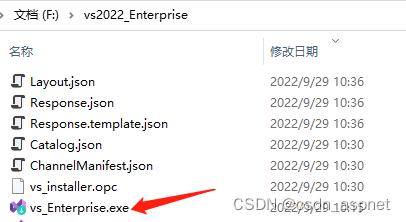
其它文件请忽略,其余文件是执行命令自动下载的,cmd命令管理员身份运行进入F:\vs2022_Enterprise 如下图:

输入命令回车执行(全家桶):vs_Enterprise.exe --layout F:\vs2022_Enterprise --lang en-US zh-CN
或
vs_Enterprise.exe --layout --add Microsoft.VisualStudio.Workload.ManagedDesktop --add Microsoft.VisualStudio.Workload.NetCrossPlat --add Microsoft.VisualStudio.Workload.NetWeb --add Microsoft.VisualStudio.Workload.Node --add Microsoft.VisualStudio.Workload.Office --add Microsoft.VisualStudio.Workload.Python --add Microsoft.VisualStudio.Workload.Universal --add Microsoft.VisualStudio.Workload.VisualStudioExtension --add Microsoft.VisualStudio.Workload.Azure --add Microsoft.VisualStudio.Workload.Data --add Microsoft.VisualStudio.Workload.DataScience --includeRecommended --lang zh-CN

弹出界面:

安装成功后,开始下载:

语言:
cs-CZ Czech
de-DE German
en-US English
es-ES Spanish
fr-FR French
it-IT Italian
ja-JP Japanese
ko-KR Korean
pl-PL Polish
pt-BR Portuguese - Brazil
ru-RU Russian
tr-TR Turkish
zh-CN Chinese - Simplified
zh-TW Chinese - Traditional这段命令下载内容如下(也可以根据自身需求参考上面组件链接自行拼接):


命令说明:
--layout:指定 VS2022 相关组件的下载目录,设置为当前目录下的 F:\vs2022_Enterprise 目录,不指定为当前vs_Enterprise.exe目录
--add:添加将要下载的工作负载、当前添加的是(Microsoft.VisualStudio.Workload.ManagedDesktop、add Microsoft.VisualStudio.Workload.NetCrossPlat等等)
--includeRecommended:安装相关工作负载的推荐组件(另一个参数 --includeOptional 将会下载选定的工作负载中可选的组件,会导致下载的安装包过大,不建议使用。)
–lang:下载指定的语言包,当前下载是中文(zh-CN)
等待执行,成功如下图:
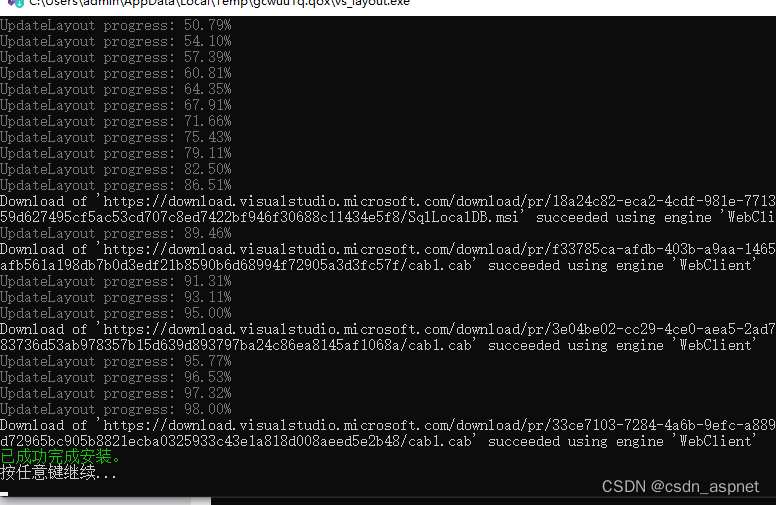
帮助查看器属于独立工作负载,也需要单独下载
命令如下:
vs_Enterprise.exe --layout F:\vs2022_Enterprise --add Microsoft.Component.HelpViewer --lang en-US zh-CN

下载成功如图:

如需要下载.net framework 4.5.2目标包和SDK及其他版本组件拼接上即可
Microsoft.Net.Component.4.5.2.TargetingPack:目标包
例:vs_Enterprise.exe --layout F:\vs2022_Enterprise --add Microsoft.Net.Component.4.5.2.TargetingPack --lang zh-CN
Visual Studio Enterprise 组件目录链接:
Visual Studio Community 工作负载和组件 ID | Microsoft Learn
参考官方独立组件目录,如图:

Visual Studio Enterprise 工作负载和组件 ID | Microsoft Learn
到此等下载完成即可,下载完毕后,将网络断开或将其拷贝到其它未联网的电脑上,然后进入目录,双击 vs_setup.exe 进行安装。
-
相关阅读:
kubernetes_CoreDNS全解析
掌控习惯-学习总结
InnoDB 事务
【笔记】29元microbit套装如何玩——手机蓝牙连接下载程序
uniapp 一次性上传多条视频 u-upload accept=“video“ uni.chooseMedia uni.uploadFile
工作六年的感悟
java实现pdf电子合同设置合同编号
Gitlab部署流程
Vue3_vite
DOM系列之DOM事件流
- 原文地址:https://blog.csdn.net/hefeng_aspnet/article/details/127102667