-
Linux常用操作汇总:内容有点杂,但很实用
这一阵操作虚拟机Linux比较多,一些操作使用也比较频繁,在这里总结一下,方便回顾。
1.获取动态IP
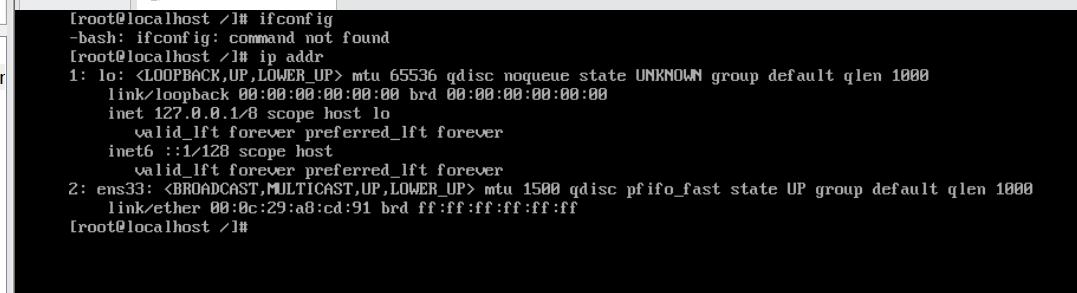
刚装的centos,你可能获取不到动态IP,类似下面的情况:
解决方案:
-
首先确定你网卡的名称,使用指令
ip addr即可查看。如上图,我的当前网卡名称是 ens33 -
修改网卡配置文件:指令
vi /etc/sysconfig/network-scripts/ifcfg-[网卡名称] -
将配置文件中修改两处:
BOOTPROTO=dhcp,ONBOOT=yes。修改后(记得保存)如下:BOOTPROTO=dhcp DEVICE=eth0 HWADDR=52:54:00:d2:5a:83 ONBOOT=yes PERSISTENT_DHCLIENT=yes TYPE=Ethernet USERCTL=no -
重启网络服务:
systemctl restart network -
再次测试:
ip addr,就可以看到动态的IP了
2.如何关闭SELinux
科普:SELinux是一个增强型的Linux,它是一个Linux的一个内核模块,是Linux的一个安全子系统。
具体可以参读:
关闭步骤:
-
首先查看SELinux的状态是否开启,使用命令:
cat /etc/selinux/config -
如果你的
SELINUX=enforcing,说明SELinux处于开启状态 -
将
SELINUX的值修改为disabled(如下)即可关闭(需要重启机器才能生效,快速重启:shutdown -r now)。
[root@VM-16-12-centos ~]# cat /etc/selinux/config
# This file controls the state of SELinux on the system.
# SELINUX= can take one of these three values:
#     enforcing - SELinux security policy is enforced.
#     permissive - SELinux prints warnings instead of enforcing.
#     disabled - No SELinux policy is loaded.
SELINUX=disabled
# SELINUXTYPE= can take one of three values:
#     targeted - Targeted processes are protected,
#     minimum - Modification of targeted policy. Only selected processes are protected.
#     mls - Multi Level Security protection.
SELINUXTYPE=targeted
3.防火墙操作
-
查看防火墙状态:
systemctl status firewalld或firewall-cmd --state -
查看所有开启的端口:
firewall-cmd --list-ports -
手动开启端口:
firewall-cmd --zone=public --add-port=[端口号]/[tcp或者udp] --permanent -
设置防火墙开机自启:
systemctl enable firewalld.service -
查看防火墙是否开机自启:
systemctl is-enabled firewalld.service ;echo &?[root@VM-16-12-centos ~]# systemctl is-enabled firewalld.service ;echo &? enabled [1] 27811 -bash: ?: 未找到命令 [1]+ 完成 echo -
防火墙重启:
systemctl restart firewalld.service -
查看防火墙版本:
firewall-cmd --version -
永久关闭防火墙:
chkconfig iptables off
4.lsof命令没有找到咋办

有些系统一些命令是没有预先安装的,需要我们手动安装一下,巧用工具
yum工具搞定,步骤如下:-
先用
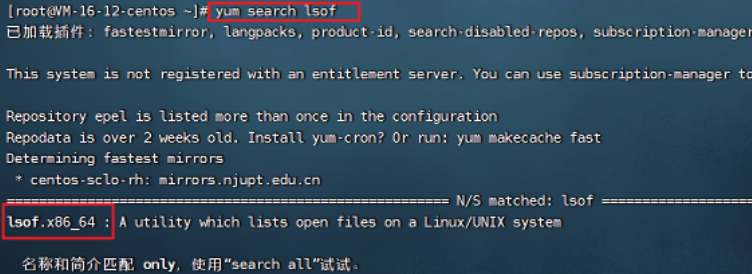
yum search [命令]找一下你需要安装哪个插件和工具,如这里我要找lsof相关的:
-
使用
yum install [名称]进行安装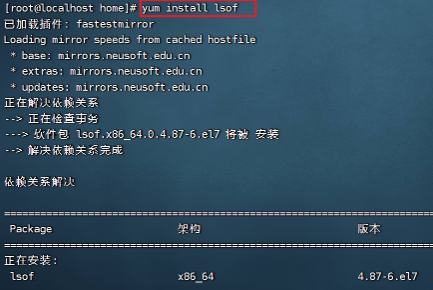
-
等安装完成后,就可以使用这个命令了。
-
(安装其他的命令也同理)
5.vi编辑器设置
vi或者vim是linux里很强大的编辑工具,具体如何使用可以百度一下,这里不详细展开。
下面是一些常用的配置,让你的vi或者vim用起来更加丝滑。
- 设置行号显示
- 首先打开配置文件:
vi ~/.vimrc - 编辑输入
set number - 保存退出 (当你下次再打开vi的时候,就会发现显示行号了!)
- 首先打开配置文件:
- 设置鼠标控制光标位置
- 在当前编辑的文件开启,先切换到命令模式,然后输入
set mouse=a,然后回车确认即可,只在本次生效。 - 全局配置,编辑
~/.vimrc文件,在里面添加一行set mouse=a,保存即可,全局生效。
- 在当前编辑的文件开启,先切换到命令模式,然后输入
- 如何在docker 容器中安装vi
- 很多docker容器里面开始进去是没有安装
vi或者vim的,为方便我们在容器内部编辑文件,可以手动安装一下该工具 - apt-get update
- apt-get install vim
- 待安装完即可使用
- 很多docker容器里面开始进去是没有安装
6.文件权限修改
文件属性信息:
参考:
https://www.cnblogs.com/JZjuechen/p/15689796.html

演示:
权限标示:r-可读,w-可写,x-可执行
权限分配角色:u-文件创建者 g-用户所在组,o-用户组外的其他人

7.文件的打包、压缩、解压
参考学习:tar 解压缩命令详解_追求者2016的博客-CSDN博客_tar
使用系统自带的 tar 工具即可完成文件的压缩与解压。
参数说明:
- -c: 建立压缩档案
- -x:解压
- -t:查看内容
- -r:向压缩归档文件末尾追加文件
- -u:更新原压缩包中的文件
可选参数:
- -z:有gzip属性的
- -j:有bz2属性的
- -J:具有xz属性的
- -Z:有compress属性的
- -v:显示所有过程
- -O:将文件解开到标准输出
打包
仅打包,不压缩。
命令:
tar -cvf [打包后文件名称] [要打包的文件]示例:创建两个文件夹,并打包(如果打包全部文件,可以直接用
*代替)[root@VM-16-12-centos demo]# touch d1.txt [root@VM-16-12-centos demo]# touch d2.java [root@VM-16-12-centos demo]# ll 总用量 0 -rw-r--r-- 1 root root 0 8月 24 23:31 d1.txt -rw-r--r-- 1 root root 0 8月 24 23:31 d2.java [root@VM-16-12-centos demo]# tar -cvf d.tar ./* ./d1.txt ./d2.java [root@VM-16-12-centos demo]# ls d1.txt d2.java d.tar [root@VM-16-12-centos demo]# ll 总用量 12 -rw-r--r-- 1 root root 0 8月 24 23:31 d1.txt -rw-r--r-- 1 root root 0 8月 24 23:31 d2.java -rw-r--r-- 1 root root 10240 8月 24 23:32 d.tar压缩
先打包,后压缩。以gzip压缩 在参数f后面的压缩文件名是自己取的,习惯上用tar来做,如果加z参数,则以tar.gz 或tgz来代表gzip压缩过的tar file文件。
命令:
tar -zcvf [打包后文件名] [-C] [指定输出父目录] [文件]示例:
[root@VM-16-12-centos demo]# ls
d1.txt  d2.java
[root@VM-16-12-centos demo]# tar -zcvf d.tar.gz ./*
./d1.txt
./d2.java
[root@VM-16-12-centos demo]# ls
d1.txt  d2.java  d.tar.gz
解压
命令:
tar -zxvf [压缩包] [-C] [解压位置]示例:
[root@VM-16-12-centos demo]# ls
d.tar.gz
[root@VM-16-12-centos demo]# tar -zxvf d.tar.gz
./d1.txt
./d2.java
[root@VM-16-12-centos demo]# ls
d1.txt  d2.java  d.tar.gz
[root@VM-16-12-centos demo]#
避雷=》
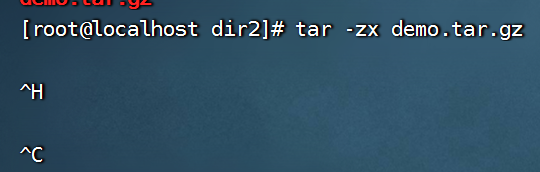
tar 的命令参数一定要写完整,否则会出现卡住,无响应的情况。
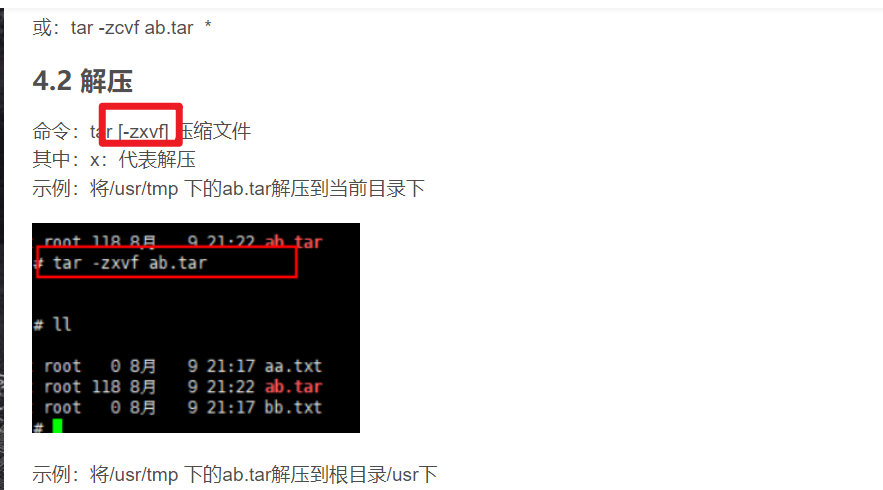
否则会报错:
8.多节点相ping通
自定义主机名:
hostnamectl set-hostname [主机名]查看主机名:
hostname路径
C:\Windows\System32\drivers\etc末尾添加:
192.168.220.128 node1ping测试:打开cmd,直接ping主机名
问题:
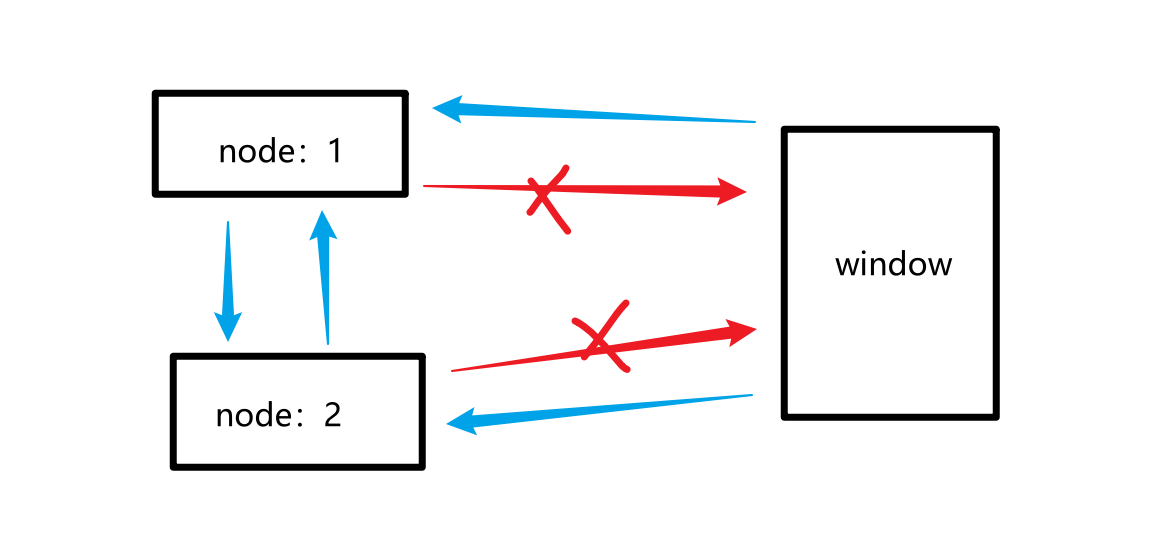
linux =>win ping不通

win => linux 可以ping通
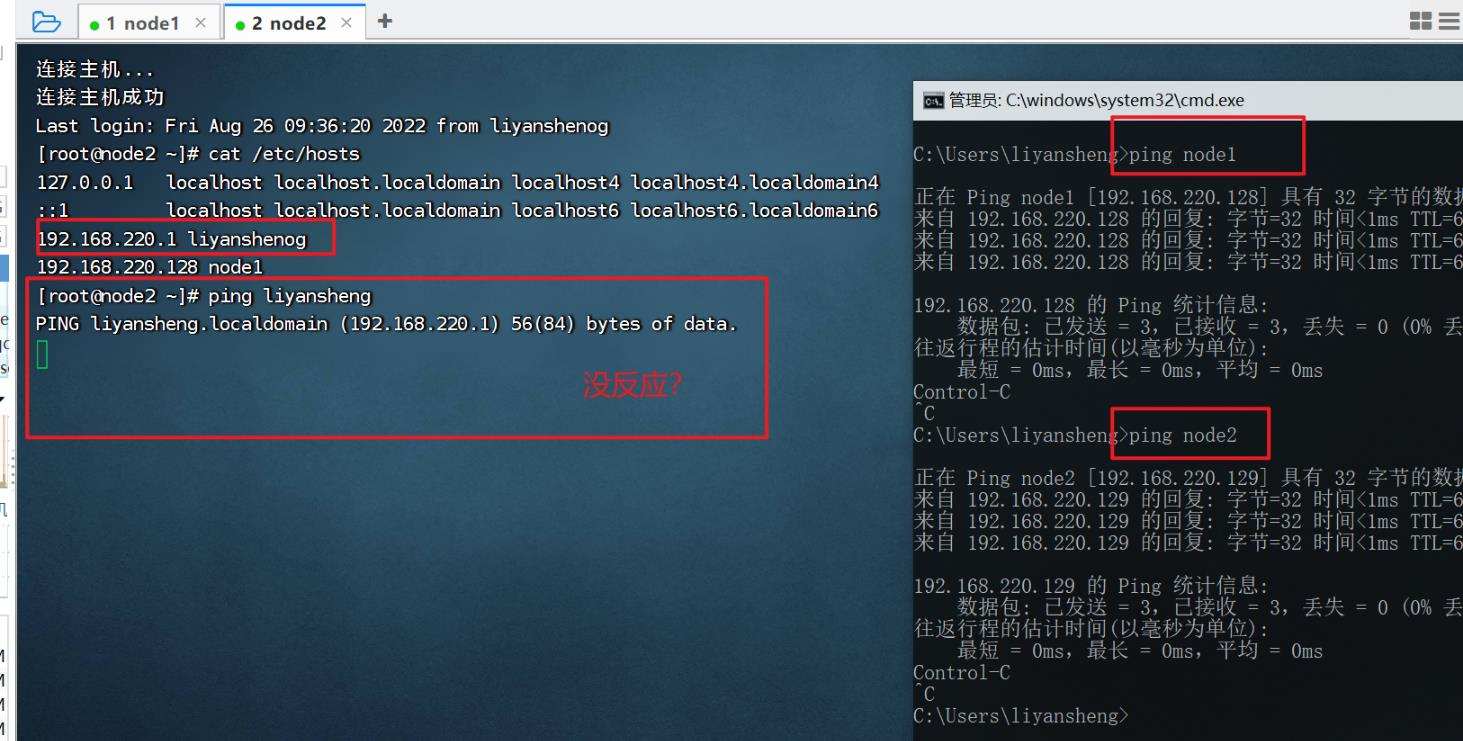
解决:win的防火墙没关 关闭防火墙命令:
netsh advfirewall set allprofiles state off9.yum配置
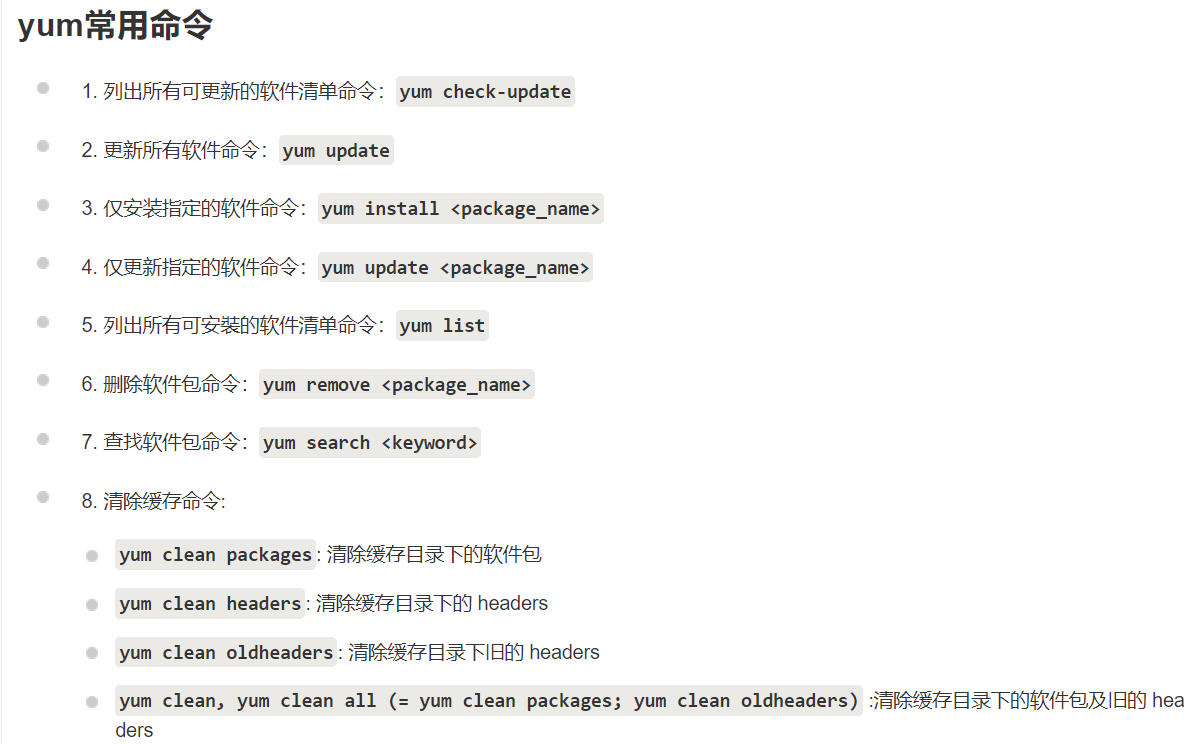
yum 主要功能是更方便的
添加/删除/更新RPM包,自动解决包的依赖性问题,便于管理大量系统的更新问题。学习参考:
https://baijiahao.baidu.com/s?id=1708418392526536542&wfr=spider&for=pc
原装镜像源:位于
/etc/yum.repos.d/的CentOS-Base.repo优质镜像源:
- http://mirrors.163.com/.help/centos.html
- https://developer.aliyun.com/mirror/centos?spm=a2c6h.13651102.0.0.3e221b11Lrn54l
如要修改原镜像源,请:
- 将下载的镜像源文件放入
/etc/yum.repos.d/目录下 - 清除yum缓存:
yum clear all - 刷新:
yum makecache
补充:
10.神奇的tail
tail用于查看文件的内容
常用参数:
-f:查阅正在改变的日志文件原使用文档如下:
Print the last 10 lines of each FILE to standard output.
With more than one FILE, precede each with a header giving the file name.
With no FILE, or when FILE is -, read standard input.

Mandatory arguments to long options are mandatory for short options too.
  -c, --bytes=K            output the last K bytes; or use -c +K to output
                             bytes starting with the Kth of each file
  -f, --follow[={name|descriptor}]
                           output appended data as the file grows;
                             an absent option argument means 'descriptor'
  -F                       same as --follow=name --retry
  -n, --lines=K            output the last K lines, instead of the last 10;
                             or use -n +K to output starting with the Kth
      --max-unchanged-stats=N
                           with --follow=name, reopen a FILE which has not
                             changed size after N (default 5) iterations
                             to see if it has been unlinked or renamed
                             (this is the usual case of rotated log files);
                             with inotify, this option is rarely useful
      --pid=PID            with -f, terminate after process ID, PID dies
  -q, --quiet, --silent    never output headers giving file names
      --retry              keep trying to open a file if it is inaccessible
  -s, --sleep-interval=N   with -f, sleep for approximately N seconds
                             (default 1.0) between iterations;
                             with inotify and --pid=P, check process P at
                             least once every N seconds
  -v, --verbose            always output headers giving file names
      --help            显示此帮助信息并退出
      --version         显示版本信息并退出
11.后台启动应用
启动命令开头加上
nohup,应用就会在后台启动,即使关掉当前窗口,程序依然运行,如要停止服务,找到程序的pid号,使用kill -9 pid号即可。命令后加
1>/dev/null 2>&1,表示将命令产生的输入和错误都输入到空设备,也就是不输出的意思。其中/dev/null代表空设备。12.查看我的应用位置
使用
whereis + [应用名]即可找到[root@VM-16-12-centos ~]# whereis nginx nginx: /usr/bin/nginx [root@VM-16-12-centos ~]# whereis java java: /usr/bin/java /usr/share/man/man1/java.1 [root@VM-16-12-centos ~]# where is docker -bash: where: 未找到命令13.添加环境变量
临时生效:使用
export可以临时添加环境变量,但是当你下次开机的时候它就不在了。如:export CLASSPATH=./JAVA_HOME/lib;$JAVA_HOME/jre/lib永久有效:编辑文件
/etc/profile,在里面添加环境变量。(修改后要立即生效,记得运行source /etc/profile即可)14.虚拟机找不到ip
如果你输入
ip addr或者ifconfig没有看到自己网卡下面有对应的IP,尝试下面的步骤:- 关闭
NetworkManager,使用命令systemctl stop NetworkManager - 重启网卡,使用命令
systemctl restart network - 再次查看IP(不出意外,应该可以看到IP了)
15.运行shell脚本格式有误?

上面的情况报错的原因是
文件的换行符不对,你在win上编辑好脚本保存时换行符是CRLF,但在linux上要求换行符是LF,这时候你需要手动更正一下。
方式1:将脚本拖出到win,然后用文本编辑器修改换行符形式,如上图。
方式2:直接在linux里面,使用
vi或者vim编辑器打开改文件,然后切换到命令模式,输入命令set ff=unix,回车执行,然后保存退出,即可完成修改。16.如何启动定时任务
使用自带crontab即可实现。常用操作如下:
crontab -l:查看当前用户定时任务列表crontab -e:编辑当前用户的定时任务crontab -r:删除当前用户的定时任务
无论是shell脚本还是python脚本,用它来做定时任务都是很方便的呢。
本次分享到这,觉得不错三连一下哦!

-
-
相关阅读:
城市公交查询系统的设计与实现(Java+Web+MySQL+J2EE)
户外景区亲子儿童剧本杀小程序小程序开发搭建
cmd使用ssh连接Linux脚本
Softing pnGate系列网关:将PROFIBUS总线集成到PROFINET网络
夜游综合体项目赋能城市旅游形态的多样化
C++ 手动实现单向循环链表(课后作业版)
PHP8中final关键字的应用-PHP8知识详解
hbase学习
MLX90363KDC 3轴X,Y,Z 磁力计位置传感器IC
Reflex WMS中阶系列7:已经完成拣货尚未Load的HD如果要取消拣货,该如何处理?
- 原文地址:https://blog.csdn.net/weixin_44107140/article/details/127100708