-
【玩转 Cloud Studio】以 Rust 为例定制自己的开发环境
前言
Cloud Studio 是腾讯云出品的一款云端开发工具,目前提供了对 Java,Node,Go,Python,.Net 的环境支持,基本上满足了绝大多数的开发者的需求。
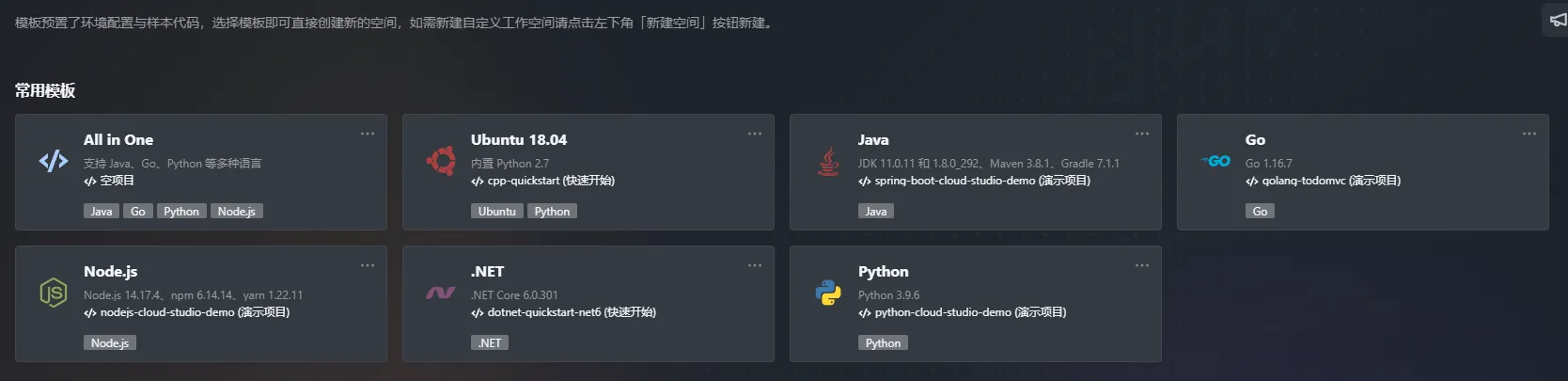
如果开发者工作的语言和环境不在上述之列,没关系,Cloud Studio 照样能满足你。
本文以 Rust 为例分享如何搭建出专属的开发环境。
工作空间介绍
Cloud Studio 的工作空间是 Ubuntu 系统,标准型提供了 2 核, 4 G 内存,8 GB 存储的配置,还可以根据需求升级配置,对于大部分场景完全够用了。
标准工作空间的配置为2核4G内存,8G存储,目前每月提供1000分钟的免费额度支持试用体验。
搭建 Rust 环境
创建新的工作空间
登录 Cloud Studio 以后,会跳转到用户的工作台。点击左下角的 【新建工作空间】,选择 【Ubuntu 18.04】预设环境。这样我们就拥有了一个 Ubuntu 系统的开发空间。

然后配置新的空间的信息,主要填写:
-
空间名称:根据自己的开发语言和环境填写
-
描述:填写空间的描述信息
-
代码来源:如果已有项目,可以选择直接导入或者进入空间后再导入;这里先选择不导入
-
规格配置:有三种规格供选择,这里选择标准型

空间创建完毕之后,来到工作台的【全部空间】面板,点击刚刚创建的空间,就会启动空间、进入云端的开发环境了:

可以发现,和我们本地的 VS Code 一模一样,它其实就是运行在浏览器中的 VS Code:

安装 Rust
按快捷键 ctrl + `,或者点击菜单栏中的【终端】-【新建终端】,打开终端工具,就可以操作 Ubuntu 主机了。
不同的语言环境有不同的安装方式,可根据各自官网的文档进行安装。
Rust 官方提供了一个安装脚本,可通过 curl 工具进行下载,再安装,非常简单:
$ curl --proto '=https' --tlsv1.2 -sSf https://sh.rustup.rs | sh
安装 Rust 的过程中,会安装一些额外的工具和环境,选择默认的即可:

安装速度非常快,大概一二分钟左右就能安装成功:

配置环境变量生效,并检查 rust 是否安装成功:
$ source $HOME/.cargo/env
$ rustc --version
当控制台成功打印出版本号,说明 Rust 环境已经安装成功。
开发 Rust 项目
工作空间默认打开的目录是
/root/RemoteWorking,推荐在该目录下创建项目。
安装
Rust的过程中,会把它的包管理工具Cargo一并安装。Cargo用来创建,构建项目,管理项目的依赖。使用
cargo创建一个项目:$ cargo new hello
看下项目的入口文件
src/main.rs:fn main() { println!("Hello, world!"); }可知这是一个经典的
Hello, world!程序的 Rust 版本。进入到项目目录,使用
cargo编译项目:$ cd hello $ cargo run如图,源码被编译为二进制文件,
target/debug/hello,cargo完成编译后会自动执行该文件:
退出工作空间
这是非常重要的一步,点击左下角的用户面板,选择【退出工作空间】。因为直接关闭网页是不会停止空间的运行的。

如果没有正常退出工作空间,也可以回到工作台的【全部空间】面板来停止运行:

总结
本文以 Rust 开发环境为例,介绍了使用 Cloud Studio 提供的工作空间,打造定制的开发环境。只要掌握基础的 Linux 操作知识,在文档的指导下能很快完成。
云端开发不是一个新鲜的概念。对比下同类产品,Cloud Studio 这款产品的一个优点是体验足够好,基本上没有遇到卡顿的情况。再就是提供了丰富的预设环境,让开发者能快速上手。可以说,Cloud Studio 带来了一种全新的云端开发体验。
-
-
相关阅读:
Spring MVC BeanNameViewResolver原理解析
进入“终端”又名“命令提示符”、“黑窗口”的方式
【云备份】
[附源码]SSM计算机毕业设计基于篮球云网站JAVA
数智转型,管理先行|JNPF全力打造“全生命周期管理”平台
BOSS直聘新财报:用户、技术两手抓
【译】介绍 MSTest Runner – CLI、Visual Studio 等
配电网调度vr虚拟仿真应用案例汇总
Unity中Shader光照模型Phong的实现
Vue3使用vue-print-nb插件打印功能
- 原文地址:https://blog.csdn.net/Old_Soldier/article/details/127099525