-
Java Web入门之开发环境的搭建(包括下载Tomcat和 Eclipse for Java EE)
如配置过程有问题可以点赞关注收藏后私信博主~~~
静态网页的开发非常简单 在windows操作系统下用记事本也可以开发 但是开发动态网站 例如Java Web应用程序 就需要先搭建好开发环境 首先需要安装开发工具本JDK 然后需要安装Web服务器和数据库
1:Tomcat的安装与配置
首先进入官网 Tomcat
找到左侧的download栏

一般下载最新的版本就行 它会自动向下兼容 然后根据自己电脑的位数下载对应的版本
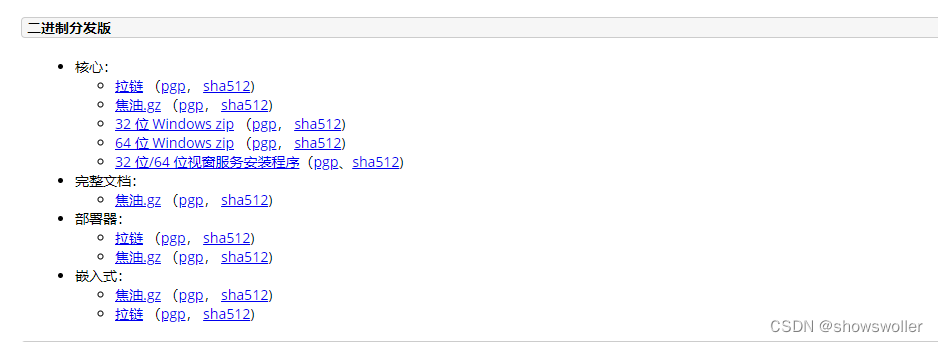
下载完成之后 是一个zip格式的压缩包 将其解压缩即可使用 并不需要安装
下载后目录结构如下
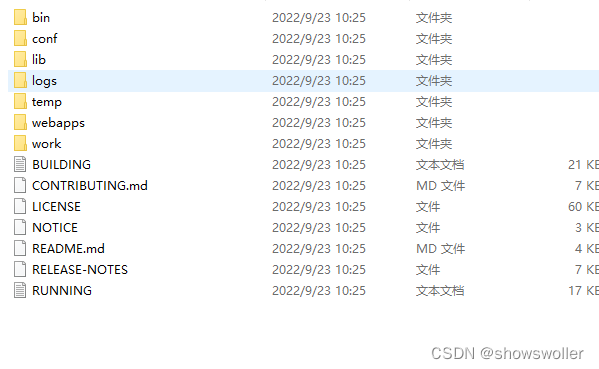
修改Tomcat的默认端口
Tomcat的默认服务端口是8080 但该端口不是Tomcat唯一的端口 可以进行修改防止与原本进程冲突 修改步骤如下
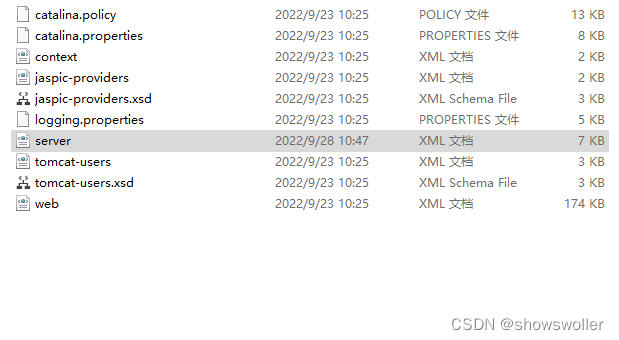
1:用记事本打开上图conf文件夹中的server.xml文件
找到如下代码
- <Connector port="8080" protocol="HTTP/1.1"
- connectionTimeout="20000"
- redirectPort="8443"/>
将里面端口号的8080修改你想要的端口号即可
2:Eclipse的下载与使用
Eclipse官网链接Eclipse
注意要下载以下这个版本

启动后随意选择你的工作空间 你也可以点击左下角那个按钮表示以后不再提醒
3:使用Eclipse开发Web应用
创建一个项目 注意要选择Dynamic Web Project开发
创建JSP文件

右击创建一个JSP文件 都采用默认设置 然后将JSP文件中的默认代码修改为如下代码 然后保存
- <%@ page language="java" contentType="text/html; charset=GB18030"
- pageEncoding="GB18030"%>
- <!DOCTYPE html PUBLIC "-//W3C//DTD HTML4.01 Transitional//EN""http://www.w3.org./TR/html4/loose.dtd">
- <html>
- <head>
- <meta http-equiv="Content-Type" content="text/html; charset=GB18030">
- <title>第一个java web应用</title>
- </head>
- <body>
- <center>
- 保护环境 从我做起
- </center>
- </body>
- </html>
配置Web服务器
在Eclipse工作台的其他视图中选中服务器视图 右击选择New/Server 打开对话框后展开Apache节点 然后选中该节点下的Tomcat v10.0 Server 其他采用默认设置 然后单击Next
然后单击Browse按钮 选择你Tomcat的安装路径 其他采用默认设置 然后单击Finish结束
发布项目到Tomcat并运行
在工具栏上单击绿色的三角箭头 选择Run As/Run on Server 然后选中左下角的按钮 其他默认
然后单击Finish 运行后效果如下

如配置过程有问题可以点赞关注收藏后私信博主~~~
-
相关阅读:
2分钟快速批量部署node_exporter
mysql大数据量 分页查询优化
使用c:forEach出现页面空白,没有数据
《现代命令行工具指南》11. 帮助手册:只给你最有用的帮助信息 - tldr
本科java菜鸡,分享腾讯菜鸟京东面试经历
Visual Studio(VS)C++项目 管理第三方依赖库和目录设置
助力跨境电商出海 腾讯云推出“轻量化”解决方案
计算机毕业设计ssm+vue基本微信小程序的MHK在线学习小程序
IDEA中 GIT基础操作
【Python】time模块以及应用
- 原文地址:https://blog.csdn.net/jiebaoshayebuhui/article/details/127096525