-
【UV打印机】PrintExp打印软件教程(五)-高级
00. 目录
01. 概述

02. PrintExp高级菜单
点击菜单栏中的“高级”按钮进入到高级界面,如下图所示:
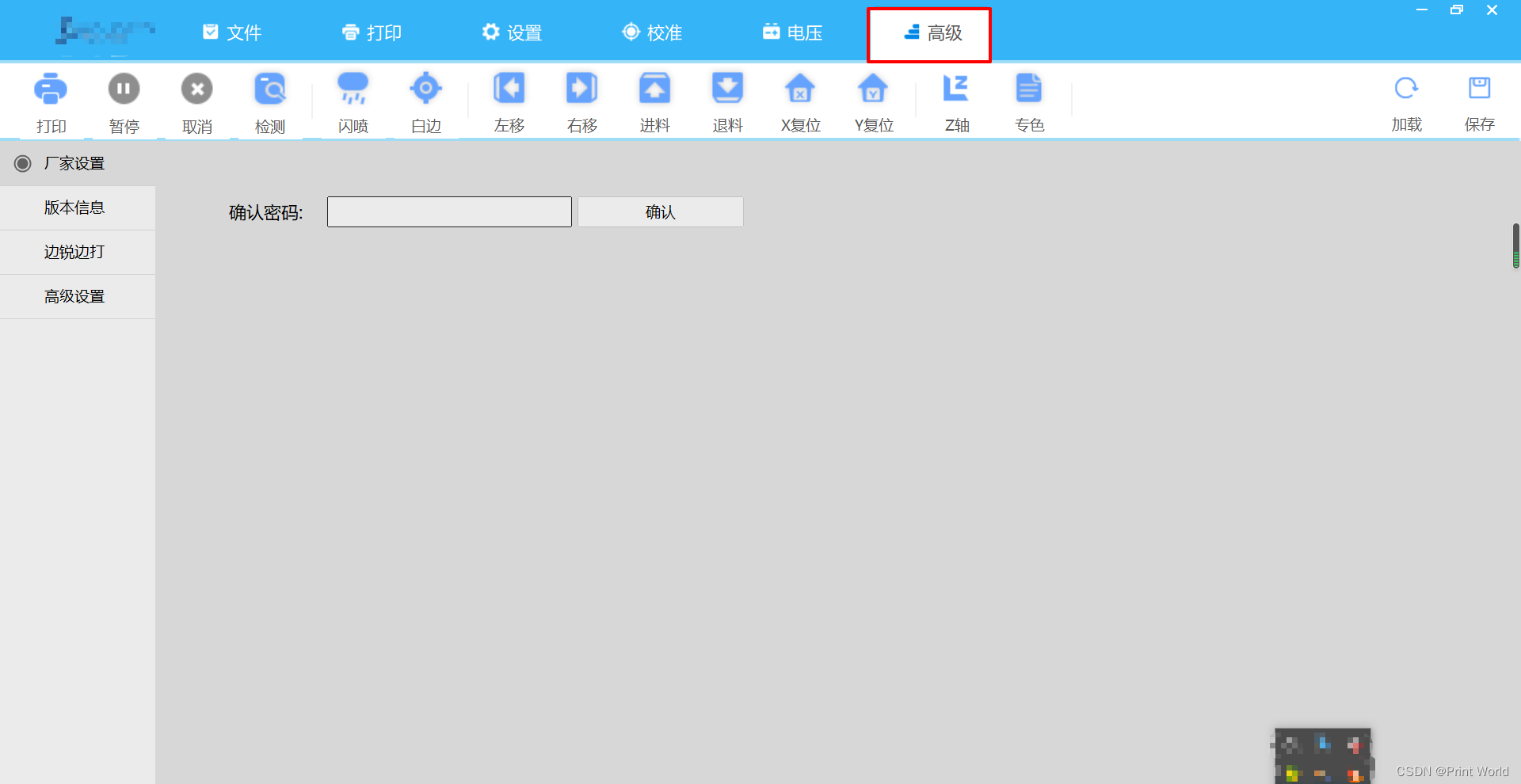
序号 名称 功能说明 1 厂家设置 可根据权限进入不同设置界面,CTRL + F12切换厂家模式 2 版本信息 显示系统板卡相关版本信息和升级操作 3 边锐边打 对边RIP边打印的参数及精度模式进行选择 4 高级设置 通讯设置、分期加密、语言等设置、断孔补偿 03. PrintExp厂家设置
点击“厂家设置”进入厂家设置界面,直接输入密码进入高级模式,给一般终端用于常规参数设置,按CTRL + F12快捷键输入密码进入厂家模式,给厂家用于设置参数。
04. PrintExp版本信息
点击“版本信息”进入版本信息界面,显示系统板卡相关版本信息,也可对板卡程序进行升级,可分别对主板逻辑,喷车板逻辑,主板程序,单片机程序等进行升级更新,升级完程序后,须断电后重新上电,点击刷新,查看刚升级的程序是否已经更新。升级完成会提示升级是否成功。升级成功,重新上电,再查看版本信息,确认已升级;升级固件,升级厂家提供的固件进行升级,按升级方式选择不同方式升级。

05. PrintExp边锐边打
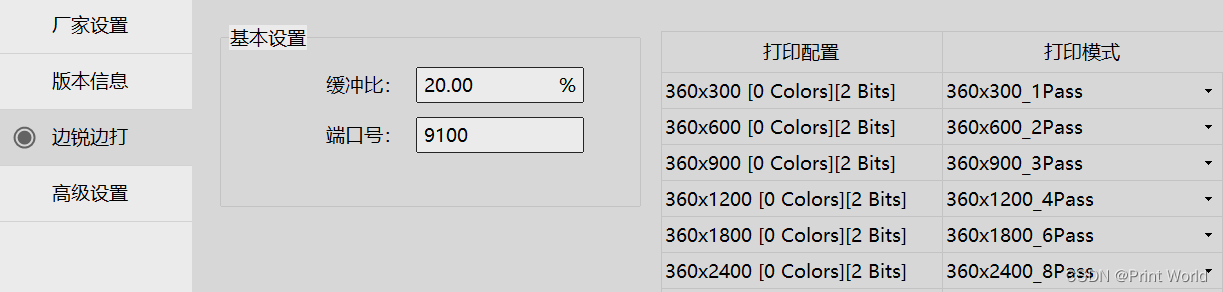
点击“边锐边打”进入边锐边打界面,可对缓冲比进行设置,端口设置,及不同精度下需要使用的打印模式。
06. PrintExp高级设置
点击“高级设置”进入高级设置界面,进入界面如下图所示:
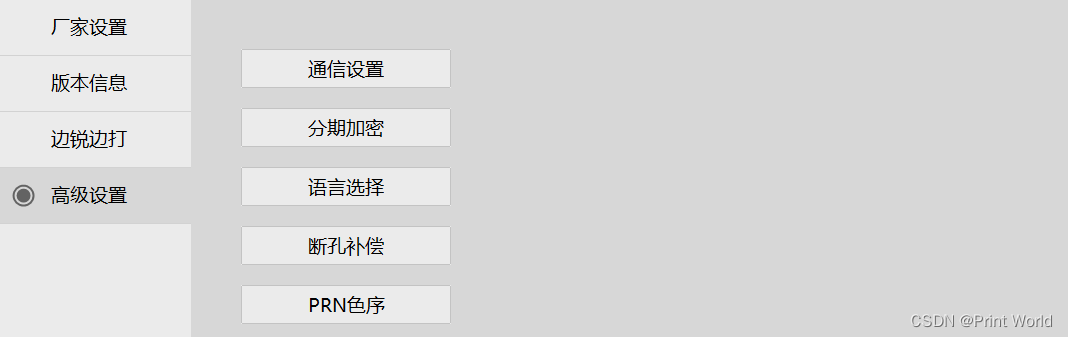
序号 名称 功能说明 1 通讯设置 可选择不同通讯模式及端口设置 2 分期加密 可进行分期延期管理及语言设置 3 语言选择 支持简体中文、繁体中文、英文 4 断孔补偿 对喷孔进行检查,选择指定喷孔进行断孔处理 07. PrintExp日志
点击菜单栏中的右下角日志按钮,进入日志窗口,如下图所示:

可以通过该窗口看出当前的操作,特别是当有错误或故障产生时,通过查看原因分析和建议措施知道是产生哪一类错误信息,从而针对性对解决错误。
08. PrintExp其它
点击“断孔补偿”进入断孔补偿界面,如下图所示:

断孔处理方式有正常模式,仅关闭喷孔,关孔并补偿,建议选择关孔并补偿,点击断孔检测,则会打印喷头不同通道的喷孔状态图,校准图如下:

根据校准图可以确认那些喷孔异常,将对应的喷头通道上的喷孔在界面上找到对应的序号勾选上即可,保存退出,打印则会进行断孔补偿

启用所有喷孔则会把勾选的全部更改为不勾选状态,右键则有快捷操作功能
09. 附录
-
相关阅读:
【数据结构】基础:堆
Docker的3主3从redis集群配置(扩容和缩容配置)
cv2.imwrite无法写入图片
C++【认识继承】
配置请求头Content-Type
eMagin:当月产百万片时,4K MicroOLED成本将不是问题
python---设计模式
安装pytorch深度学习模型时要知道自己的电脑显卡是否支持CUDA
「MySQL高级篇」MySQL锁机制 && 事务 -- 临键锁与幻读
302. 包含全部黑色像素的最小矩形 BFS
- 原文地址:https://blog.csdn.net/u010249597/article/details/127070267