-
Android自定义控件(六) Andriod仿iOS控件Switch开关
前言
本篇文章记录下
Android仿iOS控件Switch开关自定义过程。此控件实现的难度较小,但是在绘制文字过程中遇到一些问题,比如如何将文字摆放在正确的位置,文字绘制和位置的处理用到以下的知识点:Canvas的绘制文字drawTextPaint获取文字边界getTextBounds()Paint的测量文字宽度measureText()- 字体度量属性
FontMetrics(文字位置摆放关键)
说明
1、控件效果
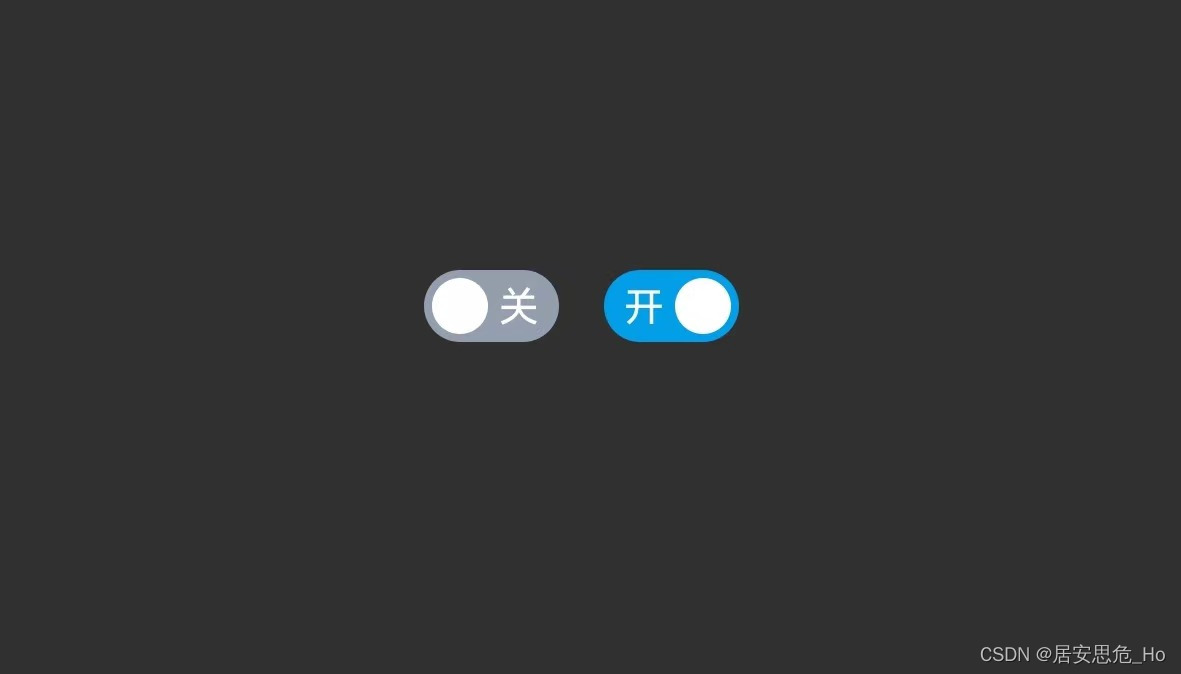
绘制分析:从图上可以看出,主要有以下几个元素以及事件:
- 绘制圆角矩形
drawRoundRect - 绘制白色圆
drawCircle - 绘制开或关文字
drawText - 拦截
onTouch事件,处理开关状态
2、实现步骤
控件的背景有两种颜色、有开和关两种状态,且控件的开关状态可以设置,圆形就使用白色填充,那么背景色、开关文字、开关状态使用自定义属性来定义增加扩展性。
2-1、声明自定义属性
res/values下新建attrs.xml文件,声明styleable属性<declare-styleable name="SwitchButtonView"> <attr name="status" format="boolean"/> <attr name="switch_off_color" format="color"/> <attr name="switch_on_color" format="color"/> declare-styleable>2-2、创建SwitchButtonView,绘制圆角矩形背景、绘制白色圆形
提前看下XML中使用方式:
  <com.ho.customview.widget.SwitchButtonView
    android:id="@+id/ivSwitchOn"
    android:layout_width="@dimen/ppx_135"
    android:layout_height="@dimen/ppx_72"
    app:status="false"
    app:switch_off_color="@color/switch_off"
    app:switch_on_color="@color/switch_on" />
首先,需要绘制背景,背景是一个圆角的矩形,
Canvas中提供了对应的方法drawRoundRect,只要传入所在的矩形范围、x和y方向的radius半径来生成圆角,这里传同一个值rRectRadius即可,再传入画笔对象。开和关的状态主要把画笔的颜色设置不同即可,色值可以定义在styleable中。下一步就是绘制白色圆形
drawCircle,圆形的半径比rRectRadius小一些,且绘制的时候根据开还是关,使小白圆距离圆角矩形有一定的距离rRRadiusMargin即可。上面两步就完成了基础的绘制,再通过
onTouchEvent处理点击后开和关状态的改变,重新绘制。控件还需要对外提供获取当前的状态和设置开关状态两个方法,这里定义了
setSwitchStatus和getSwitchStatus/** * 仿ios开关 */ class SwitchButtonView(context: Context, attributeSet: AttributeSet): View(context,attributeSet) { //背景圆角矩形绘制区域 private val rect = RectF() //控件宽 private var mWidth = 0f //控件高 private var mHeight = 0f //圆角矩形半径 private var rRectRadius = 0f //圆角矩形距离白色圆距离 private var rRRadiusMargin = 8f //开关状态 private var isSwitchOn = false //开关文字 private var switchStatus = "" //开状态-背景色 private var switchOnColor = context.getColor(R.color.switch_on) //关状态-背景色 private var switchOffColor = context.getColor(R.color.switch_off) /** * 背景画笔 */ private var mPaint = Paint().apply { style = Paint.Style.FILL color = context.getColor(R.color.switch_off) strokeCap = Paint.Cap.BUTT isAntiAlias = true isDither = true } init { val ta = context.obtainStyledAttributes(attributeSet,R.styleable.SwitchButtonView) ta.apply { switchOnColor = getColor(R.styleable.SwitchButtonView_switch_on_color,resources.getColor(R.color.switch_on)) switchOffColor = getColor(R.styleable.SwitchButtonView_switch_off_color,resources.getColor(R.color.switch_off)) isSwitchOn = getBoolean(R.styleable.SwitchButtonView_status,false) switchStatus = if(isSwitchOn) context.getString(R.string.switch_on) else context.getString(R.string.switch_off) recycle() } } override fun onSizeChanged(w: Int, h: Int, oldw: Int, oldh: Int) { super.onSizeChanged(w, h, oldw, oldh) //控件宽 mWidth = w.toFloat() //控件高 mHeight = h.toFloat() rect.apply { left = 0f top = 0f right = mWidth bottom = mHeight } //取宽和高中最小值的一半作为圆角矩形的半径 rRectRadius = mWidth.coerceAtMost(mHeight) / 2 //计算文字位置 calculateTextPos() } override fun onDraw(canvas: Canvas) { super.onDraw(canvas) drawSwitch(canvas) } /** * 绘制开关 */ private fun drawSwitch(canvas: Canvas) { if(isSwitchOn){ canvas.apply { mPaint.color = switchOnColor drawRoundRect(rect, rRectRadius, rRectRadius, mPaint) mPaint.color = context.getColor(R.color.color_white) drawCircle(mWidth - rRectRadius, rRectRadius, rRectRadius - rRRadiusMargin, mPaint) } }else { canvas.apply { mPaint.color = switchOffColor drawRoundRect(rect, rRectRadius, rRectRadius, mPaint) mPaint.color = context.getColor(R.color.color_white) drawCircle(rRectRadius, rRectRadius, rRectRadius - rRRadiusMargin, mPaint) } } } @SuppressLint("ClickableViewAccessibility") override fun onTouchEvent(event: MotionEvent): Boolean { when(event.action){ MotionEvent.ACTION_UP ->{ isSwitchOn = !isSwitchOn updateSwitchText() invalidate() } } return true } /** * 外部接口设置开关状态 */ fun setSwitchStatus(isOn:Boolean){ isSwitchOn = isOn invalidate() } /** * 外部接口获取当前开关状态 */ fun getSwitchStatus():Boolean{ return isSwitchOn } /** * 更新开关状态对应文字 */ private fun updateSwitchText(){ switchStatus = if(isSwitchOn) context.getString(R.string.switch_on) else context.getString(R.string.switch_off) } }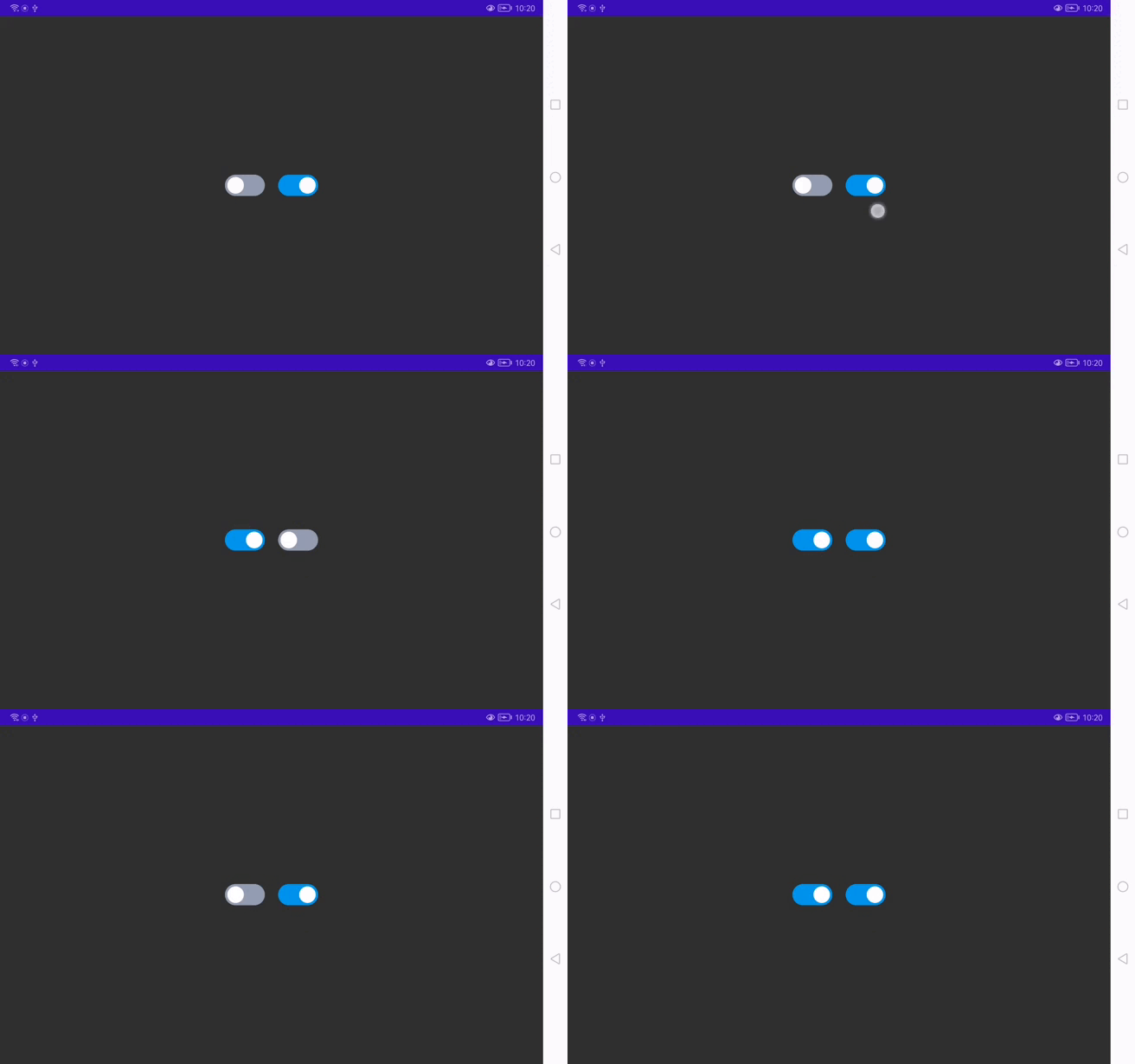
上面就完成了除了文字外所有元素和事件的处理,下面将着重介绍下文字的绘制。
3、绘制文字
从效果图上可以看出,关和开的文字位置以圆角矩形的左内边和右内边为参考,定义变量
textMargin。我们先认识下使用的drawText方法参数:text:需要绘制的文字x: 要绘制文字的初始x坐标y: 要绘制文字文本基线y坐标paint:画笔
从参数上看,文字的位置就由
x和y值决定,如何摆放,只要把x和y值确定即可。public void drawText(@NonNull String text, float x, float y, @NonNull Paint paint) { }我们先把文字的绘制起点放到整个控件的中心位置,来看下效果。
    override fun onDraw(canvas: Canvas) {
        super.onDraw(canvas)
        drawSwitch(canvas)
    }

    /**
     * 绘制开关
     */
    private fun drawSwitch(canvas: Canvas) {
        if(isSwitchOn){
            canvas.apply {
                mPaint.color = switchOnColor
                drawRoundRect(rect, rRectRadius, rRectRadius, mPaint)
                mPaint.color = context.getColor(R.color.color_white)
                drawText(switchStatusText,mWidth / 2,mHeight / 2,textPaint)
                //竖线
                drawLine(mWidth/2,0f,mWidth/2,mHeight,mPaint)
                mPaint.color = context.getColor(R.color.color_red)
                //横线
                drawLine(0f,mHeight / 2,mWidth,mHeight / 2,basePointPaint)
                drawCircle(mWidth / 2,mHeight / 2,2f,basePointPaint)
            }
        }else {
            canvas.apply {
                mPaint.color = switchOffColor
                drawRoundRect(rect, rRectRadius, rRectRadius, mPaint)
                mPaint.color = context.getColor(R.color.color_white)
                drawText(switchStatusText,mWidth / 2,mHeight / 2,textPaint)
                drawLine(mWidth/2,0f , mWidth/2,mHeight,mPaint)
                drawPoint(mWidth / 2,mHeight / 2 , mPaint)
                drawLine(0f,mHeight / 2,mWidth,mHeight/2,basePointPaint)
                drawCircle(mWidth / 2,mHeight / 2,2f,basePointPaint)
            }
        }
    }
明明是把文字的绘制起点放到了控件的正中心,然而文字的位置却跟预想的有些差别,说明了绘制文字起点并不是以起点为左上方或者正中位置。那么如何让文字能够垂直居中显示呢?下面就要介绍上面提到的getTextBounds()、measureText()、FontMetrics。看上图,文字要想垂直居中摆放,只要我们知道文字的总高度,将起始位置的纵坐标下移文字高度的一半就可以实现。
在以前的文章中,介绍过
getTextBounds()方法,是能够获取到文字的边框范围,这样就能获取到文字的高度,下面我们来实现下。/** * 仿ios开关 */ class SwitchButtonView(context: Context, attributeSet: AttributeSet): View(context,attributeSet) { /** * 文字矩形范围 */ private var textRect = Rect() /** * 开关文字画笔 */ private var textPaint = Paint().apply { style = Paint.Style.FILL color = context.getColor(R.color.color_white) isAntiAlias = true isDither = true textSize = 40f } override fun onSizeChanged(w: Int, h: Int, oldw: Int, oldh: Int) { super.onSizeChanged(w, h, oldw, oldh) //控件宽 mWidth = w.toFloat() //控件高 mHeight = h.toFloat() ...... textPaint.getTextBounds(switchStatusText,0 , switchStatusText.length,textRect) Log.d("AAAAAA","l = ${textRect.left} , t = ${textRect.top} , r = ${textRect.right} , b = ${textRect.bottom}") } 打印: 6368-6368/com.ho.customview D/AAAAAA: l = 2 , t = -30 , r = 38 , b = 5 }从打印的结果看,文字的最小矩形范围的高度为35,我们将文字的绘制起点的
y坐标向下移动高度的一半。//绘制文字y坐标优化 drawText(switchStatusText,mWidth / 2, mHeight / 2 + (textRect.bottom - textRect.top) / 2,textPaint)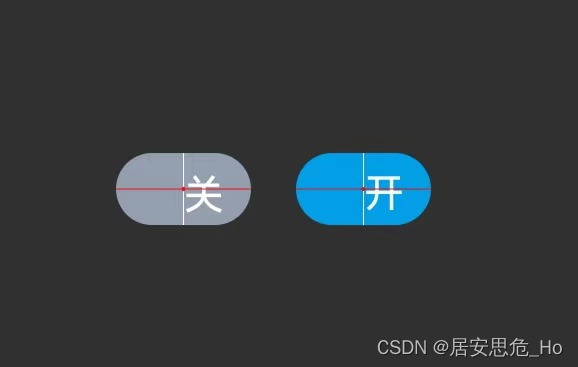
文字的位置的确改变了,也接近我们要摆放的位置,但是还是可以看出两个文字并不是垂直居中的,这是为什么?其实是使用getTextBounds方法获取的文字的矩形范围精度是不够的,我们仔细观察下图3中,文字内容是会超出水平的红色线段,说明一个问题,文字大小实际矩形框比getTextBounds获取的要大。
重点来了!!!
下面正式介绍今天的主角 ---- 字体度量属性
FontMetrics了,我们先用一张图看下它有哪些属性。
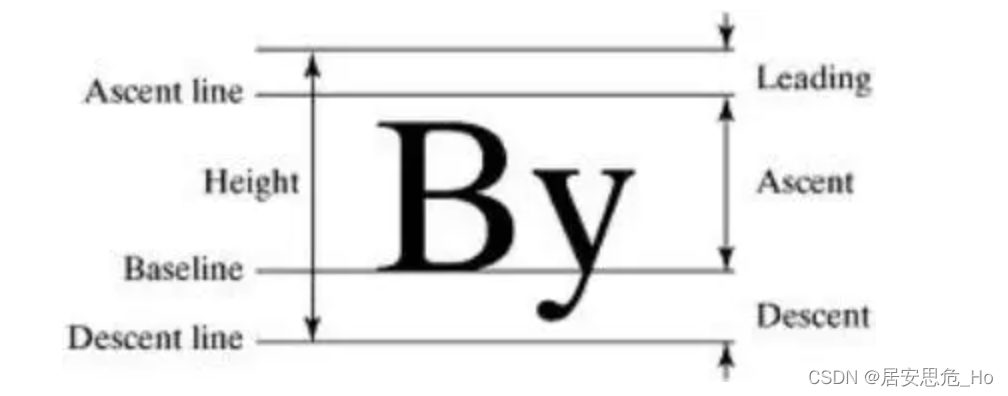
图片是从网上截取下来的,这里感谢下原作者!!图中所有的属性都和
Baseline有关,上面已经介绍了,drawText(text,x,y,paint)中y坐标就是绘制文字的baseline(基准线)。上面所遇到的问题都是围绕这个Baseline。下面介绍其他属性:ascent是baseline之上至字符最高处的距离descent是baseline之下至字符最低处的距离top是最高字符到baseline的值,即ascent的最大值bottom最下字符到baseline的值,即descent的最大值leading是上一行字符的descent到下一行的ascent之间的距离,如果只有一行这个值为0,计算字体高度有时也需要加上这个数据
了解到了这几个属性含义后,我们再分析下图3就容易多了,图中红点(中心点)这个就是
Baseline的y坐标,文字绘制的起点坐标y轴,红色的横线就是Baseline,可以看到,开和关字是超出Baseline下方的,超出的部分就是Descent,由此得出Descent + Ascent值是文字比较精确的高度。那么计算下使得文字垂直居中的正确值,首先是通过
fontMetrics.descent获取到Baseline距离底部最大值Descent,将文字高度向上移动Descent,再获取文字的高度即fontMetrics.descent的绝对值和fontMetrics.ascent绝对值之和的一半textHalfHeight,这才是文字真正的垂直中线值,将文字的基准线baseline向下移动textHalfHeight就能满足要求了。绘制还要用到文字的宽度值,用于摆放"关"字,使用
Paint的measureText()方法即可,方法较为简单不做过多介绍。下面代码实现:
/**
 * 仿ios开关
 */
class SwitchButtonView(context: Context, attributeSet: AttributeSet): View(context,attributeSet) {

  //文字x坐标
    private var textX = 0f
    //文字y坐标
    private var textY = 0f
    //文字宽度
    private var textWidth = 0f
    //文字距离圆角矩形内边间距
    private var textMargin = 20f
    private var textRect = Rect()
    private lateinit var fontMetrics: Paint.FontMetrics

 	override fun onSizeChanged(w: Int, h: Int, oldw: Int, oldh: Int) {
        super.onSizeChanged(w, h, oldw, oldh)
        //控件宽
        mWidth = w.toFloat()
        //控件高
        mHeight = h.toFloat()
        rect.apply {
            left = 0f
            top = 0f
            right = mWidth
            bottom = mHeight
        }
        //取宽和高中最小值的一半作为圆角矩形的半径
        rRectRadius = mWidth.coerceAtMost(mHeight) / 2
        //计算文字位置
        calculateTextPos()
    }


   	/**
     * 计算文本坐标位置
     */
    private fun calculateTextPos(){

        //获取文字宽度
        textWidth =  textPaint.measureText(switchStatusText)

		//获取fontMetrics对象
        fontMetrics = textPaint.fontMetrics
        //获取文本的高度的一半,取文字垂直中线高度值
        val textHalfHeight =  (abs(fontMetrics.descent) + abs(fontMetrics.ascent)) / 2
        //将文字的向上移动Descent,再向下移动文字高度一半
        textY =  mHeight / 2 - abs(fontMetrics.descent) + textHalfHeight
    }

   /**
     * 绘制开关
     */
    private fun drawSwitch(canvas: Canvas) {
        if(isSwitchOn){
            canvas.apply {
                mPaint.color = switchOnColor
                drawRoundRect(rect, rRectRadius, rRectRadius, mPaint)
                mPaint.color = context.getColor(R.color.color_white)
                drawCircle(mWidth - rRectRadius , mHeight / 2 , rRectRadius - rRRadiusMargin,mPaint)

                //绘制文字,"开"字起点距左内边距textMargin
                drawText(switchStatusText, textMargin,textY,textPaint)

                //竖线
                drawLine(mWidth / 2,0f,mWidth / 2,mHeight,mPaint)
                mPaint.color = context.getColor(R.color.color_red)
                //横线
                drawLine(0f,mHeight / 2,mWidth,mHeight / 2,basePointPaint)
            }
        }else {
            canvas.apply {
                mPaint.color = switchOffColor
                drawRoundRect(rect, rRectRadius, rRectRadius, mPaint)
                mPaint.color = context.getColor(R.color.color_white)
                drawCircle(  rRectRadius, mHeight / 2 , rRectRadius - rRRadiusMargin,mPaint)

                //绘制文字,"关"字起点距离有内边距textMargin,起始点为控件宽度减去边距再减去文字宽度
                drawText(switchStatusText,mWidth - textMargin - textWidth ,textY ,textPaint)

                drawLine(mWidth/2,0f , mWidth/2,mHeight,mPaint)
                drawPoint(mWidth / 2,mHeight / 2 , mPaint)
                drawLine(0f,mHeight / 2,mWidth,mHeight / 2,basePointPaint)
            }
        }
    }
}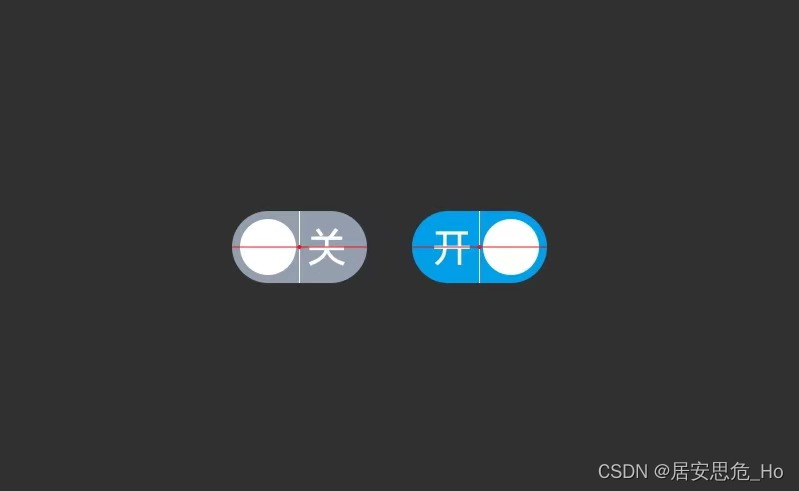
优化后的效果真正实现了文字垂直居中,这也基本完成了Switch开发的自定义,过程中学习和掌握了文字绘制技巧。
总结
END~
-
相关阅读:
gdb调试
【组成原理-总线】总线的概念和计算
物理学中的不确定性的根源,有哪些看法
Mysql与GoldenDB各自的sql脚本语句写法(创建、删除数据表,向数据表中插入数据),以及相互的转换使用。
每日4道算法题——第017天
基于OpenHarmony的智能喝水提醒器
Lua速成(7)
手把手教你定位线上MySQL慢查询问题,包教包会
Mybatis常用核心配置文件概述
mysql函数
- 原文地址:https://blog.csdn.net/qq_17470165/article/details/127030524