-
Golang-01Golang开发环境配置
Go开发环境安装
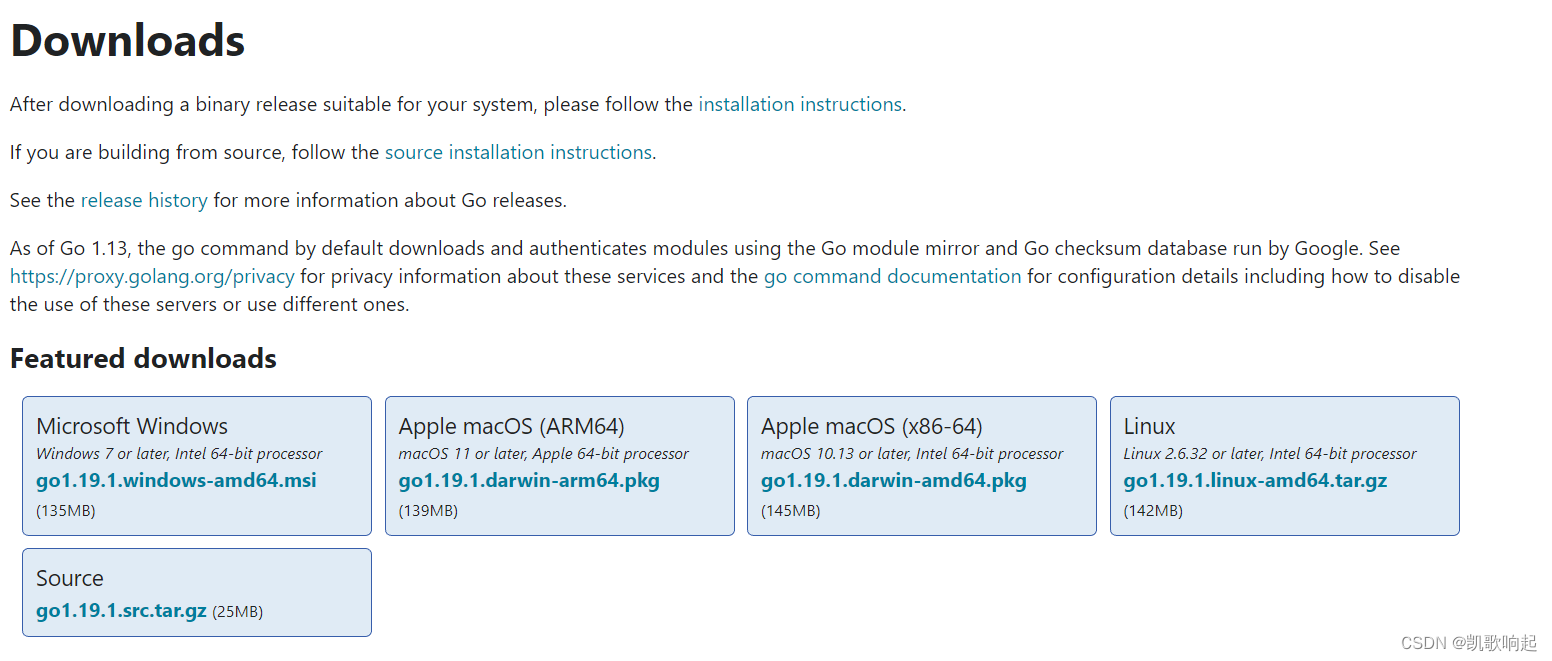
Go官网下载地址:https://golang.org/dl/
Go官方镜像站(推荐):https://golang.google.cn/dl/
Windows平台和Mac平台推荐下载可执行文件版,Linux平台下载压缩文件版。
教程编写使用的1.19.1
Windows安装
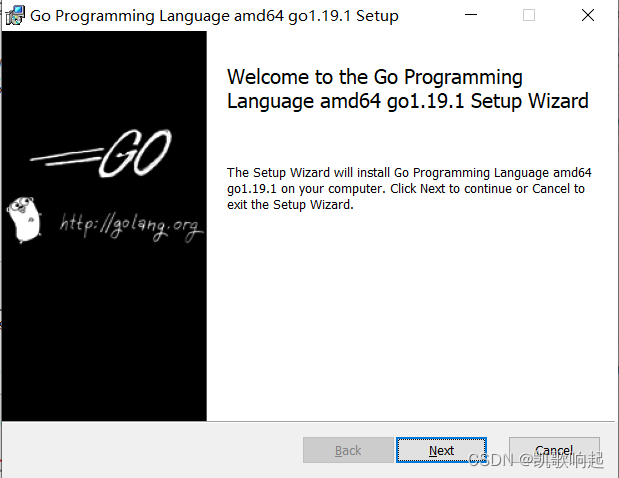
此安装实例以
64位Win10系统安装Go1.19.1可执行文件版本为例。
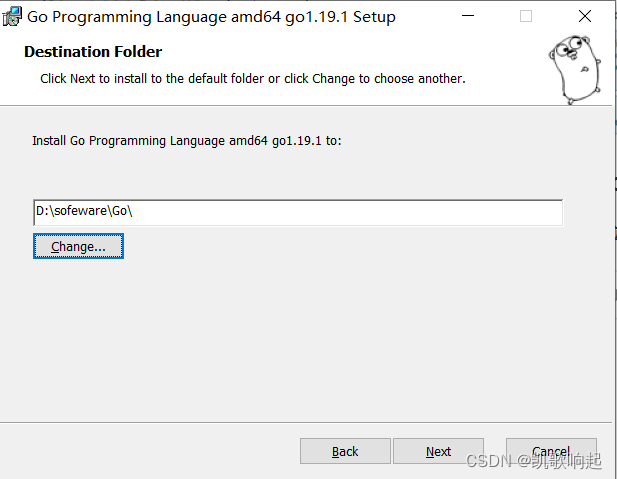
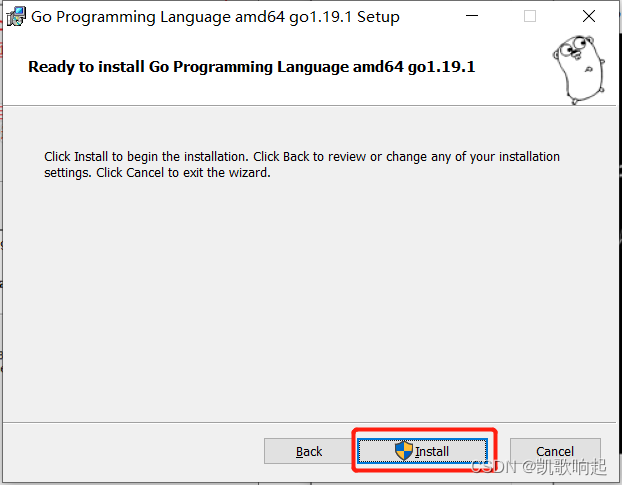
软件尽量不要安装在C盘

查看版本
C:\Users\kaikai>go version go version go1.19.1 windows/amd64Linux安装
如果不是要在Linux平台敲go代码就不需要在Linux平台安装Go,我们开发机上写好的go代码只需要跨平台编译(详见文章末尾的跨平台编译)好之后就可以拷贝到Linux服务器上运行了,这也是go程序跨平台易部署的优势。
[root@cpgl ~]# wget https://golang.google.cn/dl/go1.19.1.linux-amd64.tar.gz
2022-09-25 21:01:18 (7.18 MB/s) - ‘go1.19.1.linux-amd64.tar.gz’ saved [148820241/148820241]
[root@cpgl ~]# tar -zxvf go1.19.1.linux-amd64.tar.gz -C /usr/local   # 解压
如果提示没有权限,加上
sudo以root用户的身份再运行。执行完就可以在/usr/local/下看到go目录了。配置环境变量: Linux下有两个文件可以配置环境变量,其中
/etc/profile是对所有用户生效的;$HOME/.bash_profile是对当前用户生效的,根据自己的情况自行选择一个文件打开,添加如下两行代码,保存退出。export GOROOT=/usr/local/go export PATH=$PATH:$GOROOT/bin修改
/etc/profile后要重启生效,修改$HOME/.bash_profile后使用source命令加载$HOME/.bash_profile文件即可生效。 检查:[root@cpgl ~]# source /root/.bash_profile [root@cpgl ~]# go version go version go1.19.1 linux/amd64GOROOT和GOPATH
GOPATH在不同操作系统平台上的默认值
平台 GOPATH默认值 举例 Windows %USERPROFILE%/go C:\Users\用户名\go Unix $HOME/go /home/用户名/go 可以通过以下方法查看默认的
GOPATH目录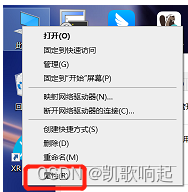

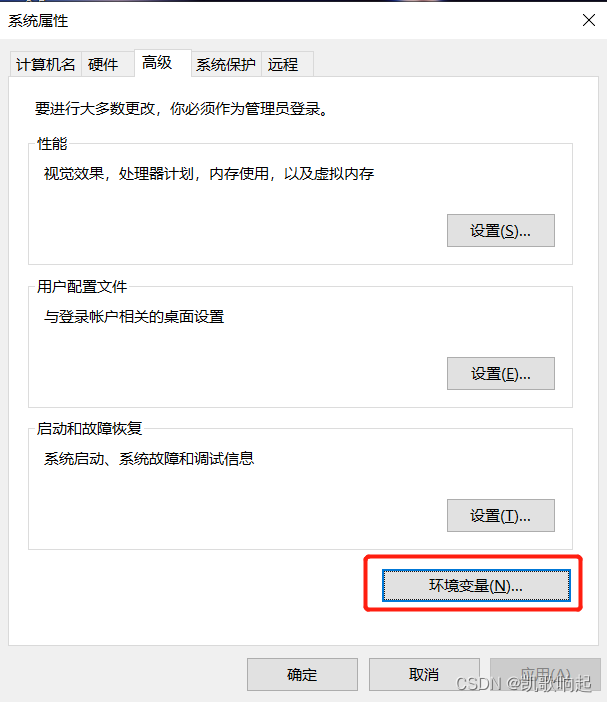

只需要记住默认的GOPATH路径在哪里就可以了,并且默认情况下
GOROOT下的bin目录及GOPATH下的bin目录都已经添加到环境变量中了,我们也不需要额外配置了。C:\Users\kaikai>go env .... set GOPATH=C:\Users\kaikai\go ...... set GOROOT=D:\sofeware\Go #这个是安装软件时候选择的路径 .....GOPROXY
默认GoPROXY配置是:
GOPROXY=https://proxy.golang.org,direct,由于国内访问不到https://proxy.golang.org,所以我们需要换一个PROXY,这里推荐使用https://goproxy.io或https://goproxy.cn。可以执行下面的命令修改GOPROXY:
go env -w GOPROXY=https://goproxy.cn,direct配置IDE
VS Code是微软开源的一款编辑器,插件系统十分的丰富。本文就介绍了如何使用VS Code搭建Go语言开发环境。
这里说明一下为什么使用vs code,理由有几个
- JetBrains公司的Golang其实是收费的,大部分教程都提倡破解,这里不太提倡这个行为,vs code是开源的。
- vs code加插件已经足够我们的开发使用,适合多语言的开发。
- 支持多平台,支持中文上手简单
VS Code官方下载地址:https://code.visualstudio.com/Download双击下载好的安装文件,双击安装即可。
VSCode主界面介绍
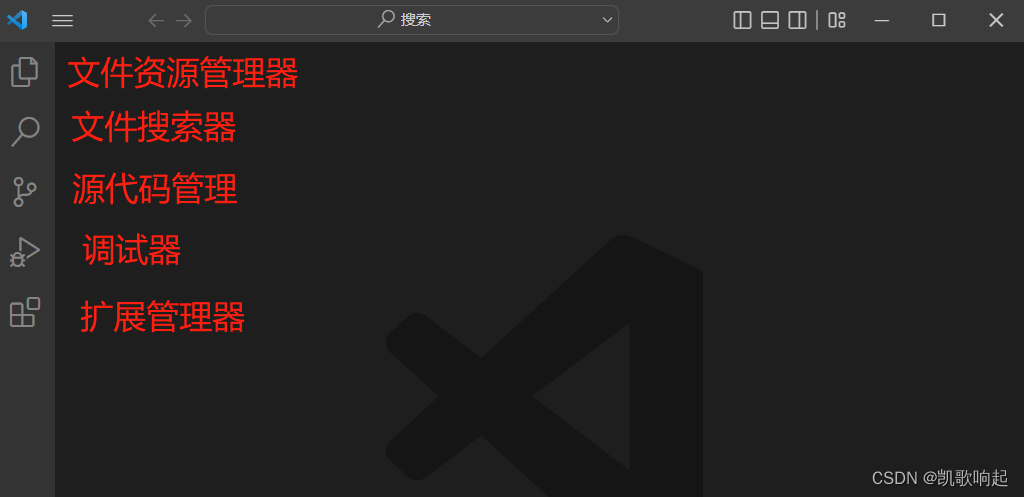
安装中文简体插件

安装Go开发扩展
现在我们要为我们的VS Code编辑器安装
Go扩展插件,让它支持Go语言开发。
变更编辑器主题

选择适合自己的主题

安装Go语言开发工具包
Go语言开发的时候为我们提供诸如代码提示、代码自动补全等功能。
在此之前请先设置
GOPROXY,打开终端执行以下命令:go env -w GOPROXY=https://goproxy.cn,directWindows平台按下
Ctrl+Shift+P,Mac平台按Command+Shift+P,这个时候VS Code界面会弹出一个输入框,如下图:
在这个输入框中输入
>go:install,下面会自动搜索相关命令,我们选择Go:Install/Update Tools这个命令,按下图选中并会回车执行该命令(或者使用鼠标点击该命令)在弹出的窗口选中所有,并点击“确定”按钮,进行安装。
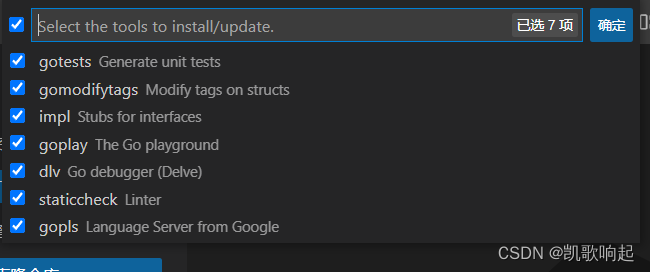
等待所有工具都安装成功

第一个Go程序
Hello World
现在我们来创建第一个Go项目——
hello。在我们桌面创建一个hello目录。在该目录中创建一个
main.go文件package main // 声明 main 包,表明当前是一个可执行程序 import "fmt" // 导入内置 fmt 包 func main() { // main函数,是程序执行的入口 fmt.Println("Hello World!") // 在终端打印 Hello World! }运行代码

方式一
PS C:\Users\kaikai\Desktop\golang\hello> go run .\main.go
Hello World!
方式二
go build表示将源代码编译成可执行文件。
go编译器会去
GOPATH的src目录下查找你要编译的hello项目由于我们是在桌面建立的目录,不在默认的gopath的src目录下面,这个时候,我们就可以使用mod进行管理,进行编译
PS C:\Users\kaikai\Desktop\golang\hello> go mod init hello
PS C:\Users\kaikai\Desktop\golang\hello> go mod tidy
PS C:\Users\kaikai\Desktop\golang\hello> go build hello
PS C:\Users\kaikai\Desktop\golang\hello> .\hello.exe
Hello World!
我们还可以使用
-o参数来指定编译后得到的可执行文件的名字。PS C:\Users\kaikai\Desktop\golang\hello> go build -o heiheihei.exe PS C:\Users\kaikai\Desktop\golang\hello> .\heiheihei.exe Hello World!go install
go install表示安装的意思,它先编译源代码得到可执行文件,然后将可执行文件移动到GOPATH的bin目录下。因为我们的环境变量中配置了
GOPATH下的bin目录,所以我们就可以在任意地方直接执行可执行文件了。PS C:\Users\kaikai\Desktop\golang\hello> go install PS C:\Users\kaikai\Desktop\golang\hello> hello.exe Hello World!跨平台编译
默认我们
go build的可执行文件都是当前操作系统可执行的文件,如果我想在windows下编译一个linux下可执行文件,那需要怎么做呢?只需要指定目标操作系统的平台和处理器架构即可:
SET CGO_ENABLED=0  // 禁用CGO
SET GOOS=linux  // 目标平台是linux
SET GOARCH=amd64  // 目标处理器架构是amd64
使用了cgo的代码是不支持跨平台编译的
然后再执行
go build命令,得到的就是能够在Linux平台运行的可执行文件了。Mac 下编译 Linux 和 Windows平台 64位 可执行程序:
CGO_ENABLED=0 GOOS=linux GOARCH=amd64 go build
CGO_ENABLED=0 GOOS=windows GOARCH=amd64 go build
Linux 下编译 Mac 和 Windows 平台64位可执行程序:
CGO_ENABLED=0 GOOS=darwin GOARCH=amd64 go build
CGO_ENABLED=0 GOOS=windows GOARCH=amd64 go build
Windows下编译Mac平台64位可执行程序:
SET CGO_ENABLED=0
SET GOOS=darwin
SET GOARCH=amd64
go build
现在,开启你的Go语言学习之旅吧。人生苦短,let’s Go.
-
相关阅读:
基于华为云云耀云服务器L实例开展性能评测|MySQL性能测评
YOLOv8教程系列:五、关闭数据增强
OpenFeign设置header的3种方式
linux系统环境下mysql安装和基本命令学习
九、数据仓库详细介绍(元数据)
AI赋能Oracle DBA:以自然语言与Oracle数据库互动
录制第一个jmeter性能测试脚本2(http协议)
工具清单 - IDE工具
std::call_once
前端工程化之:webpack3-7(PostCss)
- 原文地址:https://blog.csdn.net/a13554371686/article/details/127044364