-
小程序开发 二 (王红元)
九、wxss
1、页面样式的三种写法
1)行内样式
2)页内样式 --> 通过类选择器在当前目录的 wxss文件中设置样式
3)全局样式 --> 在全局 app.wxss 文件中设置样式
优先级:行内 > 页内 > 全局
2、wxss的扩展
尺寸单位
- rpx(responsive pixel):可以根据屏幕宽度进行自适应。规定屏幕宽度为750rpx
- 比如在iphone6上,屏幕宽度为375px,共有750个物理像素,则750rpx = 350px = 750物理像素,1rpx= 0.5 px = 1物理像素
样式导入
1)为什么要使用样式导入
在某些情况下,我们可能会将样式分布在多个wxss文件中,方便对样式进行管理
这个时候,我们就可以使用样式导入,让单独的wxss文件生效
2)我们可以在一个wxss文件中导入另一个wxss文件
- 使用@import进行导入
- @import后面跟需要导入的外联样式的相对路径(或者绝对路径),用分号表示结束
官方样式库
- 为了减少开发者样式开发的工作量,小程序提供了WeUI.wxss的基本样式库
十、wxml语法
wxml基本格式
- 类似于 HTML的代码:可以写成单标签,可以写成多标签
- 必须有严格的闭合,否则会编译报错
- 大小写敏感:class 和 Class 是不同的属性
1、Mustache语法(一)
// pages/wxml/test.wxml{{message}} {{firstName + " " + lastName}} {{age>=18?"成年人":"未成年人"}} {{nowTime}} 后晨好帅 // pages/wxml/test.js Page({ /** * 页面的初始数据 */ data: { message: "houchen", firstName: "kebi", lastName: "brant", age: 20, nowTime: new Date().toLocaleString(), isActive: false }, switchFontColor() { this.setData({ isActive: !this.data.isActive }) }, /** * 生命周期函数--监听页面加载 */ onLoad(options) { setInterval(() => { this.setData({ nowTime: new Date().toLocaleString() }) }) } })2、条件判断
wx:if - wx:elif - wx:else
houchen haoshuai 优秀 良好 合格 较差 hidden属性,当hidden属性为true的时候,该dom元素会被隐藏
我是后晨 二者之间的区别
- hidden将一个组件隐藏起来时,该组件依然是存在的,仅仅是将组件的display属性设置为none
- 而 wx:if , 小程序在进行渲染时,组件根本就没有创建
如何选择
- 如何显示和隐藏切换的频率高,那么选择使用hidden
3、列表渲染
基本使用
{{index}} {{item}} {{index}} {{item}} {}}语法 -->{{index}} {{item}} block标签
-
并不是一个组件,它仅仅是一个包裹元素,不会在页面中做任何渲染,只接受控制属性(wx:if wx:for)
-
使用block标签的两个好处
- 1)将需要进行遍历或者判断的内容进行包裹
- 2)将遍历和判断的属性放在block标签中,不影响普通属性的阅读,提高代码的可读性
item、inidex起名字
默认情况下,item- index的名字是固定的
- 但是在某些情况下,我们可能想使用其他名称
- 或者出现多层遍历的时,名字会重复时,我们希望取别名来进行区分
{{movie}} key的作用 : 为了高效的更新虚拟dom
- 使用key时,相当于向linkedList中插入一个节点
- 没有使用key时,相当于向ArrayList中插入一个节点
4、模板语法 template模板
自从可以使用自定义组件时,模板语法就不经常使用了,但是你还是要知道有这么个东西
wxml提供模板(template),可以在模板中定义代码判断,在不同的地方调用(是一种wxml的代码复用机制)
- 使用name属性作为模板名称,然后在 定义代码片段
- 模板中包含的内容在么有被使用时,是不会进行任何渲染的
后晨好帅 后晨好帅 {{name}} 
5、wxml的引入
小程序中提供了两种引入文件的方式:import和include
- import可以将模板写在单独的一个wxml文件中,然后引入该文件
- 【注意】 模板文件中不能导入模板
//绝对路径 //相对路径 - include 将公共的wxml中的内容抽取到一个文件中
- 特点:不能导入template,wxs,但是可以进行递归导入
十一、wxs
1、wxs简介
wxs(weixin script)是小程序的一套的脚本语言,结合wxml,可以构建自己的页面
- 官方:wxs 与 javascript是不同的语言,有自己的语法,和js并不一致
为什么要设计wxs语言呢
- 在wxml中是不能直接调用Page/Component中定义的函数的
- 但是某些情况下,我们希望使用函数来处理wxml中的数据(类似于vue的过滤器,此时就需要使用wxs了)
wxs使用的限制和特点
![[外链图片转存失败,源站可能有防盗链机制,建议将图片保存下来直接上传(img-Rnx3AyG0-1664082303941)(小程序开发(王红元).assets/image-20220924143600614.png)]](https://1000bd.com/contentImg/2024/09/13/bf9ea7b21bbc03c9.png)
2、wxs的两种写法
第一种写法就是wxs直接写在 wxl文件中

第二种写法就是wxs单独写在一个wxs文件中,然后在wxml文件中通过 wxs标签导入该文件

十二、事件
1、常用的事件类型
某些组件会有自己特性的事件类型
- input 有 bindinput / bindblur / bindfocus
- scroll-view 有bindscrolltowpper

2、事件对象的解析
当某个事件触发时,会产生一个事件对象,并且这个对象会被传入到回调函数中,事件对象有哪些常见的属性呢?加粗样式
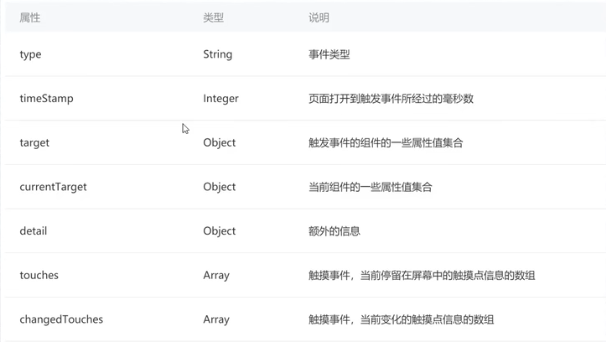

touches 和 changedTouches的区别
touches:记录当前你有几根手指在小程序上进行触摸,以及这些触摸点的信息
changedTouches: 记录变化的触摸点的信息(比如刚开始只有一根手指在屏幕上触摸,后来又加入了一根手指,则
touches中元素的个数为2 ,但是changedTouches中元素的个数为1)target 和 currentTarget的区别

3、事件参数的传递
{{item}} 
4、事件冒泡和事件捕获和catch
catch会阻止事件的进一步传递
十三、组件化开发
小程序在刚开始的时候,是不支持组件化的
- 从v1.6.3开始,小程序开始支持自定义组件开发,也让我们更加方便的在程序中使用组件化

1、如何创建一个自定义组件
- 在当前项目的component 文件夹定义自定义组件

- 在需要使用组件的页面,引入该组件
key:你在当前页面中使用自定义组件的标签名 value:自定义组件的路径
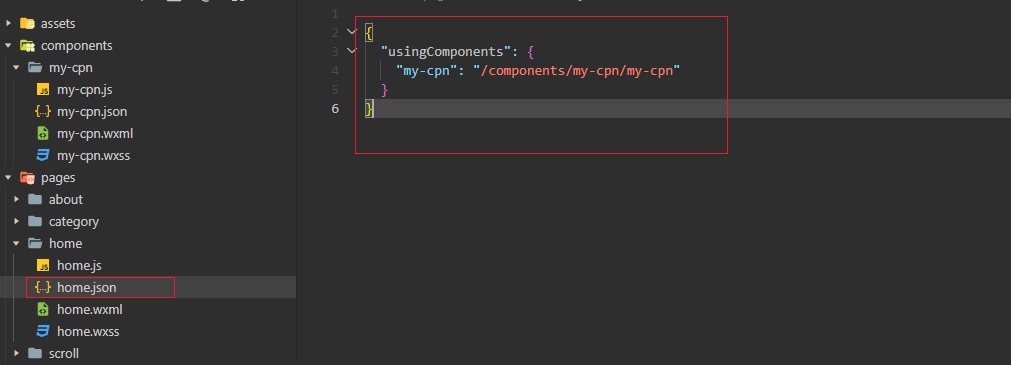
- 在需要使用组件的页面,使用该组件

【注意细节】
- 因为wxml节点标签只能是小写字母、中划线和下划线的组合,所以自定义组件的标签也只能是这些字符
- 自定义组件可以去引用其他自定义组件
- 自定义组件所在项目的根目录名不能以 "wx-"为前缀,否则会报错
- 如果在ap.json中声明 {“usingComponents”: { “my-cpn”: “/components/my-cpn/my-cpn” } },则全局都可以使用该组件
2、自定义组件的样式细节
组件内的样式对外部样式的影响
- 组件内的class样式,只对组件内的wxml的节点生效,对于引用组件的page页面不生效
- 组件内不能使用id选择器、属性选择器、标签选择器
组件外的样式对组件内部样式的影响
- 外部使用class的样式,只对外部的wxml的class生效。对组件内是不生效的
- 外部使用了id选择器、属性选择器不会对组件内产生影响
- 外部使用了标签选择器,会对组件内产生影响
如何让 class 可以相互影响:设置样式的隔离级别

3、自定义组件传递事件 - 自定义事件
1)自定义组件内部需要将事件传递出来
//param1: 发射出去的事件名称 param2: 传递出去的参数 param3:默认就是一个空对象
this.triggerEvent('handIncrement',{},{})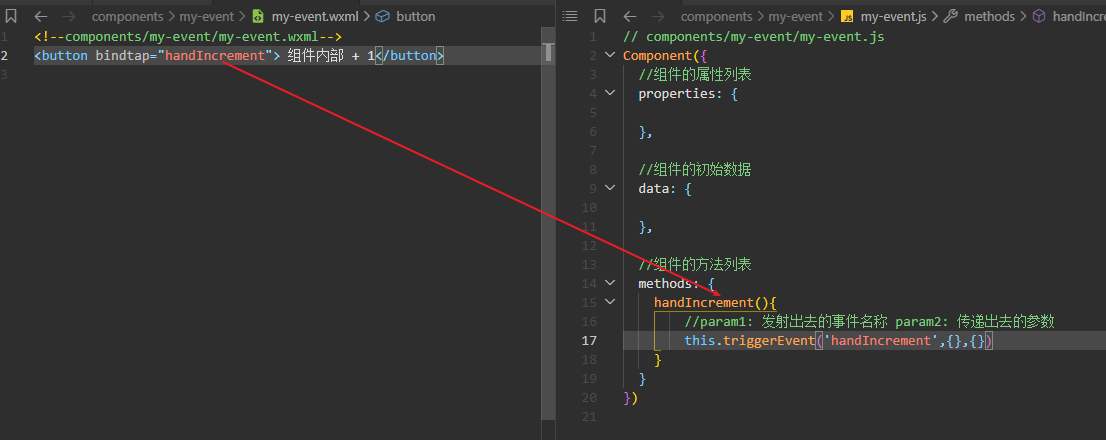
2)在使用组件的页面中接收传递出来的事件,并进行处理
<my-event bind:handIncrement="handIncrement">my-event>
4、自定义组件练习
代码就不粘贴了: 实现tab的切换

5、获取组件对象的方式
1)给自定义组件添加一个ID选择器

2)通过ID选择器,获取到自定义组件对象,然后调用自定义组件对象的方法

6、插槽
组件的插槽
- 组件的插槽是为了让我们封装的组件更具有扩展性
- 让使用者可以决定组件内部的一些内容到底展示什么
单个插槽的使用
多个插槽的使用
1)在自定义组件wxml中申明多个插槽及其名称

2)在自定义组件js中配置允许使用多个插槽

3)在使用自定组件的地方,向插槽中替换内容时,指定插槽的名称
【注意】我故意将替换插槽1的内容写在了第二行,页面上显示在第一行,说明多个插槽确实生效了

7、component构造器
Component({ //组件的使用者可以给组件传入一些数据 properties: { }, //定义组件内部的初始化数据 data: { counter: 0 }, //定义组件内部的函数 methods: { btnClick() { this.setData({ counter: this.data.counter+1 }) } }, // 定义组件的一些配置选项(例如:允许多插槽,设置样式的隔离方式) options: { }, //外部给组件传入的额外的样式 externalClasses: [], //监听properties、data中数据的改变 //只能监听到新的变化的值,newValue observers: { counter: function(newValue) { console.info(newValue); } }, // -----------组件中监听生命周期函数-------------------- //1、监听组件所在页面的生命周期 pageLifetimes: { show() { console.info("监听组件所在页面显示出来时") }, hide() { console.info("监听组件所在页面隐藏时") }, resize() { console.info("监听组件所在页面调整大小时---> 用的很少") } }, //2、监听组件本身的声明周期 lifetimes: { created() { console.info("当组件被创建时") }, attached() { console.info("当组件被添加到页面时") }, ready() { console.info("当组件在页面中渲染完成时") }, moved() { console.info("当组件在页面中从一个地方被移动到另一个地方 ----> 用的比较少") }, detached() { console.info("当组件从页面中被移除时") } } })十四、网络请求
1、基本使用
-
小程序进行网络请求前,需要先配置服务域名
https://developers.weixin.qq.com/miniprogram/dev/framework/ability/network.html -
微信提供了专属的API接口,用于网络请求:wx.request( {} )
网络请求参数详解
https://developers.weixin.qq.com/miniprogram/dev/api/network/request/wx.request.html
2、网络请求封装
1)为什么要进行网络请求的封装
- 降低网络请求和wx.requset 的耦合度
- 使用Promise的方式获取返回结果
export default function request(options) {

  return new Promise((resolve, reject) => {
    wx.request({
      url: options.url,
      method: options.method || 'get',
      data: options.data || {},
      success: function (res) {
        resolve(res)
      },
      fail: function (err) {
        reject(err)
      }
    })
  })
}

//使用
//2、使用封装的request函数进行网络请求
    request({
      url: 'http://127.0.0.1:8083/sayHello',
      method: "get"
    }).then(res => {
      console.info(res)
    }).catch(err => {
      console.error(err)
    })
十五、小程序中展示弹窗
1、showToast
https://developers.weixin.qq.com/miniprogram/dev/api/ui/interaction/wx.showToast.html
wx.showToast({
      title: '你好啊',
    })
2、showModal
https://developers.weixin.qq.com/miniprogram/dev/api/ui/interaction/wx.showModal.html
wx.showModal({
      title: "hello",
      content: "后晨好帅"
    })
3、showLoading
wx.showLoading 是一直处于loading状态的,需要显示的调用wx.hiddenLoading 来隐藏loading框
4、showActionSheet
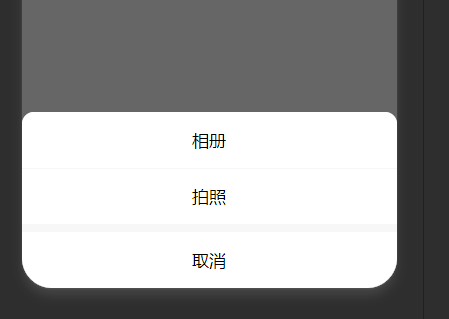
十六、小程序中使用分享
分享是小程序扩散的一种重要方式,小程序中有两种分享方式:
- 点击右上角的菜单按钮,之后点击转发
- 点击自定义的某个按钮进行转发
十七、小程序的登录流程

上图是官网给出的小程序登录流程图- 调用wx.loign获取code
- 调用ex.request发送code到我们自己的服务器(我们自己的服务器会返回一个登录态的标识,比如token)
- 将登录态的标识token进行存储,以便下次使用
- 请求需要携带登录态表示的接口时,携带token
小程序登录代码
 onLaunch: function () {
    //1、先从缓存中取出token
    const token = wx.getStorageSync(TOKEN)
    if (token && token.length !== 0) {
      //已经有token,则只需要验证token是否过期
      this.check_token()
    } else {
      //没有token,则进行登录
      this.login()
    }
  },
  check_token() {
    wx.request({
      url: 'http://localhost:8080/auth',
      method: 'post',
      header: {
        token
      },
      success: (res) => {
         if(!res.data.errCode){
            //错误码不存在的时候,代表校验token成功,更新token
            wx.setStorageSync(TOKEN, res.data.token)
         } else {
           //否则代表,校验token失败,重新走登录接口
            this.login()
         }
      },
      fail: (err) => {

      }
    })
  },
  login() {
    wx.login({
      success: (res) => {
        //1、获取code、code的有效期只有五分钟
        const code = res.code;
        //2、将code发送给我们的服务器
        wx.request({
          url: 'http://localhost:8080/login',
          method: 'post',
          data: {
            code: code
          },
          success: (res) => {
            console.info(res)
            //3、将token保存到全局的地方
            const token = res.data.token
            wx.setStorageSync('token', token)
          }
        })

      }
    })
  },
十八、界面跳转
页面跳转提供两种方式进行 跳转:
- 通过navigator组件
- 通过wx的api
1、navigator
navigator 组件主要是用于页面跳转的


2、跳转时数据传递 - 传递方式分析
在界面跳转过程中,我们需要传递一些参数,应该如何完成呢?
- 首页 -> 详情页 : 使用url中的query字段
1)在页面跳转时设置参数 <navigator url="/pages/about/about?name=houchen&age=18">跳转到about页面navigator> 2)在跳转页面的 page对象的onload方法中通过options参数接收路径参数- 详情页返回 -> 首页: 在详情页内部拿到首页的页面对象,直接修改数据
1)在当前页面获取到首页的页面对象
const pages = getCurrentPages()
const home = pages[pages.length-2]

2) 调用page对象的setData
home.setData({
	title: 'hehehe'
})
3、通过代码进行页面跳转
Page({
  handleSkipToAboutPage() {
    wx.redirectTo({
      url: '/pages/about/about',
    })

    wx.navigateBack({
      delta: 2, //返回的层级
    })
  }
})
十九、项目实践
-
相关阅读:
PX4模块设计之十七:ModuleBase模块
解决Jmeter 4.x 请求到elasticsearch 中文乱码的问题
UE4 UltraDynamicSky 天气与水体交互
Web 安全之 Permissions Policy(权限策略)详解
【KingFusion】如何在3D场景实现流水效果
NVIDIA 第七届 SkyHackathon(一)环境配置
Android在XML和代码中,同时设置背景,导致背景叠加的问题
css h5 端弹窗时禁止底部页面滚动
Yarn模式部署Flink集群
leetcode day12 相同的树
- 原文地址:https://blog.csdn.net/hc1285653662/article/details/127036699