前几天装了几台linux服务器,安装操作系统的时候,选择了默认磁盘分区,结果导致后面主目录分区空间不够用了,需要把其他分区的空间划分给主分区一点。
下面以CentOS6.5演示:
一、查看当前系统的磁盘分布:
df -h

发现root分区只有50G,home分区有864G。那么我需要将850G的容量划分给root分区。
二、卸载home分区
umount /home/

这里注意一下:
umount /home 如果提示无法卸载,则是有进程占用/home,使用如下命令来终止占用进程。
命令:fuser -m /home
卸载成功后,查看磁盘分布:
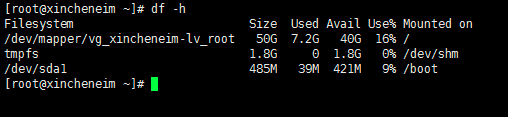
此时,home分区已卸载成功。
三、查看分区名称
ll /dev/mapper/

四、给home分区指定空间容量
这里给home分区预留20G的空间。剩下的全分给root:
resize2fs -p /dev/mapper/vg_xincheneim-lv_home 20G
如果提示先运行e2fsck,则先执行相关命令:
e2fsck -f /dev/mapper/vg_xincheneim-lv_home

注:resize2fs 为重新设定磁盘大小,只是重新指定一下大小,并不对结果有影响,需要下面lvreduce的配合。
五、挂载home分区
mount /home df -h

挂载home分区后,通过df -h查看分区情况,可以看到指定的20G磁盘空间已经挂载上去。此时还需要执行lvreduce命令将更改生效。
lvreduce -L 20G /dev/mapper/vg_xincheneim-lv_home

六、查看当前系统限制空间大小
vgdisplay |grep "Free*"

我们可以看到,闲置空间是857.43G。
七、将闲置空间追加到root分区
这里+857G是给root分区追加的空间容量,该值需要根据实际情况而定。
lvextend -L +857G /dev/mapper/vg_xincheneim-lv_root

追加完后,查看磁盘分区情况,发现容量并没有增加, 别急,还缺一步。执行resize2fs使更改生效。
resize2fs -p /dev/mapper/vg_xincheneim-lv_root
注: 将857G空间追加到root中,容量越大,耗时越久。857G大概需要10分钟左右。

执行完成后,查看root容量已经追加成功。