-
Docker基础篇
前言
感觉作为web负责人不会Docker是一件比较奇怪的事情,所以拿零碎的时间入门了一下Docker
安装
我这里用的是Centos系统
Install Docker Engine on CentOS | Docker Documentation
1、需要的安装包 yum install -y yum-utils 2、阿里云镜像 yum-config-manager --add-repo http://mirrors.aliyun.com/docker-ce/linux/centos/docker-ce.repo 3、安装docker ce社区版 ee企业版 yum install docker-ce docker-ce-cli containerd.io docker-compose-plugin 4、启动docker systemctl start docker 5、测试 docker run hello-world 6、查看当前镜像 docker images- 1
- 2
- 3
- 4
- 5
- 6
- 7
- 8
- 9
- 10
- 11
- 12
卸载
yum remove docker-ce docker-ce-cli containerd.io rm -rf /var/lib/docker rm -rf /var/lib/containerd- 1
- 2
- 3
docker执行流程

docker为什么比vm快
1、Docker有着比虚拟机更少的抽象层。
2、docker利用的是宿主机的内核,vm需要的是Guest OS

所以说,新建一个容器的时候,docker不需要像虚拟机一样重新加载一个操作系统内核,避免引导。虚拟机是加载Guest OS,分钟级别的,而docker是利用宿主机的操作系统吗,省略了这个复杂的过程,秒级!
Docker常用命令
帮助命令
docker version docker 命令 --help docker info- 1
- 2
- 3
- 4
- 5
镜像命令
docker images 查看所有本地主机上的镜像文件
可选项
-a --all #列出所有镜像 -q --quiet #只显示镜像的id- 1
- 2
docker search 搜索镜像
docker search mysql 搜索mysql镜像 # 可选项 -- filters=STARS=3000 #搜索出镜像stars大于3000的镜像- 1
- 2
- 3
docker pull 下载镜像
docker pull mysql:5.7- 1
docker rmi 删除镜像
docker rmi -f 容器id #删除指定容器 docker rmi -f 容器id 容器id 容器id #删除多个指定容器 docker rmi -f $(docker images -aq) #删除全部的容器- 1
- 2
- 3
容器命令
有了镜像才能创建容器,下载centos镜像测试学习
docker pull centos- 1
新建容器并启动
docker run [可选参数] image #参数说明 --name="Name" 容器名字 xxx01 xxx02,用来区分容器 -d 后台运行 -it 使用交互方式运行,进入容器查看内容 -p 指定容器的端口 -p 8080:8080 -p ip:主机端口自:容器端口 -p 主机端口:容器端口(常用) -p 容器端口 容器端口 -P 随机指定端口 [root@VM-16-10-centos /]# docker run -it centos /bin/bash [root@0c6ab50f2a8c /]# ls bin etc lib lost+found mnt proc run srv tmp var dev home lib64 media opt root sbin sys usr [root@0c6ab50f2a8c /]# exit exit [root@VM-16-10-centos /]# ls bin data etc lib log media opt proc run srv tmp var boot dev home lib64 lost+found mnt patch root sbin sys usr www- 1
- 2
- 3
- 4
- 5
- 6
- 7
- 8
- 9
- 10
- 11
- 12
- 13
- 14
- 15
- 16
- 17
- 18
- 19
- 20
- 21
- 22
列出所有运行的容器
# docker ps 命令 #列出当前正在运行的容器 -a #列出当前正在运行的容器+历史运行过的容器 -n=x #列出最近创建的x条容器 -q #只显示容器编号- 1
- 2
- 3
- 4
- 5
退出容器
exit #停止并退出容器 Ctrl + P + Q #容器退出但不停止- 1
- 2
删除容器
docker rm 容器id #删除指定的容器,不能删除正在运行的容器,若要强制删除rm -rf docker rm -f $(docker ps -aq) #删除所有容器 docker ps -a -q|xargs docker rm #删除所有容器- 1
- 2
- 3
启动停止容器
docker start 容器id #启动融洽 docker restart 容器id #重启容器 docker stop 容器id #停止容器 docker kill 容器id #强制停止当前容器- 1
- 2
- 3
- 4
其他常用命令
后台启动容器
#命令 docker run -d 镜像名 [root@VM-16-10-centos /]# docker run -d centos #问题docker ps,发现centos没有运行——docker容器后台运行后,就必须要有一个前台进程,docker若发现没有应用则会立即停止- 1
- 2
- 3
查看日志
#命令 docker logs -f -t --tail n 容器id -t #时间戳 -f #跟踪日志输出 [root@VM-16-10-centos /]# docker logs -f -t --tail 10 7110c7daf02d- 1
- 2
- 3
- 4
查看容器中进程信息
# 命令 docker top 容器id [root@VM-16-10-centos /]# docker top 7110c7daf02d UID PID PPID C STIME TTY TIME CMD root 6988 6968 0 08:23 pts/0 00:00:00 /bin/bash- 1
- 2
- 3
- 4
查看镜像的原数据
# 命令 docker inspect 容器id- 1
进入当前正在运行的容器
# 命令 docker exec it 容器id bashshell docker attach 容器id # 测试 [root@VM-16-10-centos /]# docker ps CONTAINER ID IMAGE COMMAND CREATED STATUS PORTS NAMES 7110c7daf02d centos "/bin/bash" 24 hours ago Up 24 hours romantic_vaughan [root@VM-16-10-centos /]# docker exec -it 7110c7daf02d /bin/bash [root@7110c7daf02d /]# ls bin etc lib lost+found mnt proc run srv tmp var dev home lib64 media opt root sbin sys usr [root@7110c7daf02d /]# exit exit [root@VM-16-10-centos /]# ls bin data etc lib log media opt proc run srv tmp var boot dev home lib64 lost+found mnt patch root sbin sys usr www # docker attch 容器id # 若有正在运行的程序则attach会进入正在运行的程序,不会启动新进程- 1
- 2
- 3
- 4
- 5
- 6
- 7
- 8
- 9
- 10
- 11
- 12
- 13
- 14
- 15
- 16
- 17
- 18
- 19
从容器内拷贝文件到主机
# 命令 docker cp 容器id:容器路径 主机路径 [root@7110c7daf02d /]# cd home [root@7110c7daf02d home]# touch Sentiment.java [root@7110c7daf02d home]# ls Sentiment.java [root@7110c7daf02d home]# exit exit [root@VM-16-10-centos /]# docker cp 7110c7daf02d:/home/Sentiment.java /home [root@VM-16-10-centos /]# cd home [root@VM-16-10-centos home]# ls lighthouse Sentiment.java www- 1
- 2
- 3
- 4
- 5
- 6
- 7
- 8
- 9
- 10
- 11
练习
docker安装nginx
[root@VM-16-10-centos ]# docker pull nginx Using default tag: latest latest: Pulling from library/nginx Digest: sha256:b95a99feebf7797479e0c5eb5ec0bdfa5d9f504bc94da550c2f58e839ea6914f Status: Image is up to date for nginx:latest docker.io/library/nginx:latest [root@VM-16-10-centos ]# docker images REPOSITORY TAG IMAGE ID CREATED SIZE nginx latest 2b7d6430f78d 13 days ago 142MB [root@VM-16-10-centos ]# docker run -d --name nginx01 -p 7777:80 nginx f955336f4e8a760d47fa0289e16825c56fe732c58d71f116c16aaef4dafab29d [root@VM-16-10-centos ]# docker ps CONTAINER ID IMAGE COMMAND CREATED STATUS PORTS NAMES f955336f4e8a nginx "/docker-entrypoint.…" 5 seconds ago Up 4 seconds 0.0.0.0:7777->80/tcp, :::7777->80/tcp nginx01 [root@VM-16-10-centos ]# curl localhost:7777 <!DOCTYPE html> <html> <head> <title>Welcome to nginx!</title> <style> html { color-scheme: light dark; } body { width: 35em; margin: 0 auto; font-family: Tahoma, Verdana, Arial, sans-serif; } </style> </head> <body> <h1>Welcome to nginx!</h1> <p>If you see this page, the nginx web server is successfully installed and working. Further configuration is required.</p> <p>For online documentation and support please refer to <a href="http://nginx.org/">nginx.org</a>.<br/> Commercial support is available at <a href="http://nginx.com/">nginx.com</a>.</p> <p><em>Thank you for using nginx.</em></p> </body> </html> [root@VM-16-10-centos ]# docker exec -it nginx01 /bin/bash- 1
- 2
- 3
- 4
- 5
- 6
- 7
- 8
- 9
- 10
- 11
- 12
- 13
- 14
- 15
- 16
- 17
- 18
- 19
- 20
- 21
- 22
- 23
- 24
- 25
- 26
- 27
- 28
- 29
- 30
- 31
- 32
- 33
- 34
- 35
- 36
- 37
- 38
- 39
- 40
- 41
- 42
- 43
- 44
docker安装tomcat
之前出了道java题,借此用docker尝试部署一下
#安装tomcat9+jdk8 [root@VM-16-10-centos home]# docker pull tomcat:9-jdk8-temurin-focal 9-jdk8-temurin-focal: Pulling from library/tomcat 675920708c8b: Pull complete 9f80c8980f9f: Pull complete ef18550d9ddf: Pull complete f9ef9c318985: Pull complete 058be3f9fa17: Pull complete 818a3c41a8e1: Pull complete c85727d6562f: Pull complete Digest: sha256:6ec577d3b8ab0623bb60d4cedc5bcc4d9a1ee06e4dfe5ff2ff015d3d14d65f58 Status: Downloaded newer image for tomcat:9-jdk8-temurin-focal docker.io/library/tomcat:9-jdk8-temurin-focal #启动tomcat [root@VM-16-10-centos home]# docker run -d -p 7777:8080 --name tomcat01 tomcat:9-jdk8-temurin-focal 77485b64c75fea0a836672b191e792c61378623dab100c9619174b948d902f6e [root@VM-16-10-centos home]# docker ps CONTAINER ID IMAGE COMMAND CREATED STATUS PORTS NAMES 77485b64c75f tomcat:9-jdk8-temurin-focal "catalina.sh run" 2 minutes ago Up 2 minutes 0.0.0.0:7777->8080/tcp, :::7777->8080/tcp tomcat01 #将本地文件传到webapps下 [root@VM-16-10-centos home]# docker cp /home/WarmJava_war_exploded/ 77485b64c75f:/usr/local/tomcat/webapps [root@VM-16-10-centos home]# docker exec -it tomcat01 /bin/bash root@77485b64c75f:/usr/local/tomcat# ls webapps WarmJava_war_exploded- 1
- 2
- 3
- 4
- 5
- 6
- 7
- 8
- 9
- 10
- 11
- 12
- 13
- 14
- 15
- 16
- 17
- 18
- 19
- 20
- 21
- 22
- 23
- 24
- 25
- 26
访问题中路由并传参

成功反弹shell

docker镜像
commit镜像
用commit命令提交自己的镜像,可以方便以后的使用,或将镜像打包给其他人
#命令 docker commit -m="提交的描述信息" -a="作者" 容器id 目标镜像名:[TAG]- 1
- 2
测试
#启动之前的tomcat [root@VM-16-10-centos ~]# docker start tomcat01 tomcat01 [root@VM-16-10-centos ~]# docker ps CONTAINER ID IMAGE COMMAND CREATED STATUS PORTS NAMES 77485b64c75f tomcat:9-jdk8-temurin-focal "catalina.sh run" 17 hours ago Up 3 seconds 0.0.0.0:7777->8080/tcp, :::7777->8080/tcp tomcat01 #commit 将修改好的tomcat打包 [root@VM-16-10-centos ~]# docker commit -m="Add Java Ctf" -a="Sentiment" 77485b64c75f tomcat1:1.0 sha256:8b280f81c6b1f788111844d60e6d21ae95b1fcaed2d4757a98a90b0eb18df497 #此时刚刚定义的tomcat1 成为了新的镜像 [root@VM-16-10-centos ~]# docker images REPOSITORY TAG IMAGE ID CREATED SIZE tomcat1 1.0 8b280f81c6b1 4 seconds ago 345MB tomcat 9-jdk8-temurin-focal 05c35a4e6b74 4 days ago 342MB- 1
- 2
- 3
- 4
- 5
- 6
- 7
- 8
- 9
- 10
- 11
- 12
- 13
- 14
- 15
- 16
容器数据卷
使用数据卷
方法一
命令挂载 -v
docker run it -v 主机目录:容器目录 #可以发现通过挂载后主机的home和docker容器中的home目录内容共享了 [root@VM-16-10-centos ~]# docker run -it -v /home:/home centos /bin/bash [root@f6c0993fd2e5 /]# cd home [root@f6c0993fd2e5 home]# ls Sentiment.java WarmJava_war_exploded lighthouse www [root@f6c0993fd2e5 home]# exit exit [root@VM-16-10-centos ~]# ls /home lighthouse Sentiment.java WarmJava_war_exploded www- 1
- 2
- 3
- 4
- 5
- 6
- 7
- 8
- 9
- 10
- 11
Mysql同步数据
docker run -d -p 7777:3306 -v /home/mysql/conf:/etc/mysql/conf.d -v /home/mysql/data:/var/lib/mysql -e MYSQL_ROOT_PASSWORD=123456 --name mysql01 mysql:5.7- 1
挂载后此时在数据库中添加个test数据库,本地data中也就多了一个test目录

之后将数据库容器删除,但文件仍在本地保留
[root@VM-16-10-centos data]# docker rm -f mysql01 mysql01 [root@VM-16-10-centos data]# docker ps -a CONTAINER ID IMAGE COMMAND CREATED STATUS PORTS NAMES f6c0993fd2e5 centos "/bin/bash" 18 hours ago Exited (0) 18 hours ago ecstatic_vaughan [root@VM-16-10-centos data]# ls auto.cnf ca.pem client-key.pem ibdata1 ib_logfile1 mysql performance_schema public_key.pem server-key.pem test ca-key.pem client-cert.pem ib_buffer_pool ib_logfile0 ibtmp1 mysql.sock private_key.pem server-cert.pem sys- 1
- 2
- 3
- 4
- 5
- 6
- 7
- 8
具名挂载和匿名挂载
[root@VM-16-10-centos ~]# docker run -d -P --name nginx01 -v /etc/nginx nginx [root@VM-16-10-centos ~]# docker volume ls DRIVER VOLUME NAME local 674500de4c3a5a344fbac4b4e097b8c49c48c67a4787faf0aa9afc59c7c8d640 [root@VM-16-10-centos ~]# docker run -d -P --name nginx02 -v juming-nginx:/etc/nginx nginx b6ec76db6e9b5a5bb05ce4cb94ffc9ead91305680313d362817e71f38318cecc [root@VM-16-10-centos ~]# docker volume ls DRIVER VOLUME NAME local juming-nginx [root@VM-16-10-centos ~]# docker volume inspect juming-nginx [ { "CreatedAt": "2022-09-10T16:09:42+08:00", "Driver": "local", "Labels": null, "Mountpoint": "/var/lib/docker/volumes/juming-nginx/_data", "Name": "juming-nginx", "Options": null, "Scope": "local" } ]- 1
- 2
- 3
- 4
- 5
- 6
- 7
- 8
- 9
- 10
- 11
- 12
- 13
- 14
- 15
- 16
- 17
- 18
- 19
- 20
- 21
- 22
- 23
所有的docker容器内的卷,没有指定目录的情况下都是在
/var/lib/docker/volumes/xxx/_data下我们通过具名挂载可以方便的找到我们的一个卷,大多数情况使用具名挂载
-v 容器内路径 #匿名挂载 -v 卷名:容器内路径 # 具名挂载 -v /宿主机路径::容器内路径 #指定路径挂载- 1
- 2
- 3
扩展:
# 通过 -v 容器内路径:ro rw改变读写权限 ro #只读 rw #可读可写 #一旦设置了容器权限,容器对我们挂载出来的内容就有限定了 docker run -d -P --name nginx02 -v juming-nginx:/etc/nginx:ro nginx docker run -d -P --name nginx02 -v juming-nginx:/etc/nginx:rw nginx #ro 只要看到ro就说明这个路径只能通过宿主机来操作,容器内无法操作- 1
- 2
- 3
- 4
- 5
- 6
- 7
- 8
- 9
初识dockerfile
Dockerfile就是用来构建docker镜像的构建文件
#dockerfile内容 指令(大写) FROM centos VOLUME ["volume01","volume02"] CMD echo "----end----" CMD /bin/bash- 1
- 2
- 3
- 4
- 5
- 6
- 7
- 8
执行dockerfile

启动自己写的容器

在卷中创建一个文件
[root@843d3ff7753c volume01]# touch test.txt [root@843d3ff7753c volume01]# ls test.txt- 1
- 2
- 3
docker inspect 查看当前容器信息,发现了刚才挂载的两个卷

切换到volume01目录,发现刚才创建的文件

数据卷容器
–volumes-from

启动容器docker02通过–volumes-from继承docker01的数据卷

此时如果在docker01的数据卷中创建文件,会直接共享到docker02的volume01中,并且这属于一种拷贝,当docker01被删除后docker02的数据仍然存在
Dockerfile
构建步骤:
1、编写一个 dockerfile 文件
2、docker build 构建成为一个镜像
3、docker run 运行镜像
4、docker push 发布镜像(DockerHub、阿里云镜像仓库)
基础知识
1、每个保留关键字(指令)都必须是大写
2、执行从上到下顺序执行
3、#代表注释
4、每一个指令都会创建提交一个新的镜像层,并提交
Dockerfile指令
FROM # 基础镜像,一切从这里开始构建 MAINTAINER # 构建镜像的作者,姓名+邮箱 RUN # 镜像构建的时候需要运行的命令 ADD # 步骤:tomcat镜像,这个tomncat压缩包,谭家内容 WORKDIR # 镜像的工作目录 VOLUME # 挂载的目录 EXPOSE # 对外端口设置 CMD # 指定这个容器启动的时候要运行的命令,只有最后一个会生效,可被代替 ENTRYPOINT # 指定这个容器启动的时候要运行的命令,可以追加命令 ONBUILD # 当构建一个被继承 Dockerfile 这个时候就会运行 ONBUILD 的命令,触发指令。 COPY # 类似ADD,将我们文件拷贝到镜像中 ENV # 构建的时候设置的环境变量- 1
- 2
- 3
- 4
- 5
- 6
- 7
- 8
- 9
- 10
- 11
- 12
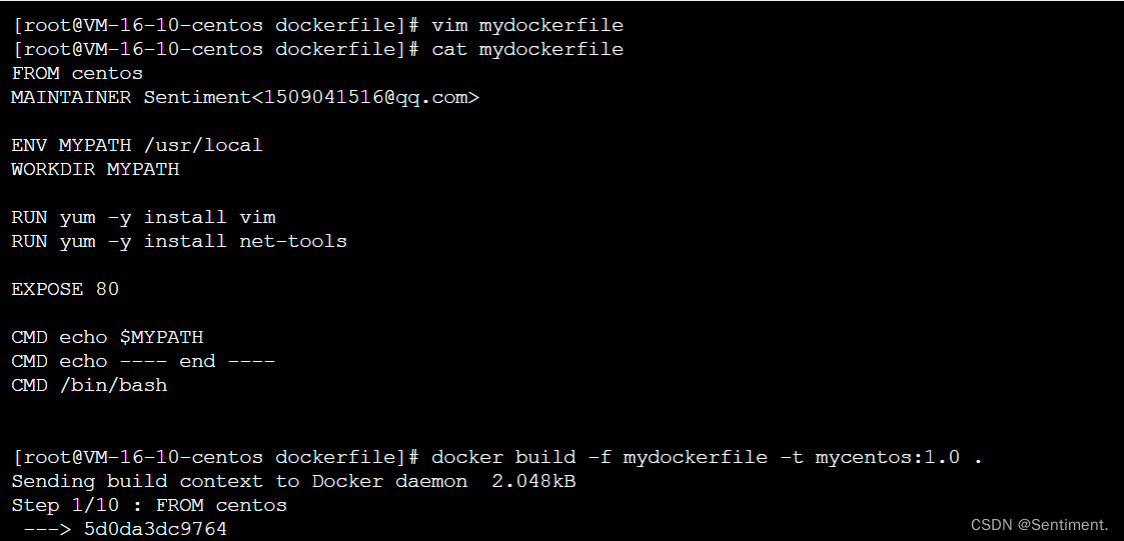
创建centos
FROM centos MAINTAINER Sentiment<1509041516@qq.com> ENV MYPATH /usr/local WORKDIR MYPATH RUN yum -y install vim RUN yum -y install net-tools EXPOSE 80 CMD echo $MYPATH CMD echo ---- end ---- CMD /bin/bash- 1
- 2
- 3
- 4
- 5
- 6
- 7
- 8
- 9
- 10
- 11
- 12
- 13
- 14
CMD和ENTRPOINT区别
CMD测试
定义CMD后运行,直接输出了ls -a 的内容

若此时想追加l 即:ls -al,用cmd的方式只能替换:
docker run cmdtest ls -al- 1
ENTRYPOINT测试
同理运行后执行ls -a

但此时若想 执行ls -al只需要在后边追加l即可:
docker run entrypoint-test -l- 1
练习
dockerfile制作tomcat镜像
1、准备镜像文件tomcat压缩包和jdk压缩包
[root@VM-16-10-centos tomcat]# ls apache-tomcat-9.0.65.tar.gz jdk-8u65-linux-x64.tar.gz- 1
- 2
- 3
2、编写dockerfile文件,官方命名问
dockerfile,使用该命名后build时会自动寻找这个文件,不再需要加- fFROM centos MAINTAINER sentiment<1509041516@qq.com> ADD jdk-8u65-linux-x64.tar.gz /usr/local/ ADD apache-tomcat-9.0.65.tar.gz /usr/local/ ENV MYPATH /usr/local WORKDIR $MYPATH ENV JAVA_HOME /usr/local/jdk1.8.0_65 ENV CLASSPATH $JAVA_HOME/lib/dt.jar:$JAVA_HOME/lib/tools.jar ENV CATALINA_HOME /usr/local/apache-tomcat-9.0.65 ENV CATALINA_BASH /usr/local/apache-tomcat-9.0.65 ENV PATH $PATH:$JAVA_HOME/bin:$CATALINA_HOME/lib:$CATALINA_HOME/bin EXPOSE 8080 CMD /usr/local/apache-tomcat-9.0.65/bin/startup.sh &&tail -F /usr/local/apache-tomcat-9.0.65/bin/logs/catalina.out- 1
- 2
- 3
- 4
- 5
- 6
- 7
- 8
- 9
- 10
- 11
- 12
- 13
- 14
- 15
- 16
- 17
- 18
- 19
3、构建镜像
docker build -t idytomcat- 1
4、启动镜像
docker run -d -p 4000:8080 --name sentimenttomcat -v /dockerfile/tomcat/test:/usr/local/apache-tomcat-9.0.65/webapps/test -v /dockerfile/tomcat/tomcatlogs/:/usr/local/apache-tomcat-9.0.65/logs diytomcat- 1
5、访问4000端口测试
6、发布项目,在test目录下创建index.jsp和WEB-INF文件夹以及对应的web.xml
xml
<web-app xmlns="http://xmlns.jcp.org/xml/ns/javaee" xmlns:xsi="http://www.w3.org/2001/XMLSchema-instance" xsi:schemaLocation="http://xmlns.jcp.org/xml/ns/javaee http://xmlns.jcp.org/xml/ns/javaee/web-app_3_1.xsd" version="3.1"> web-app>- 1
- 2
- 3
- 4
- 5
- 6
jsp
<html> <head> <title>Tomcattitle> head> <body> <h2>Hi,Sentiment!h2> body> html>- 1
- 2
- 3
- 4
- 5
- 6
- 7
- 8
此时访问test目录

发布镜像
docker login- 1
输入账号密码后可以登录自己的dockerhub,之后就可以通过
docker push命令 上传我们的镜像docker push sentiment/diytomcat:1.0 The push refers to repository [docker.io/sentiment/diytomcat] An image does not exist locally with the tag: sentiment/diytomcat- 1
- 2
- 3
这里报错 tag有问题,所以尝试修改一下,修改后成功上传

Docker网络
理解Docker0
先清除所有镜像和容器
docker rmi -f $(docker images -aq) docker ps -a -q|xargs docker rm- 1
- 2

启动一个tomcat容器,查看IP地址
#启动docker容器 [root@VM-16-10-centos /]# docker run -d -P --name=tomcat01 tomcat #执行ip addr后报错:没有命令 [root@VM-16-10-centos /]# docker exec -it tomcat01 ip addr OCI runtime exec failed: exec failed: unable to start container process: exec: "ip": executable file not found in $PATH: unknown #所以先进入容器,下载基础命令 [root@VM-16-10-centos /]# docker exec -it tomcat01 /bin/bash root@6cd0a231ba62:/usr/local/tomcat# ip addr bash: ip: command not found root@6cd0a231ba62:/usr/local/tomcat# apt update && apt install -y iproute2- 1
- 2
- 3
- 4
- 5
- 6
- 7
- 8
- 9
- 10
- 11
- 12
此时执行ip addr,发现了两个地址 lo 和eth0,其中eth0就是docker为各容器分配的,可以看到 docker0的ip地址为:172.17.0.1 ,启动的tomcat01容器分配的地址为:172.17.0.2,这两个ip在同一网段。

此时用本机ping容器,发现也是可以ping通的
再输入 ip addr 可以发现多了一对网卡和上面启动的tomcat01容器相对应

- 我们只要安装了docker,就会有一个网卡(docker0),网络模式为桥接模式,使用的是 evth-pair技术;
- 每启动一个容器docker就会为它分配一个IP地址,对应的也会多一对网卡(本机是@if92,容器内是@if93)!
- 容器和linux主机可以ping通,而且每个容器之间也可以通过ip地址ping通。
网络模型
02ping03时,相当于通过01路由器转发到了03


容器互联–link
容器之间通过ip地址能ping通,但是通过容器名是无法ping通的

所以这时就需要使用–link解决此问题
docker run -d -P --name tomcat03 --link tomcat02 tomcat- 1
此时03就能通过容器名ping通02了,但是02不能ping03,后来查看hosts文件发现是因为03的hosts文件中写入了02所以能ping通

自定义网络
查看docker中的所有网络

#通过命令创建一个自己的网络 [root@VM-16-10-centos ~]# docker network create --driver bridge --subnet 192.168.0.0/16 --gateway 192.168.0.1 mynet ed14e1ecebb9c311ddecc3670f5c6e0429e84a46181ccbf9ff997e6ec9c07441 #查看网络 [root@VM-16-10-centos ~]# docker network ls NETWORK ID NAME DRIVER SCOPE 760dea8f9135 bridge bridge local fa5c4ad578ff host host local ed14e1ecebb9 mynet bridge local 531177f2dd44 none null local #查看网络配置 [root@VM-16-10-centos ~]# docker network inspect mynet- 1
- 2
- 3
- 4
- 5
- 6
- 7
- 8
- 9
- 10
- 11
- 12
- 13
- 14

#使用自定义网络创建容器 [root@VM-16-10-centos ~]# docker run -d -P --name=tomcat01-net --net mynet tomcat 4af4c548f11381f6fcf736d2fa5417ca216d134bc51635fc1aa681cde8f4fc02 [root@VM-16-10-centos ~]# docker run -d -P --name=tomcat02-net --net mynet tomcat cf59546f20cbfd9c660142f5464a95250b7aa6e0bb1b872245a88a3cc1f6636e- 1
- 2
- 3
- 4
- 5
通过自定义网络方式,能直接实现容器间的网络连接,就不在需要通过–link,
docker exec -it tomcat01-net ping tomcat02-net- 1
网络连通
启动之前定义的docker0网络镜像tomcat03
此时用tomcat03 ping mynet网络的容器是ping不通的,但是可以通过 connect命令进行连通
#connect连通 docker network connect mynet tomcat03 #ping测试 docker exec -it tomcat03 ping tomcat01-net PING tomcat01-net (192.168.0.2) 56(84) bytes of data. 64 bytes from tomcat01-net.mynet (192.168.0.2): icmp_seq=1 ttl=64 time=0.101 ms 64 bytes from tomcat01-net.mynet (192.168.0.2): icmp_seq=2 ttl=64 time=0.066 ms- 1
- 2
- 3
- 4
- 5
- 6
- 7
- 8
此时执行
docker network inspect mynet,发现mynet中多了tomcat03的网络
-
相关阅读:
操作系统OPT算法(最佳页面替换算法)
微信原生小程序直传上传阿里云OSS完整代码
一文搞懂│php 中的 DI 依赖注入
基于JavaWEB+MySQL的学生信息管理系统设计与实现
PyCharm安装教程
【开题报告】基于uni-app的校园活动签到APP的设计与实现
tinyxml2开源库使用
4.3 IAT Hook 挂钩技术
如何解决vs中无法使用utf8文件的问题 请将该文件保存为 Unicode 格式以防止数据丢失
Dynamic Lead Time Promising
- 原文地址:https://blog.csdn.net/weixin_54902210/article/details/126991840
