-
数据可视化
数据可视化
可视化结果见:
https://www.heywhale.com/mw/project/634931f0a40ed1671d2efaf4pip install -i https://pypi.tuna.tsinghua.edu.cn/simple jupyter_contrib_nbextensions jupyter contrib nbextension install --user- 1
- 2
一、配置说明
图形的构成
- Figure - 画布
- Axes - 坐标系
- Axis - 坐标轴(X轴,y轴)
- 图形 - plot()折线图,scatter()散点图,bar()柱状图, pie()饼图
- 标题、图例、标签、…
matplotlib的奇妙接口
plt.plot() plt.scatter() ... df.plot() df.plot.scatter()- 1
- 2
- 3
- 4
- 5
- 6
import os print(os.path.abspath('.'))- 1
- 2
D:\Python\Jupyter workspace\学习\数据可视化- 1
import matplotlib.pyplot as plt import numpy as np import pandas as pd # 画布 plt.figure(figsize=(6,3), # (宽度 , 高度) 单位inch dpi=100, # 清晰度 dot-per-inch facecolor='#CCCCCC', # 画布底色 edgecolor='black',linewidth=0.2,frameon=True, # 画布边框 #frameon=False # 不要画布边框 )- 1
- 2
- 3
- 4
- 5
- 6
- 7
- 8
- 9
- 10
- 11
- 1
- 2
- 3
- 4
- 5
- 6
# 数据 x = np.linspace(0, 2 * np.pi, 50) y1 = np.sin(x) y2 = np.cos(x) df = pd.DataFrame([x,y1,y2]).T df.columns = ['x','sin(x)','cos(x)'] df.plot() # 最简单的方式,不过得先把数据安排成 y = index 的情况才行- 1
- 2
- 3
- 4
- 5
- 6
- 7
- 8
- 1

1.1. 标题
# 英文标题 y代表高度 plt.title("sin(x) and cos(x)",loc='center',y=1)- 1
- 2
Text(0.5, 1, 'sin(x) and cos(x)')- 1

# 英文标题 y代表高度 plt.title("sin(x) and cos(x)",loc='center',y=0.85)- 1
- 2
Text(0.5, 0.85, 'sin(x) and cos(x)')- 1

# 设置全局中文字体 plt.rcParams['font.sans-serif'] = 'SimHei' # 设置全局字体为中文 楷体 plt.rcParams['axes.unicode_minus'] = False # 不使用中文减号- 1
- 2
- 3
# 常用中文字体 font_dict = {'fontsize': 10, 'fontweight': 'bold', 'color': 'black','fontfamily':'SimSun'} # 宋体 SimSun # 黑体 SimHei # 微软雅黑 Microsoft YaHei # 微软正黑体 Microsoft JhengHei # 新宋体 NSimSun # 新细明体 PMingLiU # 细明体 MingLiU # 标楷体 DFKai-SB # 仿宋 FangSong # 楷体 KaiTi- 1
- 2
- 3
- 4
- 5
- 6
- 7
- 8
- 9
- 10
- 11
- 12
- 13
- 14
- 15
# 中文标题, 默认的字体不支持中文 plt.title("三角函数:正弦和余弦",loc='center',y=1, fontdict=font_dict)- 1
- 2
Text(0.5, 1, '三角函数:正弦和余弦')- 1

**Markers** ============= =============================== character description ============= =============================== ``'.'`` point marker ``','`` pixel marker ``'o'`` circle marker ``'v'`` triangle_down marker ``'^'`` triangle_up marker ``'<'`` triangle_left marker ``'>'`` triangle_right marker ``'1'`` tri_down marker ``'2'`` tri_up marker ``'3'`` tri_left marker ``'4'`` tri_right marker ``'8'`` octagon marker ``'s'`` square marker ``'p'`` pentagon marker ``'P'`` plus (filled) marker ``'*'`` star marker ``'h'`` hexagon1 marker ``'H'`` hexagon2 marker ``'+'`` plus marker ``'x'`` x marker ``'X'`` x (filled) marker ``'D'`` diamond marker ``'d'`` thin_diamond marker ``'|'`` vline marker ``'_'`` hline marker ============= =============================== **Line Styles** ============= =============================== character description ============= =============================== ``'-'`` solid line style ``'--'`` dashed line style ``'-.'`` dash-dot line style ``':'`` dotted line style ============= =============================== Example format strings:: 'b' # blue markers with default shape 'or' # red circles '-g' # green solid line '--' # dashed line with default color '^k:' # black triangle_up markers connected by a dotted line **Colors** The supported color abbreviations are the single letter codes ============= =============================== character color ============= =============================== ``'b'`` blue ``'g'`` green ``'r'`` red ``'c'`` cyan ``'m'`` magenta ``'y'`` yellow ``'k'`` black ``'w'`` white ============= ===============================- 1
- 2
- 3
- 4
- 5
- 6
- 7
- 8
- 9
- 10
- 11
- 12
- 13
- 14
- 15
- 16
- 17
- 18
- 19
- 20
- 21
- 22
- 23
- 24
- 25
- 26
- 27
- 28
- 29
- 30
- 31
- 32
- 33
- 34
- 35
- 36
- 37
- 38
- 39
- 40
- 41
- 42
- 43
- 44
- 45
- 46
- 47
- 48
- 49
- 50
- 51
- 52
- 53
- 54
- 55
- 56
- 57
- 58
- 59
- 60
- 61
- 62
- 63
- 64
- 65
- 66
- 67
# 图形 线点风格参数见上 plt.plot(df['x'],df['sin(x)'],'c-.+',label='sin(x)') plt.plot(df['x'],df['cos(x)'],'r:x',label='cos(x)') plt.legend() # plt.legend(labels=['sin','cos']) # 自定义labels,默认使用DataFrame里的index- 1
- 2
- 3
- 4
- 5
- 1

1.2. 坐标系
# Axes 坐标系设置 ax = plt.gca() # 获取当前坐标系 ax.set_facecolor('#FEFEFE') # 设置坐标系参数。。。。 # plt.xlabel() => ax.set_xlabel() # ax.set_facecolor('#EE2211') # ax.set_alpha(0.15) # plt.title() => ax.set_title("AX TITLE")- 1
- 2
- 3
- 4
- 5
- 6
- 7

# X轴标签 plt.xlabel("X轴",loc='center') # loc: 左中右 left-center-right # Y轴标签 plt.ylabel("Y轴",loc='top', rotation=0, labelpad=5) # loc: 上中下 top-center-bottom,横竖 rotation,距离轴的远近 labelpad- 1
- 2
- 3
- 4
- 5
Text(0, 1, 'Y轴')- 1

# X轴范围 plt.xlim(0,np.pi) # 只显示X在0-Pi(3.14)之间的部分 # Y轴范围 plt.ylim([0,1.1]) # 只显示Y在0-1之间的部分- 1
- 2
- 3
- 4
(0.0, 1.1)- 1

# X轴刻度 xticks = np.array([0,1/4,2/4,3/4,1]) * np.pi # X 轴上刻度的值 labels = ["0",'1/4 Π','1/2 Π','3/4 Π', 'Π'] # X 轴上刻度标签 plt.xticks(xticks, labels) # 如果没有传入labels,直接使用ticks作为labels # Y轴刻度 yticks = np.arange(0.0,1.2,0.2) # X 轴上刻度的值 plt.yticks(yticks) # 如果没有传入labels,直接使用ticks作为labels # 根据刻度画网格线 plt.grid() # 默认x,y都画刻度线 # plt.grid(axis='x') # axis: both, x, y 在哪个轴上画格子- 1
- 2
- 3
- 4
- 5
- 6
- 7
- 8
- 9
- 10
- 11

1.3. 范例
df = pd.read_csv(r'Data/unemployment-rate-1948-2010.csv',usecols=['Year','Period','Value']) df.replace('^M','-',regex=True, inplace=True) df['year_month'] = df['Year'].astype('U') + df['Period'] plt.figure(figsize=(16,4), dpi=120, facecolor='white', edgecolor='black', frameon=True) plt.plot(df['year_month'], df['Value'],'r-.+') xticks = [df['year_month'][i] for i in np.arange(0,df['year_month'].size,12)] plt.xticks(xticks,rotation=90) plt.suptitle('unemployment-rate-1948-2010') plt.title("班级:xxx 姓名:xxxx", loc='right') plt.xlabel('年月') plt.ylabel('失业率')- 1
- 2
- 3
- 4
- 5
- 6
- 7
- 8
- 9
- 10
- 11
- 12
Text(0, 0.5, '失业率')- 1

二、图例
2.1. 柱状图 plt.bar(label,size)
!pip install pymysql- 1
Looking in indexes: https://pypi.tuna.tsinghua.edu.cn/simple Collecting pymysql Downloading https://pypi.tuna.tsinghua.edu.cn/packages/4f/52/a115fe175028b058df353c5a3d5290b71514a83f67078a6482cff24d6137/PyMySQL-1.0.2-py3-none-any.whl (43 kB) Installing collected packages: pymysql Successfully installed pymysql-1.0.2- 1
- 2
- 3
- 4
- 5
import pymysql # pip install pymysql安装,用来连接mysql数据库 import pandas as pd # 用来做数据导入(pd.read_sql_query() 执行sql语句得到结果df) import matplotlib.pyplot as plt # 用来画图(plt.plot()折线图, plt.bar()柱状图,....) plt.rcParams['font.sans-serif'] = 'SimHei' # 设置中文字体支持中文显示 plt.rcParams['axes.unicode_minus'] = False # 支持中文字体下显示'-'号 # figure 分辨率 800x600 plt.rcParams['figure.figsize'] = (6,4) # 8x6 inches plt.rcParams['figure.dpi'] = 100 # 100 dot per inch # 1. 连接MySQL数据库: 创建数据库连接 conn = pymysql.connect(host='127.0.0.1',port=3306,user='root',password='root',db='mydb') # 2 创建一个sql语句 # -- 统计每个销售经理2019年的利润总额 sql = r"SELECT MANAGER, SUM(PROFIT) as TotalProfit FROM orders where FY='2019' group by MANAGER" # 3 执行sql语句获取统计查询结果 df = pd.read_sql_query(sql, conn)- 1
- 2
- 3
- 4
- 5
- 6
- 7
- 8
- 9
- 10
- 11
- 12
- 13
- 14
- 15
- 16
- 17
- 18
- 19
- 20
# 查看全表 sql2 = r"SELECT * from orders" df2 = pd.read_sql_query(sql2,conn) df2.head(5)- 1
- 2
- 3
- 4
ORDER_ID ORDER_DATE SITE PAY_MODE DELIVER_DATE DELIVER_DAYS CUST_ID CUST_NAME CUST_TYPE CUST_CITY ... PROD_NAME PROD_CATEGORY PROD_SUBCATEGORY PRICE AMOUNT DISCOUNT PROFIT MANAGER RETURNED FY 0 CN-2017-100001 2017-01-01 海恒店 信用卡 2017-01-03 3 Cust-18715 邢宁 公司 常德 ... 诺基亚_智能手机_整包 技术 电话 1725.360 3 0.0 68.880 王倩倩 0 2017 1 CN-2017-100002 2017-01-01 庐江路 信用卡 2017-01-07 6 Cust-10555 彭博 公司 沈阳 ... Eaton_令_每包_12_个 办公用品 纸张 572.880 4 0.0 183.120 郝杰 0 2017 2 CN-2017-100003 2017-01-03 定远路店 微信 2017-01-07 6 Cust-15985 薛磊 消费者 湛江 ... 施乐_计划信息表_多色 办公用品 纸张 304.920 3 0.0 97.440 王倩倩 0 2017 3 CN-2017-100004 2017-01-03 众兴店 信用卡 2017-01-07 6 Cust-15985 薛磊 消费者 湛江 ... Hon_椅垫_可调 家具 椅子 243.684 1 0.1 108.304 王倩倩 0 2017 4 CN-2017-100005 2017-01-03 燎原店 信用卡 2017-01-08 3 Cust-12490 洪毅 公司 宁波 ... Cuisinart_搅拌机_白色 办公用品 器具 729.456 4 0.4 -206.864 杨洪光 1 2017 5 rows × 23 columns
# 4. 基于DataFrame结果集作图 font_dict = {'fontsize': 8, 'fontweight': 'bold', 'color': 'black','fontfamily':'SimSun'} plt.figure(figsize=(6,4),dpi=120) plt.bar(df['MANAGER'], df['TotalProfit']) plt.grid() plt.suptitle('经理销售情况') plt.title("班级: 姓名:", loc='right', fontdict=font_dict) plt.ylabel("利润额")- 1
- 2
- 3
- 4
- 5
- 6
- 7
- 8
- 9
Text(0, 0.5, '利润额')- 1

2.1.1. 简单柱状图
# 基于DataFrame结果集作图 font_dict = {'fontsize': 8, 'fontweight': 'bold', 'color': 'black','fontfamily':'SimSun'} # dpi 像素点大小,关系到图像大小和清晰情况 plt.figure(figsize=(6,4),dpi=120) # width 柱状宽度,bottom 起点位置 (相当于你想要体现参差的起点位置),align Bar在grid刻度线中间(center)或者一边(edge)(区别不大) plt.bar(df['MANAGER'], df['TotalProfit'], width=0.5, align='edge', bottom=100000) plt.grid(axis='x') plt.suptitle('经理销售情况') plt.title("班级: 姓名:", loc='right', fontdict=font_dict) plt.ylabel("利润额")- 1
- 2
- 3
- 4
- 5
- 6
- 7
- 8
- 9
- 10
- 11
- 12
Text(0, 0.5, '利润额')- 1

2.1.2. 上下独立分布柱状图
# 基于DataFrame结果集作图 font_dict = {'fontsize': 8, 'fontweight': 'bold', 'color': 'black','fontfamily':'SimSun'} # dpi 像素点大小,关系到图像大小和清晰情况 plt.figure(figsize=(6,4),dpi=120) # width 柱状宽度,bottom 起点位置 (相当于你想要体现参差的起点位置),align Bar在grid刻度线中间(center)或者一边(edge)(区别不大) plt.bar(df['MANAGER'], df['TotalProfit'], width=0.6, align='edge', bottom=0-df['TotalProfit'] ) # 当然这里的副轴可以画其他东西,比如正相关效绩(取负同样参差明显) plt.bar(df['MANAGER'], df['TotalProfit'], width=0.6, align='edge', bottom=0 ) plt.grid(axis='x') plt.suptitle('经理销售情况') plt.title("班级: 姓名:", loc='right', fontdict=font_dict) plt.ylabel("利润额")- 1
- 2
- 3
- 4
- 5
- 6
- 7
- 8
- 9
- 10
- 11
- 12
- 13
- 14
Text(0, 0.5, '利润额')- 1

2.1.3. 叠加柱状图
# 基于DataFrame结果集作图 font_dict = {'fontsize': 8, 'fontweight': 'bold', 'color': 'black','fontfamily':'SimSun'} txtfile = r'Data/orders.txt' df_txt = pd.read_csv(txtfile) profit = df_txt[df_txt['FY']==2019].groupby('OPERATOR')['PROFIT'].sum() price = df_txt[df_txt['FY']==2019].groupby('OPERATOR')['PRICE'].sum() plt.figure(figsize=(6,6),dpi=100) plt.bar(price.index, price.values, label='price' ) plt.bar(profit.index, profit.values, label='profit', bottom=price.values ) # 在price头上画profit plt.grid(axis='y') plt.suptitle('经理销售情况') plt.title("班级: 姓名:", loc='right', fontdict=font_dict) plt.ylabel("利润额") plt.legend()- 1
- 2
- 3
- 4
- 5
- 6
- 7
- 8
- 9
- 10
- 11
- 12
- 13
- 14
- 15
- 16
- 17
- 18
- 1

2.1.4. 联合柱状图
import numpy as np txtfile = r'Data/orders.txt' df_txt = pd.read_csv(txtfile) profit = df_txt[df_txt['FY']==2019].groupby('OPERATOR')['PROFIT'].sum() price = df_txt[df_txt['FY']==2019].groupby('OPERATOR')['PRICE'].sum() # 基于DataFrame结果集作图 font_dict = {'fontsize': 8, 'fontweight': 'bold', 'color': 'black','fontfamily':'SimSun'} plt.figure(figsize=(6,3),dpi=100) # 如果要改变柱子在X轴的位置,需要设置Xticks的数值 x = price.index x_ticks = np.arange(price.size) # 将两个柱子的X坐标错开,一个减去柱子宽度的一般,一个加上柱子宽度的一半 # 宽度是蓝bar+橙bar的总和 width = 0.4 plt.bar(x_ticks-(width/2), price.values, label='price', width=width ) plt.bar(x_ticks+(width/2), profit.values, label='profit', width=width) # 在price头上画profit plt.xticks(x_ticks,x) plt.grid(axis='y') plt.title("每个销售经理2019年的利润总额") plt.ylabel("利润额") plt.legend()- 1
- 2
- 3
- 4
- 5
- 6
- 7
- 8
- 9
- 10
- 11
- 12
- 13
- 14
- 15
- 16
- 17
- 18
- 19
- 20
- 21
- 22
- 23
- 24
- 25
- 26
- 27
- 1

import numpy as np import pandas as pd import matplotlib.pyplot as plt font_dict = {'fontsize': 10, 'fontweight': 'bold', 'color': 'black','fontfamily':'SimHei'} txtfile = r'Data/orders.txt' df_txt = pd.read_csv(txtfile) profit = df_txt[df_txt['FY']==2019].groupby('OPERATOR')['PROFIT'].sum() price = df_txt[df_txt['FY']==2019].groupby('OPERATOR')['PRICE'].sum() plt.figure(figsize=(10,5),dpi=180) # 连接两个df再作图 df_data = pd.concat([profit,price], axis=1) #df_data.plot(kind='bar',position=0.5) df_data.plot.bar(position=0.5,width=0.8) plt.grid(axis='y') plt.title("每个销售经理2019年的利润总额",fontdict=font_dict) plt.ylabel("利润额",fontdict=font_dict) plt.legend()- 1
- 2
- 3
- 4
- 5
- 6
- 7
- 8
- 9
- 10
- 11
- 12
- 13
- 14
- 15
- 16
- 17
- 18
- 19
- 20
- 21
- 22
- 1
- 2
- 3
- 4
- 5
- 6

2.1.5. 范例
birth = pd.read_csv(r'Data/birth-rate.csv',index_col='Country') df = birth.loc[['China','Japan','Korea, Rep.'],['2000','2001','2002']].T df x = df.index.astype('int') h_cn = df['China'] h_jp = df['Japan'] h_kr = df['Korea, Rep.'] plt.figure(figsize=(8,3)) w = 0.3 # 多少个柱,就需要设计排版的位置 # 假设x=0.2,则其他两个同一纬度的柱子就分布在 x1=0.2-width,x2=0.2+width 的位置 # 这里设置的x为index的值,应该是1,2,3这种 plt.bar(x-w,h_cn,label='CN',width=w) plt.bar(x,h_jp,label='JP',width=w) plt.bar(x+w,h_kr,label='KR',width=w) plt.xticks(x) plt.legend() plt.grid(axis='y') plt.title("中日韩出生率的对比")- 1
- 2
- 3
- 4
- 5
- 6
- 7
- 8
- 9
- 10
- 11
- 12
- 13
- 14
- 15
- 16
- 17
- 18
- 19
- 20
- 21
- 22
- 23
Text(0.5, 1.0, '中日韩出生率的对比')- 1

2.2. 散点图 plt.scatter(x,y)
# 读取数据集 df = pd.read_csv('Data/iris.csv') df.head()- 1
- 2
- 3
sepal_length sepal_width petal_length petal_width species 0 5.1 3.5 1.4 0.2 setosa 1 4.9 3.0 1.4 0.2 setosa 2 4.7 3.2 1.3 0.2 setosa 3 4.6 3.1 1.5 0.2 setosa 4 5.0 3.6 1.4 0.2 setosa 2.2.1. 简单散点图
# 在二维坐标系上,位置表示(x,y)二维数据 x = df.sepal_length y = df.sepal_width plt.scatter(x,y) plt.xlabel('sepal_length') plt.ylabel('sepal_width')- 1
- 2
- 3
- 4
- 5
- 6
Text(0, 0.5, 'sepal_width')- 1

2.2.2. 三维散点图
本质上就是用点的形状、大小、颜色深浅、颜色种类来作为描述其他维度的可视化量纲
超过三维就没必要了,花花绿绿的根本看不清表示的意义是啥
# 读取数据 df = pd.read_csv('Data/iris.csv') # 平面坐标系的位置只能表示2维数据 x = df['sepal_length'] y = df['sepal_width'] c = df['species'].map({'setosa':'r','versicolor':'g','virginica':'b'}) # 根据X,Y值画散点图, 用不同的颜色标识不同的分类 plt.scatter(x,y, c=c) plt.legend() # 这时候的legend没有可以描述的对象,因为上面直接采用map对花的种类进行了映射- 1
- 2
- 3
- 4
- 5
- 6
- 7
- 8
- 9
- 10
- 11
No handles with labels found to put in legend.- 1
- 2
- 3
- 4
- 5
- 6
- 7

# 读取数据 df = pd.read_csv('Data/iris.csv') # 迭代写标签,才能体现出来 for sp in df['species'].unique(): df_tmp = df[df['species'] == sp] x = df_tmp['sepal_length'] y = df_tmp['sepal_width'] plt.scatter(x, y, c=c_map[sp], label = sp) plt.legend()- 1
- 2
- 3
- 4
- 5
- 6
- 7
- 8
- 9
- 10
- 11
- 12
- 1

2.2.3. 多维散点图
除了sepal花萼的宽度长度、还有petal花瓣的宽度长度
我们分别用点的大小(s)和颜色深浅(colormap)来标识区分
这时区分种类就不能用颜色(c)来表示了,因为调色板只支持连续数值,所以我们选择用点的类型(marker)来区分种类
plt.cm.coolwarm # 热力图常用- 1
coolwarm underbadover
plt.cm.Accent- 1
Accent underbadover
# 读取数据 df = pd.read_csv('Data/iris.csv') markermap = {'setosa':'o', 'versicolor':'s', 'virginica':'*'} for sp in df['species'].unique(): df_tmp = df[df['species']==sp] x = df_tmp.sepal_length # x 表示花瓣长 y = df_tmp.sepal_width # y 表示花瓣宽 s = (df_tmp.petal_length * df_tmp.petal_width)*np.pi # s(size) 表示花萼面积,其实上面也可以用面积。。 plt.scatter(x,y,s=s*5, marker=markermap[sp], edgecolors='k', alpha=0.5,label=sp) plt.legend() plt.xlabel('sepal_length') plt.ylabel('sepal_width')- 1
- 2
- 3
- 4
- 5
- 6
- 7
- 8
- 9
- 10
- 11
- 12
- 13
- 14
- 15
- 16
Text(0, 0.5, 'sepal_width')- 1

# 读取数据 df = pd.read_csv('Data/iris.csv') markermap = {'setosa':'o', 'versicolor':'s', 'virginica':'*'} for sp in df['species'].unique(): df_tmp = df[df['species']==sp] x = df_tmp.sepal_length # x 表示花瓣长 y = df_tmp.sepal_width # y 表示花瓣宽 c = (df_tmp.petal_length * df_tmp.petal_width)*np.pi # s(size) 表示花萼面积 plt.scatter(x,y,c=c, marker=markermap[sp], edgecolors='k', alpha=0.5,label=sp) plt.legend() plt.xlabel('sepal_length') plt.ylabel('sepal_width')- 1
- 2
- 3
- 4
- 5
- 6
- 7
- 8
- 9
- 10
- 11
- 12
- 13
- 14
- 15
- 16
Text(0, 0.5, 'sepal_width')- 1

# 读取数据 df = pd.read_csv('Data/iris.csv') markermap = {'setosa':'o', 'versicolor':'s', 'virginica':'*'} for sp in df['species'].unique(): df_tmp = df[df['species']==sp] x = df_tmp.sepal_length # x 表示花瓣长 y = df_tmp.sepal_width # y 表示花瓣宽 s = df_tmp.petal_length*np.pi # 花萼长度 c = df_tmp.petal_width*np.pi # 花萼宽度 plt.scatter(x,y,s=s*5,c=c,cmap=plt.cm.Accent, marker=markermap[sp], edgecolors='k', alpha=0.5,label=sp) plt.legend() plt.xlabel('sepal_length') plt.ylabel('sepal_width')- 1
- 2
- 3
- 4
- 5
- 6
- 7
- 8
- 9
- 10
- 11
- 12
- 13
- 14
- 15
- 16
- 17
Text(0, 0.5, 'sepal_width')- 1

# 读取数据 df = pd.read_csv('Data/iris.csv') markermap = {'setosa':'o', 'versicolor':'s', 'virginica':'*'} # 非连续的label就只能单独画图 # 这里有意思的是,拿df画图就可以 for sp in df['species'].unique(): df_tmp = df[df['species']==sp] df_tmp.plot.scatter('sepal_length','sepal_width',s='petal_length',c='petal_width',cmap=plt.cm.coolwarm, marker=markermap[sp], edgecolors='k', alpha=0.5,label=sp) plt.legend() plt.xlabel('sepal_length') plt.ylabel('sepal_width')- 1
- 2
- 3
- 4
- 5
- 6
- 7
- 8
- 9
- 10
- 11
- 12
- 13
- 14
- 15
Text(0, 0.5, 'sepal_width')- 1


2.3. 饼图 plt.pie(size,label)
用公式计算百分比
X = df['总利润额'].tolist() [ str(round(xi /sum(X)*100))+'%' for xi in X]- 1
- 2
import pandas as pd datafile = pd.read_csv('./Data/orders.csv') datafile.head(5)- 1
- 2
- 3
ORDER_ID ORDER_DATE SITE PAY_MODE DELIVER_DATE DELIVER_DAYS CUST_ID CUST_NAME CUST_TYPE CUST_CITY ... PROD_NAME PROD_TYPE PROD_SUBCATEGORY PRICE AMOUNT DISCOUNT PROFIT OPERATOR RETURNED FY 0 CN-2017-100001 2017-01-01 海恒店 信用卡 2017-01-03 3 Cust-18715 邢宁 公司 常德 ... 诺基亚_智能手机_整包 技术 电话 1725.360 3 0.0 68.880 王倩倩 0 2017 1 CN-2017-100002 2017-01-01 庐江路 信用卡 2017-01-07 6 Cust-10555 彭博 公司 沈阳 ... Eaton_令_每包_12_个 办公用品 纸张 572.880 4 0.0 183.120 郝杰 0 2017 2 CN-2017-100003 2017-01-03 定远路店 微信 2017-01-07 6 Cust-15985 薛磊 消费者 湛江 ... 施乐_计划信息表_多色 办公用品 纸张 304.920 3 0.0 97.440 王倩倩 0 2017 3 CN-2017-100004 2017-01-03 众兴店 信用卡 2017-01-07 6 Cust-15985 薛磊 消费者 湛江 ... Hon_椅垫_可调 家具 椅子 243.684 1 0.1 108.304 王倩倩 0 2017 4 CN-2017-100005 2017-01-03 燎原店 信用卡 2017-01-08 3 Cust-12490 洪毅 公司 宁波 ... Cuisinart_搅拌机_白色 办公用品 器具 729.456 4 0.4 -206.864 杨洪光 1 2017 5 rows × 23 columns
df = pd.DataFrame(datafile[datafile['FY']==2019].groupby('PROD_TYPE')['PRICE','PROFIT'].sum().reset_index()) df- 1
- 2
:1: FutureWarning: Indexing with multiple keys (implicitly converted to a tuple of keys) will be deprecated, use a list instead. df = pd.DataFrame(datafile[datafile['FY']==2019].groupby('PROD_TYPE')['PRICE','PROFIT'].sum().reset_index()) - 1
- 2
PROD_TYPE PRICE PROFIT 0 办公用品 1867400.770 286590.698 1 家具 2143546.088 201174.293 2 技术 1919994.028 256056.740 df = datafile.query("FY==2019").groupby('PROD_TYPE')[['PRICE','PROFIT']].sum().reset_index().sort_values(by='PRICE',ascending=False) df.columns = ['产品分类','总销售额','总利润额'] df- 1
- 2
- 3
产品分类 总销售额 总利润额 1 家具 2143546.088 201174.293 2 技术 1919994.028 256056.740 0 办公用品 1867400.770 286590.698 X = df['总利润额'].tolist() [ str(round(xi /sum(X)*100))+'%' for xi in X]- 1
- 2
['27%', '34%', '39%']- 1
import matplotlib.pyplot as plt plt.rcParams['font.sans-serif'] = ['SimHei'] #显示中文 plt.rcParams['axes.unicode_minus']=False #正常显示负号 sizes = df['总利润额'] labels = df['产品分类'] plt.figure(figsize=(5,5),dpi=120) plt.pie(sizes, # 每个扇区大小 labels=labels, # 每个扇区标签 autopct='%.2f%%', # 计算百分比格式 %格式% %d%% 整数百分比 %.2f%% 小数点后保留2位的浮点数百分比 )- 1
- 2
- 3
- 4
- 5
- 6
- 7
- 8
- 9
- 10
- 11
- 12
([, , ], [Text(0.7262489286243347, 0.8261734041180497, '家具'), Text(-1.029190435576041, 0.38828732572516295, '技术'), Text(0.38786880318661054, -1.0293482362711788, '办公用品')], [Text(0.39613577924963705, 0.45064003860984525, '27.05%'), Text(-0.5613766012232951, 0.21179308675917977, '34.42%'), Text(0.21156480173815118, -0.5614626743297338, '38.53%')]) - 1
- 2
- 3
- 4
- 5
- 6
- 7
- 8
- 9

df.plot.pie(y='总利润额',figsize=(10,8),labels=df['产品分类'],autopct='%.2f%%',textprops={'fontsize':15,'color':'k'})- 1
- 1

explode =[0.05, 0.05, 0.05] #每一块离开中心距离 df.plot.pie(y='总利润额',figsize=(10,8), labels=df['产品分类'],autopct='%.2f%%', textprops={'fontsize':15,'color':'k'}, explode=explode)- 1
- 2
- 3
- 4
- 5
- 1

需要着重强调某一部分可以让它独立出来一点点
explode =[0.1, 0, 0] #每一块离开中心距离 df.plot.pie(y='总利润额',figsize=(10,8), labels=df['产品分类'],autopct='%.2f%%', textprops={'fontsize':15,'color':'k'}, explode=explode)- 1
- 2
- 3
- 4
- 5
- 1

df = df.set_index('产品分类') df- 1
- 2
总销售额 总利润额 产品分类 家具 2143546.088 201174.293 技术 1919994.028 256056.740 办公用品 1867400.770 286590.698 # explode =[0.05, 0.05, 0.05] #每一块离开中心距离 df.plot(kind='pie',subplots=True,legend=True,figsize=(15,10),textprops={'fontsize':15,'color':'k'})- 1
- 2
array([- 1
- 2

2.4. 统计图
一般情况下是通过统计得出结果在不同区间的分布情况(如正太分布啥的)而设置的图形
当然如果要在分布情况确定的前提下,进行预测,则需要用严谨的数学方法进行验证分布后再进行预测,万不可直接画图说它服从xxx分布就开始预测了,非常不科学!!
2.4.1. plt.subplot()
plt.subplot?- 1
import numpy as np import pandas as pd import matplotlib.pyplot as plt t=np.arange(0.0,2.0,0.1) s=np.sin(t*np.pi) plt.subplot(2,2,1) #要生成两行两列,这是第一个图 plt.plot(t,s,'b*') plt.ylabel('y1') plt.subplot(2,2,2) #两行两列,这是第二个图 plt.plot(2*t,s,'r--') plt.ylabel('y2') plt.subplot(2,2,3)#两行两列,这是第三个图 plt.plot(3*t,s,'m--') plt.ylabel('y3') plt.subplot(2,2,4)#两行两列,这是第四个图 plt.plot(4*t,s,'k*') plt.ylabel('y4') plt.show()- 1
- 2
- 3
- 4
- 5
- 6
- 7
- 8
- 9
- 10
- 11
- 12
- 13
- 14
- 15
- 16
- 17
- 18
- 19

plt.subplot(211) # 二行一列的第一个,因为我这里draw的图只有一张,所以第一个就占二行一列全部- 1
- 1

# 同理补全 plt.subplot(211) plt.subplot(212)- 1
- 2
- 3
- 1

plt.subplot(121) # 二列一行第一个- 1
- 1

plt.subplot(121) plt.subplot(122)- 1
- 2
- 1
plt.figure(figsize=(6,4),dpi=120) plt.subplot(121) plt.subplot(122)- 1
- 2
- 3
- 1

plt.figure(figsize=(10,8)) plt.subplot(221) plt.title("1",loc='center',y=1) plt.subplot(222) plt.title("2",loc='center',y=1) plt.subplot(223) plt.title("3",loc='center',y=1) plt.subplot(224) plt.title("4",loc='center',y=1)- 1
- 2
- 3
- 4
- 5
- 6
- 7
- 8
- 9
Text(0.5, 1, '4')- 1

2.4.2. 直方图 plt.hist()
PDF:概率密度函数(probability density function), 在数学中,连续型随机变量的概率密度函数(在不至于混淆时可以简称为密度函数)是一个描述这个随机变量的输出值,在某个确定的取值点附近的可能性的函数。
PMF:概率质量函数(probability mass function), 在概率论中,概率质量函数是离散随机变量在各特定取值上的概率。
CDF:累积分布函数 (cumulative distribution function),又叫分布函数,是概率密度函数的积分,能完整描述一个实随机变量X的概率分布。
import pandas as pd datafile = pd.read_csv('./Data/orders.csv') datafile.head(5)- 1
- 2
- 3
ORDER_ID ORDER_DATE SITE PAY_MODE DELIVER_DATE DELIVER_DAYS CUST_ID CUST_NAME CUST_TYPE CUST_CITY ... PROD_NAME PROD_TYPE PROD_SUBCATEGORY PRICE AMOUNT DISCOUNT PROFIT OPERATOR RETURNED FY 0 CN-2017-100001 2017-01-01 海恒店 信用卡 2017-01-03 3 Cust-18715 邢宁 公司 常德 ... 诺基亚_智能手机_整包 技术 电话 1725.360 3 0.0 68.880 王倩倩 0 2017 1 CN-2017-100002 2017-01-01 庐江路 信用卡 2017-01-07 6 Cust-10555 彭博 公司 沈阳 ... Eaton_令_每包_12_个 办公用品 纸张 572.880 4 0.0 183.120 郝杰 0 2017 2 CN-2017-100003 2017-01-03 定远路店 微信 2017-01-07 6 Cust-15985 薛磊 消费者 湛江 ... 施乐_计划信息表_多色 办公用品 纸张 304.920 3 0.0 97.440 王倩倩 0 2017 3 CN-2017-100004 2017-01-03 众兴店 信用卡 2017-01-07 6 Cust-15985 薛磊 消费者 湛江 ... Hon_椅垫_可调 家具 椅子 243.684 1 0.1 108.304 王倩倩 0 2017 4 CN-2017-100005 2017-01-03 燎原店 信用卡 2017-01-08 3 Cust-12490 洪毅 公司 宁波 ... Cuisinart_搅拌机_白色 办公用品 器具 729.456 4 0.4 -206.864 杨洪光 1 2017 5 rows × 23 columns
df = datafile[datafile['FY']==2019] df[['ORDER_DATE','PROD_TYPE','PRICE','PROFIT']].head(5)- 1
- 2
ORDER_DATE PROD_TYPE PRICE PROFIT 6128 2019-01-01 家具 456.12 118.44 6129 2019-01-01 家具 591.50 194.60 6130 2019-01-01 技术 1607.34 610.68 6131 2019-01-01 办公用品 3304.70 1321.60 6132 2019-01-01 家具 5288.85 -634.83 datafile[datafile['FY']==2019].groupby('ORDER_DATE')[['PROFIT','PRICE']].sum().head(5)- 1
PROFIT PRICE ORDER_DATE 2019-01-01 1640.310 11763.430 2019-01-02 714.560 2928.520 2019-01-03 13401.500 37470.200 2019-01-04 -1699.632 17063.144 2019-01-05 66.640 515.760 import matplotlib.pyplot as plt df = datafile[datafile['FY']==2019].groupby('ORDER_DATE')[['PROFIT']].sum() plt.hist(df,bins=20,alpha=0.5,histtype='bar')- 1
- 2
- 3
- 4
(array([ 1., 0., 0., 1., 4., 8., 15., 18., 105., 63., 47., 34., 18., 16., 4., 4., 1., 4., 1., 2.]), array([-12282.558 , -10805.5415, -9328.525 , -7851.5085, -6374.492 , -4897.4755, -3420.459 , -1943.4425, -466.426 , 1010.5905, 2487.607 , 3964.6235, 5441.64 , 6918.6565, 8395.673 , 9872.6895, 11349.706 , 12826.7225, 14303.739 , 15780.7555, 17257.772 ]),) - 1
- 2
- 3
- 4
- 5
- 6
- 7
- 8

import numpy as np from scipy.stats import norm n,bins,patches=plt.hist(df,bins=20,density=True) # 创建虚实线,其中y则为正太化bins对应值 y = norm.pdf(bins,df.mean(),df.std()) plt.plot(bins,y,'--')- 1
- 2
- 3
- 4
- 5
- 6
- 7
[] - 1

datafile[datafile['FY']==2019].groupby('ORDER_DATE')[['PROFIT','PRICE']].sum().plot( kind='hist',bins=20,alpha=0.5,histtype='bar')- 1
- 2
- 1

datafile[datafile['FY']==2019].groupby('ORDER_DATE')[['PROFIT','PRICE']].sum().plot( kind='hist',bins=20,alpha=0.5,cumulative=True, # cumulative叠加起来,可以清楚地看到数值在哪个部位开始猛烈增加 histtype='bar')- 1
- 2
- 3
- 1

2.4.3. 箱型图 plt.boxplot()
import pandas as pd datafile = pd.read_csv('./Data/orders.csv') datafile.head(5)- 1
- 2
- 3
ORDER_ID ORDER_DATE SITE PAY_MODE DELIVER_DATE DELIVER_DAYS CUST_ID CUST_NAME CUST_TYPE CUST_CITY ... PROD_NAME PROD_TYPE PROD_SUBCATEGORY PRICE AMOUNT DISCOUNT PROFIT OPERATOR RETURNED FY 0 CN-2017-100001 2017-01-01 海恒店 信用卡 2017-01-03 3 Cust-18715 邢宁 公司 常德 ... 诺基亚_智能手机_整包 技术 电话 1725.360 3 0.0 68.880 王倩倩 0 2017 1 CN-2017-100002 2017-01-01 庐江路 信用卡 2017-01-07 6 Cust-10555 彭博 公司 沈阳 ... Eaton_令_每包_12_个 办公用品 纸张 572.880 4 0.0 183.120 郝杰 0 2017 2 CN-2017-100003 2017-01-03 定远路店 微信 2017-01-07 6 Cust-15985 薛磊 消费者 湛江 ... 施乐_计划信息表_多色 办公用品 纸张 304.920 3 0.0 97.440 王倩倩 0 2017 3 CN-2017-100004 2017-01-03 众兴店 信用卡 2017-01-07 6 Cust-15985 薛磊 消费者 湛江 ... Hon_椅垫_可调 家具 椅子 243.684 1 0.1 108.304 王倩倩 0 2017 4 CN-2017-100005 2017-01-03 燎原店 信用卡 2017-01-08 3 Cust-12490 洪毅 公司 宁波 ... Cuisinart_搅拌机_白色 办公用品 器具 729.456 4 0.4 -206.864 杨洪光 1 2017 5 rows × 23 columns
df = datafile[(datafile['FY']==2019) & (datafile['PRICE']<=10000)] df.head(5)- 1
- 2
ORDER_ID ORDER_DATE SITE PAY_MODE DELIVER_DATE DELIVER_DAYS CUST_ID CUST_NAME CUST_TYPE CUST_CITY ... PROD_NAME PROD_TYPE PROD_SUBCATEGORY PRICE AMOUNT DISCOUNT PROFIT OPERATOR RETURNED FY 6128 CN-2019-100001 2019-01-01 燎原店 支付宝 2019-01-03 3 Cust-19900 谭珊 消费者 天津 ... Tenex_闹钟_优质 家具 用具 456.12 2 0.00 118.44 张怡莲 0 2019 6129 CN-2019-100002 2019-01-01 定远路店 微信 2019-01-03 3 Cust-19900 谭珊 消费者 天津 ... Deflect-O_分层置放架_一包多件 家具 用具 591.50 5 0.00 194.60 张怡莲 0 2019 6130 CN-2019-100003 2019-01-01 燎原店 其它 2019-01-03 3 Cust-18715 邢宁 公司 常德 ... 贝尔金_记忆卡_实惠 技术 配件 1607.34 3 0.00 610.68 王倩倩 1 2019 6131 CN-2019-100004 2019-01-01 燎原店 微信 2019-01-03 3 Cust-18715 邢宁 公司 常德 ... Rogers_文件车_单宽度 办公用品 收纳具 3304.70 5 0.00 1321.60 王倩倩 1 2019 6132 CN-2019-100005 2019-01-01 临泉路 其它 2019-01-03 3 Cust-18715 邢宁 公司 常德 ... Barricks_圆桌_白色 家具 桌子 5288.85 3 0.25 -634.83 王倩倩 0 2019 5 rows × 23 columns
plt.boxplot?- 1
plt.figure(figsize=(3,7)) plt.boxplot(df['PRICE'])- 1
- 2
{'whiskers': [, ], 'caps': [ , ], 'boxes': [ ], 'medians': [ ], 'fliers': [ ], 'means': []} - 1
- 2
- 3
- 4
- 5
- 6
- 7
- 8

plt.rcParams['font.sans-serif']=['SimHei'] plt.rcParams['axes.unicode_minus']=False plt.boxplot(df['PRICE'],vert=False) plt.ylabel('全体数据')- 1
- 2
- 3
- 4
- 5
Text(0, 0.5, '全体数据')- 1

N = df['PRICE'] Q0 = np.quantile(N,q=0/4) # 最小值 Q1 = np.quantile(N,q=1/4) # 箱子的下边 Q2 = np.quantile(N,q=2/4) # 箱子的中位数线 Q3 = np.quantile(N,q=3/4) # 箱子的上边 Q4 = np.quantile(N,q=4/4) # 最大值 M = np.mean(N) IQR = Q3-Q1 # 箱子的长度 Upper = Q3 + 1.5*IQR # 箱线图的上限 (限制,如果值超过这个限度,就是异常值) Lower = Q1 - 1.5*IQR # 箱线图的下限 (限制,如果值不超过这个限度,就取不超限的最小值) print(f"Q3={Q3}, Q1={Q1}, IQR={IQR}, Upper={Upper}, Lower={Lower},M={M} ") plt.figure(dpi=120) plt.boxplot(N,meanline=True,showmeans=True) plt.yticks([0,Lower,Q0,Q1,M,Q2,Q3,Q4,Upper], ['0','Lower','Q0','Q1','M','Q2','Q3','Q4','Upper'] ) plt.grid(axis='y')- 1
- 2
- 3
- 4
- 5
- 6
- 7
- 8
- 9
- 10
- 11
- 12
- 13
- 14
- 15
- 16
- 17
- 18
- 19
- 20
- 21
- 22
Q3=1652.575, Q1=246.68, IQR=1405.895, Upper=3761.4174999999996, Lower=-1862.1624999999997,M=1342.0546853107314- 1

横着放,就vert=False,然后把标签的yticks转换成xticks就行
N = df['PRICE'] Q0 = np.quantile(N,q=0/4) # 最小值 Q1 = np.quantile(N,q=1/4) # 箱子的下边 Q2 = np.quantile(N,q=2/4) # 箱子的中位数线 Q3 = np.quantile(N,q=3/4) # 箱子的上边 Q4 = np.quantile(N,q=4/4) # 最大值 M = np.mean(N) IQR = Q3-Q1 # 箱子的长度 Upper = Q3 + 1.5*IQR # 箱线图的上限 (限制,如果值超过这个限度,就是异常值) Lower = Q1 - 1.5*IQR # 箱线图的下限 (限制,如果值不超过这个限度,就取不超限的最小值) print(f"Q3={Q3}, Q1={Q1}, IQR={IQR}, Upper={Upper}, Lower={Lower},M={M} ") plt.figure(dpi=120) plt.boxplot(N,showmeans=True,meanline='--',vert=False) plt.xticks([0,Lower,Q0,Q1,M,Q2,Q3,Q4,Upper], ['0','Lower','Q0','Q1','M','Q2','Q3','Q4','Upper'] ) plt.grid(axis='x')- 1
- 2
- 3
- 4
- 5
- 6
- 7
- 8
- 9
- 10
- 11
- 12
- 13
- 14
- 15
- 16
- 17
- 18
- 19
- 20
- 21
- 22
Q3=1652.575, Q1=246.68, IQR=1405.895, Upper=3761.4174999999996, Lower=-1862.1624999999997,M=1342.0546853107314- 1

N = np.random.randn(1000)*0.5 # Normal 产生1000各满足正态分布的随机数数组 plt.figure(dpi=120) # 一般不适用,因为它这三个图随便哪一个支出很大一截就会消失,一般情况下咱们的数据都不满足标准正太,画不出来 plt.boxplot(N,showbox=False) plt.scatter(np.full_like(N,2),N,s=0.3,alpha=0.5,) plt.hist(N,orientation='horizontal',density=True)- 1
- 2
- 3
- 4
- 5
- 6
(array([0.01246943, 0.0810513 , 0.1995109 , 0.47695574, 0.82609981, 0.69828814, 0.51436403, 0.21509769, 0.07169923, 0.0218215 ]), array([-1.61505489, -1.29427041, -0.97348593, -0.65270144, -0.33191696, -0.01113247, 0.30965201, 0.63043649, 0.95122098, 1.27200546, 1.59278995]),) - 1
- 2
- 3
- 4
- 5
- 6

plt.figure(figsize=(10,5)) # vert是否垂直,whis晶须长度(往两边衍伸的条条) plt.boxplot([df['PRICE'],df['PROFIT']],whis=6,vert=False)- 1
- 2
- 3
{'whiskers': [, , , ], 'caps': [ , , , ], 'boxes': [ , ], 'medians': [ , ], 'fliers': [ , ], 'means': []} - 1
- 2
- 3
- 4
- 5
- 6
- 7
- 8
- 9
- 10
- 11
- 12
- 13
- 14
- 15

groups = df.groupby('OPERATOR') boxes = [] # 列表(box1,box2,box3,...) boxes_label = [] for 销售员, df_销售员 in groups: # groupby得到的每一个group包含了分组的键值和被分组的数据 boxes.append(df_销售员['PRICE']) boxes_label.append(销售员)- 1
- 2
- 3
- 4
- 5
- 6
- 7
plt.figure(figsize=(15,7)) plt.boxplot(boxes,vert=False,whis=2,showmeans=True,showbox = True) # 只调用依次boxplot画多组箱型图 plt.yticks(range(1,len(boxes_label)+1),boxes_label,fontsize=15.0) plt.xticks(np.arange(0,11000,step=1000)) plt.xlabel('销售额',fontsize=15.0) plt.ylabel('销售人员',fontsize=15.0) plt.title('销售人员的销售业绩分析',fontsize=20.0) plt.show()- 1
- 2
- 3
- 4
- 5
- 6
- 7
- 8
- 9

plt.figure(figsize=(15,7)) plt.boxplot(boxes,whis=2,showmeans=True,showbox = True) # 只调用依次boxplot画多组箱型图 plt.xticks(range(1,len(boxes_label)+1),boxes_label,fontsize=15.0) plt.yticks(np.arange(0,11000,step=1000)) plt.xlabel('销售额',fontsize=15.0) plt.ylabel('销售人员',fontsize=15.0) plt.title('销售人员的销售业绩分析',fontsize=20.0) counts = df.groupby('OPERATOR').count() plt.plot(np.arange(1,counts.shape[0]+1),counts) plt.show()- 1
- 2
- 3
- 4
- 5
- 6
- 7
- 8
- 9
- 10
- 11

2.4.4. 提琴图 plt.violinplot()
本质上就是更加具现的箱型图
groups = df.groupby('OPERATOR') boxes = [] # 列表(box1,box2,box3,...) boxes_label = [] for 销售员, df_销售员 in groups: # groupby得到的每一个group包含了分组的键值和被分组的数据 boxes.append(df_销售员['PRICE']) boxes_label.append(销售员) plt.figure(figsize=(15,7)) plt.violinplot(boxes,vert=True,showmeans=True) # 只调用依次boxplot画多组箱型图 plt.xticks(range(1,len(boxes_label)+1),boxes_label,fontsize=15.0) plt.yticks(np.arange(0,11000,step=1000)) plt.ylabel('销售额',fontsize=15.0) plt.xlabel('销售人员',fontsize=15.0) plt.title('销售人员的销售业绩分析',fontsize=20.0) plt.show()- 1
- 2
- 3
- 4
- 5
- 6
- 7
- 8
- 9
- 10
- 11
- 12
- 13
- 14
- 15
- 16
- 17

2.5. 特殊统计图(针对某些统计结果的可视化)
2.5.1. 树形图 squarify.plot()
!pip install squarify- 1
Looking in indexes: https://pypi.tuna.tsinghua.edu.cn/simple Collecting squarify Downloading https://pypi.tuna.tsinghua.edu.cn/packages/0b/2b/2e77c35326efec19819cd1d729540d4d235e6c2a3f37658288a363a67da5/squarify-0.4.3-py3-none-any.whl (4.3 kB) Installing collected packages: squarify Successfully installed squarify-0.4.3- 1
- 2
- 3
- 4
- 5
import pandas as pd import numpy as np import squarify import matplotlib.pyplot as plt plt.rcParams['font.sans-serif']=['SimHei'] #显示中文 plt.rcParams['axes.unicode_minus']=False #正常显示负号 data = pd.read_csv(r'./data/orders.txt') data_region = np.round( data.groupby('CUST_REGION')['PRICE'].sum()/10000 ) data_region- 1
- 2
- 3
- 4
- 5
- 6
- 7
- 8
- 9
- 10
- 11
CUST_REGION 东北 264.0 中南 404.0 华东 458.0 华北 240.0 西北 80.0 西南 129.0 Name: PRICE, dtype: float64- 1
- 2
- 3
- 4
- 5
- 6
- 7
- 8
type(data_region)- 1
pandas.core.series.Series- 1
plt.figure(figsize=(6,6)) colors = ['steelblue','red','indianred','green','yellow','orange'] #设置颜色数据 plot_map=squarify.plot( sizes=data_region.values, #指定绘图数据 label=data_region.index, #标签 color=colors, #指定自定义颜色 alpha=0.6, #指定透明度 value=data_region.values, #添加数值标签 edgecolor='w', #设置边界框白色 linewidth=8 #设置边框宽度为3 ) plt.rc('font',size=15) #设置标签大小 plot_map.set_title('2019年企业销售额情况',fontdict={'fontsize':15}) #设置标题及大小 plt.axis('off') #去除坐标轴 plt.tick_params(top='off',right='off') #去除上边框和右边框刻度 plt.show()- 1
- 2
- 3
- 4
- 5
- 6
- 7
- 8
- 9
- 10
- 11
- 12
- 13
- 14
- 15
- 16
- 17

2.5.2. 自相关图 ACF、PACF
Autocorrelation Function (ACF)自相关函数,指任意时间 t(t=1,2,3…n)的 序列值 X t X_t Xt与其自身的滞后(这里取滞后一阶,即lag=1)值 X t − 1 X_{t-1} Xt−1之间的线性关系
Partical Autocorrelation Coefficient(PAC)偏自相关系数,同自相关系数大同小异,在计算相关性时移除了中间变量的间接影响
import pandas as pd import matplotlib.pyplot as plt from statsmodels.graphics.tsaplots import plot_acf, plot_pacf plt.rcParams['font.sans-serif']=['SimHei','Fangsong','Microsfot YaHei', 'KaiTi'] plt.rcParams['axes.unicode_minus']=False df = pd.read_csv('./data/stocks.csv') data = df.sort_values('TRADE_DATE').set_index('TRADE_DATE') data['CLOSE']- 1
- 2
- 3
- 4
- 5
- 6
- 7
- 8
- 9
- 10
TRADE_DATE 2017-01-03 19881.76 2017-01-04 19942.16 2017-01-05 19899.29 2017-01-06 19963.80 2017-01-09 19887.38 ... 2019-12-23 29933.81 2019-12-27 29945.04 2019-12-28 29833.68 2019-12-29 29819.78 2019-12-30 29762.60 Name: CLOSE, Length: 755, dtype: float64- 1
- 2
- 3
- 4
- 5
- 6
- 7
- 8
- 9
- 10
- 11
- 12
- 13
fig = plt.figure(figsize=(20,20)) ax1 = plt.subplot(311) data.iloc[ : , :-1].plot(ax=ax1) ax2 = plt.subplot(312) plot_acf(data['CLOSE'],ax=ax2) ax3 = plt.subplot(313) plot_pacf(data['CLOSE'],ax=ax3)- 1
- 2
- 3
- 4
- 5
- 6
- 7
- 8
- 9

2.5.3. 误差条形图 sns.catplot()
import seaborn as sns import matplotlib.pyplot as plt # import pandas as pd sns.set_style('darkgrid') plt.rcParams['font.sans-serif']=['SimHei','Microsoft Yahei', 'Kaiti', 'Fangsong'] plt.figure(figsize=(12,7)) data = sns.load_dataset('orders',data_home='./data/') # 在data_home目录下寻找 orders.csv #data = pd.read_csv(r'../data/orders.csv') data.head()- 1
- 2
- 3
- 4
- 5
- 6
- 7
- 8
- 9
- 10
- 11
ORDER_ID ORDER_DATE SITE PAY_MODE DELIVER_DATE DELIVER_DAYS CUST_ID CUST_NAME CUST_TYPE CUST_CITY ... PROD_NAME PROD_TYPE PROD_SUBCATEGORY PRICE AMOUNT DISCOUNT PROFIT OPERATOR RETURNED FY 0 CN-2017-100001 2017-01-01 海恒店 信用卡 2017-01-03 3 Cust-18715 邢宁 公司 常德 ... 诺基亚_智能手机_整包 技术 电话 1725.360 3 0.0 68.880 王倩倩 0 2017 1 CN-2017-100002 2017-01-01 庐江路 信用卡 2017-01-07 6 Cust-10555 彭博 公司 沈阳 ... Eaton_令_每包_12_个 办公用品 纸张 572.880 4 0.0 183.120 郝杰 0 2017 2 CN-2017-100003 2017-01-03 定远路店 微信 2017-01-07 6 Cust-15985 薛磊 消费者 湛江 ... 施乐_计划信息表_多色 办公用品 纸张 304.920 3 0.0 97.440 王倩倩 0 2017 3 CN-2017-100004 2017-01-03 众兴店 信用卡 2017-01-07 6 Cust-15985 薛磊 消费者 湛江 ... Hon_椅垫_可调 家具 椅子 243.684 1 0.1 108.304 王倩倩 0 2017 4 CN-2017-100005 2017-01-03 燎原店 信用卡 2017-01-08 3 Cust-12490 洪毅 公司 宁波 ... Cuisinart_搅拌机_白色 办公用品 器具 729.456 4 0.4 -206.864 杨洪光 1 2017 5 rows × 23 columns
- 1
rc = {'font.sans-serif': ['WenQuanYi Micro Hei', 'DejaVu Sans', 'Bitstream Vera Sans']} # seaborn的参数设置方法跟matplotlib不太一样 sns.set(context='notebook', style='ticks', font_scale=0.8, rc=rc) ax = sns.catplot(kind='bar',data=data,x='SITE',y='PROFIT',col='OPERATOR',col_wrap=3,legend_out=True)- 1
- 2
- 3
- 4
- 5
- 6

fig = plt.figure(figsize=(12,5)) sns.barplot(data=data,x='PROD_TYPE',y='PROFIT')- 1
- 2
- 1

2.5.4. 雷达图 plt.plot(projection=‘polar’)
import matplotlib.pyplot as plt import numpy as np plt.figure(figsize=(10,5)) # 设置画布 ax1 = plt.subplot(121, projection='polar') # 左图: projection='polar' 表示极坐标系 ax2 = plt.subplot(122) # 右图: 默认是直角坐标系 x = np.linspace(0,2*np.pi,6) # 0 - 2Π 平均划分成9个点 [0,1/4,1/2,3/4,1,5/4/,3/2,7/4,2] 0pi = 2pi y = x*10 # y取值,可以预先设置x多少个坑位,而后y设置你想要输入的东西 # y[-1] = y[0] # 首位相连,注意!!如果要围成圈圈就相当于你得少用一个萝卜坑! # 假设你y的属性有九个,要保证首位相连你就得预设10个x # 由于极坐标被分成了上下八个区块,所以你最好设置成 x= 偶数个+1 ax1.spines['polar'].set_visible(False) # # 隐藏最外圈的⚪ ax1.plot(x,y,marker='.') # 画左图(ax1) 极坐标 (x表示角度,y表示半径) ax2.plot(x,y,marker='.') # 画右图(ax2)直角坐标 (x表示横轴,y表示纵轴) ax1.fill(x,y,alpha=0.3) ax2.fill(x,y,alpha=0.3) plt.show()- 1
- 2
- 3
- 4
- 5
- 6
- 7
- 8
- 9
- 10
- 11
- 12
- 13
- 14
- 15
- 16
- 17
- 18
- 19
- 20
- 21
- 22
- 23

不用连线填充来画图,换成长短不同的bar来作图
import matplotlib.pyplot as plt import numpy as np plt.figure(figsize=(10,5)) # 设置画布 ax1 = plt.subplot(121, projection='polar') # 左图: projection='polar' 表示极坐标系 ax2 = plt.subplot(122) # 右图: 默认是直角坐标系 x = np.linspace(0,2*np.pi,6) # 0 - 2Π 平均划分成9个点 [0,1/4,1/2,3/4,1,5/4/,3/2,7/4,2] 0pi = 2pi y = x*10 # 随机9个值 y[-1] = y[0] # 首位相连 # 区分两种方法 #ax1.plot(x,y,marker='.') # 画左图(ax1) 极坐标 (x表示角度,y表示半径) #ax2.plot(x,y,marker='.') # 画右图(ax2)直角坐标 (x表示横轴,y表示纵轴) ax1.bar(x,y,edgecolor='k') ax2.bar(x,y,edgecolor='k') ax1.spines['polar'].set_visible(False) ax1.grid(False) ax1.set_thetagrids([],[]) ax1.set_rticks([]) # 半径轴 #ax1.fill(x,y,alpha=0.3) #ax2.fill(x,y,alpha=0.3) plt.show()- 1
- 2
- 3
- 4
- 5
- 6
- 7
- 8
- 9
- 10
- 11
- 12
- 13
- 14
- 15
- 16
- 17
- 18
- 19
- 20
- 21
- 22
- 23
- 24
- 25
- 26
- 27
- 28

import numpy as np import matplotlib.pyplot as plt plt.rcParams['font.sans-serif']=['SimHei'] #显示中文 plt.rcParams['axes.unicode_minus']=False #正常显示负号 ax1 = plt.subplot(111,polar=True) ax1.spines['polar'].set_visible(False) ndim = 3 # 假设维度是 3 angle = 2*np.pi / ndim # 用2pi除以数据维度得到每个维度的角度单位 x = angle * np.arange(ndim+1) # 生成维度的角度数值 y = np.full_like(x,2) # x = [2/3*np.pi,2*2/3*np.pi,3*2/3*np.pi] # 120° 240° 360° plt.plot(x,y,linewidth=5,alpha=0.5)- 1
- 2
- 3
- 4
- 5
- 6
- 7
- 8
- 9
- 10
- 11
- 12
- 13
[] - 1

results = [ {"大学英语": 87, "高等数学": 79, "体育": 95, "计算机基础": 92, "程序设计": 58}, {"大学英语": 80, "高等数学": 90, "体育": 91, "计算机基础": 85, "程序设计": 88} ] names = ['张三','李四'] import pandas as pd df_results = pd.DataFrame(results) plt.figure(figsize=(12,5)) plt.style.use('default') plt.rcParams['font.sans-serif']=['SimHei'] #显示中文 plt.rcParams['axes.unicode_minus']=False #正常显示负号 # 左图:极坐标 plt.subplot(121,projection='polar') theta = np.linspace(0, 2*np.pi, df_results.columns.size+1) df_radius = pd.concat([df_results,df_results.iloc[:,0]],axis=1) x = theta # 角度 for name,radius in zip(names,df_radius.values): y = radius # 半径 plt.plot(x,y) plt.gca().fill(x,y,alpha=0.15,label=name) plt.xticks(x[:5], df_results.columns) plt.gca().spines['polar'].set_visible(False) plt.gca().grid(True) plt.gca().set_theta_zero_location('N') plt.gca().set_rlim(50,100) plt.gca().set_rlabel_position(0) plt.legend() plt.tight_layout() # 右图:直角坐标 plt.subplot(122) theta = np.linspace(0, 2*np.pi, len(results[0])+1 ) radius = list(results[0].values()) radius.append(radius[0]) for name,radius in zip(names,df_radius.values): y = radius # 半径 plt.plot(x,y) plt.gca().fill(x,y,alpha=0.15,label=name) plt.plot(x,y) plt.xticks(x[:5], df_results.columns,rotation=90) plt.tight_layout() plt.show()- 1
- 2
- 3
- 4
- 5
- 6
- 7
- 8
- 9
- 10
- 11
- 12
- 13
- 14
- 15
- 16
- 17
- 18
- 19
- 20
- 21
- 22
- 23
- 24
- 25
- 26
- 27
- 28
- 29
- 30
- 31
- 32
- 33
- 34
- 35
- 36
- 37
- 38
- 39
- 40
- 41
- 42
- 43
- 44
- 45
- 46
- 47
- 48
- 49

2.5.5. 折线图填充
import matplotlib.pyplot as plt import numpy as np # plt.style.use('_mpl-gallery') # make data np.random.seed(1) x = np.linspace(0, 8, 16) y1 = 3 + 4*x/8 + np.random.uniform(0.0, 0.5, len(x)) y2 = 1 + 3*x/8 + np.random.uniform(0.0, 0.5, len(x))- 1
- 2
- 3
- 4
- 5
- 6
- 7
- 8
- 9
- 10
plt.figure(figsize=(8,8)) ax1 = plt.subplot(121) ax2 = plt.subplot(122)- 1
- 2
- 3

plt.figure(figsize=(8,8)) plt.subplot(121) plt.plot(x, (y1 + y2)/2, linewidth=2,label='(y1 + y2)/2') plt.legend() plt.subplot(122) plt.plot(x, y1*x,label='y1') plt.plot(x, y2*x,label='y2') plt.legend()- 1
- 2
- 3
- 4
- 5
- 6
- 7
- 8
- 1

x = np.linspace(0, 8, 16) y1 = 3 + 4*x/8 + np.random.uniform(0.0, 0.5, len(x)) y2 = 1 + 3*x/8 + np.random.uniform(0.0, 0.5, len(x))- 1
- 2
- 3
plt.figure(figsize=(8,8)) plt.subplot(121) plt.plot(x, (y1 + y2)/2, linewidth=2,label='(y1 + y2)/2') # 在这里fill plt.fill_between(x, y1, y2, alpha=.5, linewidth=0) plt.legend() plt.subplot(122) plt.plot(x, y1*x,label='y1') plt.plot(x, y2*x,label='y2') # 在这里fill plt.fill(x,y1*x,alpha=0.3) plt.fill(x,y2*x,alpha=0.3) plt.legend()- 1
- 2
- 3
- 4
- 5
- 6
- 7
- 8
- 9
- 10
- 11
- 12
- 13
- 14
- 15
- 16
- 17
- 1

三、特殊图形
3.1. 词云图
!pip install jieba- 1
Looking in indexes: https://pypi.tuna.tsinghua.edu.cn/simple Collecting jieba Downloading https://pypi.tuna.tsinghua.edu.cn/packages/c6/cb/18eeb235f833b726522d7ebed54f2278ce28ba9438e3135ab0278d9792a2/jieba-0.42.1.tar.gz (19.2 MB) Building wheels for collected packages: jieba Building wheel for jieba (setup.py): started Building wheel for jieba (setup.py): finished with status 'done' Created wheel for jieba: filename=jieba-0.42.1-py3-none-any.whl size=19314477 sha256=7f6a8527f478a78ccf8f7baa3a9964fb077b2cba581b809ad308b5babaf412d2 Stored in directory: c:\users\11745\appdata\local\pip\cache\wheels\f3\30\86\64b88bf0241f0132806c61b1e2686b44f1327bfc5642f9d77d Successfully built jieba Installing collected packages: jieba Successfully installed jieba-0.42.1- 1
- 2
- 3
- 4
- 5
- 6
- 7
- 8
- 9
- 10
- 11
!pip install -i https://pypi.tuna.tsinghua.edu.cn/simple wordcloud- 1
Looking in indexes: https://pypi.tuna.tsinghua.edu.cn/simple Requirement already satisfied: wordcloud in c:\users\11745\appdata\roaming\python\python38\site-packages (1.8.1) Requirement already satisfied: pillow in d:\python\anaconda\lib\site-packages (from wordcloud) (8.4.0) Requirement already satisfied: matplotlib in c:\users\11745\appdata\roaming\python\python38\site-packages (from wordcloud) (3.4.3) Requirement already satisfied: numpy>=1.6.1 in c:\users\11745\appdata\roaming\python\python38\site-packages (from wordcloud) (1.19.5) Requirement already satisfied: pyparsing>=2.2.1 in d:\python\anaconda\lib\site-packages (from matplotlib->wordcloud) (2.4.7) Requirement already satisfied: python-dateutil>=2.7 in d:\python\anaconda\lib\site-packages (from matplotlib->wordcloud) (2.8.1) Requirement already satisfied: kiwisolver>=1.0.1 in d:\python\anaconda\lib\site-packages (from matplotlib->wordcloud) (1.3.1) Requirement already satisfied: cycler>=0.10 in d:\python\anaconda\lib\site-packages (from matplotlib->wordcloud) (0.10.0) Requirement already satisfied: six in c:\users\11745\appdata\roaming\python\python38\site-packages (from cycler>=0.10->matplotlib->wordcloud) (1.15.0)- 1
- 2
- 3
- 4
- 5
- 6
- 7
- 8
- 9
- 10
import jieba with open(r'./data/xiyouji27.txt',encoding='utf-8') as f: text = f.read().replace('\n','') words = " ".join(jieba.lcut(text)) words- 1
- 2
- 3
- 4
- 5
- 6
- 7
- 8
Building prefix dict from the default dictionary ... Dumping model to file cache C:\Users\11745\AppData\Local\Temp\jieba.cache Loading model cost 0.936 seconds. Prefix dict has been built successfully. '却说 三藏 师徒 次日 天明 收拾 前进 , 那镇 元子 与 行者 结为 兄弟 , 两人 情投意合 , 决 不肯 放 , 又 安排 管待 , 一连 住 了 五六日 。 那长老 自服 了 草 还 丹 , 真似 脱胎换骨 , 神爽 体健 。 他 取经 心 重 , 那里 肯 淹留 , 无 已 , 遂行 。 师徒 别 了 上路 , 早见 一座 高山 。 三藏 道 : “ 徒弟 , 前面 有山 险峻 , 恐马 不能 前 , 大家 须 仔细 仔细 。 ” 行者 道 : “ 师父 放心 , 我 等 自然 理会 。 ” 好 猴王 , 他 在 马前 横担 着 棒 , 剖开 山路 , 上 了 高崖 , 看 不尽 : 峰岩 重迭 , 涧 壑 弯环 。 虎狼 成阵 走 , 麂 鹿作 群行 。 无数 獐 羓 钻 簇簇 , 满山 狐兔 聚丛丛 。 千尺 大蟒 , 万丈 长蛇 。 大蟒 喷 愁雾 , 长蛇 吐怪 风 。 道旁 荆棘 牵漫 , 岭上 松 柟 秀丽 。 薜萝 满目 , 芳草 连天 。 影落 沧溟 北 , 云开 斗柄 南 。 万古 常含 元气 老 , 千峰 巍列 日光 寒 。 那长老 马上 心惊 。 孙大圣 布施 手段 , 舞着 铁棒 , 哮吼 一声 , 諕 得 那 狼 虫 颠 窜 , 虎豹 奔逃 。 师徒 们 入 此山 , 正行 到 嵯峨 之 处 , 三藏 道 : “ 悟空 , 我 这 一日 , 肚中 饥 了 , 你 去 那里 化些 斋 吃 。 ” 行者 陪笑 道 : “ 师父 好 不 聪明 。 这 等 半山 之中 , 前不巴村 , 后不着店 , 有钱 也 没 买 处 , 教往 那里 寻斋 ? ” 三藏 心中 不快 , 口里 骂 道 : “ 你 这 猴子 ! 想 你 在 两 界山 , 被 如来 压在 石匣 之内 , 口能言 , 足 不能 行 , 也 亏 我 救 你 性命 , 摩顶 受戒 , 做 了 我 的 徒弟 。 怎么 不肯 努力 , 常怀 懒惰 之心 ? ” 行者 道 : “ 弟子 亦 颇 殷勤 , 何尝 懒惰 ? ” 三藏 道 : “ 你 既 殷勤 , 何不 化斋 我 吃 ? 我肚 饥 怎行 ? 况 此地 山岚 瘴气 , 怎么 得 上 雷音 ? ” 行者 道 : “ 师父 休怪 , 少要 言语 。 我知 你 尊性 高傲 , 十分 违慢 了 你 , 便 要念 那话儿 咒 。 你 下马 稳坐 , 等 我 寻 那里 有 人家 处 化斋 去 。 ” 行者 将身 一纵 , 跳上 云端 里 , 手 搭凉篷 , 睁眼 观看 。 可怜 西方 路 甚 是 寂寞 , 更 无 庄堡 人家 , 正是 多逢 树木 , 少见 人烟 去处 。 看多时 , 只见 正南 上 有 一座 高山 , 那山 向阳处 , 有 一片 鲜红 的 点子 。 行者 按下 云头 道 : “ 师父 , 有 吃 的 了 。 ” 那长老 问 甚 东西 。 行者 道 : “ 这里 没 人家 化饭 , 那 南山 有 一片 红 的 , 想必 是 熟透 了 的 山桃 , 我 去 摘 几个 来 你 充饥 。 ” 三藏 喜道 : “ 出家人 若有 桃子 吃 , 就 为 上 分 了 。 ” 行者 取 了 钵盂 , 纵起 祥光 , 你 看 他 筋斗 幌 幌 , 冷气 飕飕 , 须臾 间 , 奔 南山 摘桃 不题 。 却说 常言 有云 : “ 山高 必有 怪 , 岭峻 却 生精 。 ” 果然 这 山上 有 一个 妖精 , 孙大圣 去 时 , 惊动 那怪 。 他 在 云端 里 踏 着 阴风 , 看见 长老 坐在 地下 , 就 不胜 欢喜 道 : “ 造化 , 造化 。 几年 家人 都 讲 东土 的 唐和尚 取 大乘 , 他本 是 金蝉子 化身 , 十 世修行 的 原体 , 有人 吃 他 一块 肉 , 长寿 长生 。 真个 今日 到 了 。 ” 那 妖精 上前 就要 拿 他 , 只见 长老 左右 手下 有 两员 大将 护持 , 不敢 拢 身 。 他 说 两员 大将 是 谁 ? 说 是 八戒 、 沙僧 。 八戒 、 沙僧 虽 没 甚么 大 本事 , 然 八戒 是 天 蓬元帅 , 沙僧 是 卷帘 大将 , 他 的 威气尚 不曾 泄 , 故 不敢 拢 身 。 妖精 说 : “ 等 我 且 戏 他 戏 , 看 怎么 说 。 ” 好 妖精 , 停下 阴风 , 在 那 山凹 里 摇身一变 , 变做 个 月貌花容 的 女儿 , 说 不尽 那 眉清目秀 , 齿白唇红 。 左手 提 着 一个 青砂 罐儿 , 右手 提 着 一个 绿 磁瓶 儿 , 从西向东 , 径奔 唐僧 : 圣僧 歇马 在 山岩 , 忽见 裙钗 女 近前 。 翠袖 轻摇笼 玉笋 , 湘裙 斜 拽 显 金莲 。 汗流 粉面 花含露 , 尘 拂 蛾眉 柳带 烟 。 仔细 定睛 观看 处 , 看看 行至 到 身边 。 三藏 见 了 , 叫 : “ 八戒 、 沙僧 , 悟空 才 说 这里 旷野 无人 , 你 看 那里 不 走出 一个 人来 了 ? ” 八戒 道 : “ 师父 , 你 与 沙僧 坐 着 , 等 老猪 去 看看 来 。 ” 那 呆子 放下 钉 钯 , 整整 直裰 , 摆摆 摇摇 , 充作 个 斯文 气象 , 一直 的 腼 面相 迎 。 真个 是 远 看 未实 , 近 看 分明 , 那 女子 生 得 : 冰肌 藏玉骨 , 衫 领 露酥胸 。 柳眉 积翠黛 , 杏眼 闪 银星 。 月样 容仪 俏 , 天然 性格 清 。 体似 燕藏 柳 , 声如莺 啭 林 。 半放 海棠 笼晓日 , 才 开 芍药 弄春晴 。 那 八戒 见 他 生得 俊俏 , 呆子 就动 了 凡心 , 忍不住 胡言乱语 , 叫 道 : “ 女 菩萨 , 往 那里 去 ? 手里 提着 是 甚么 东西 ? ” 分明 是 个 妖怪 , 他 却 不能 认得 。 那 女子 连声 答应 道 : “ 长老 , 我 这 青罐 里 是 香 米饭 , 绿瓶里 是 炒面 筋 。 特 来 此处 无 他 故 , 因 还 誓愿 要 斋 僧 。 ” 八戒 闻言 , 满心欢喜 , 急 抽身 , 就 跑 了 个 猪 颠风 , 报 与 三藏 道 : “ 师父 , ‘ 吉 人 自有 天报 ’ , 师父 饿 了 , 教师 兄去 化斋 , 那 猴子 不知 那里 摘 桃儿 耍子 去 了 。 桃子 吃 多 了 , 也 有些 嘈人 , 又 有些 下坠 。 你 看 那 不是 个 斋 僧 的 来 了 ? ” 唐僧 不 信道 : “ 你 这个 夯货 胡缠 。 我们 走 了 这 向 , 好人 也 不曾 遇着 一个 , 斋 僧 的 从何而来 ! ” 八戒 道 : “ 师父 , 这 不到 了 ? ” 三藏 一见 , 连忙 跳 起身 来 , 合掌 当 胸道 : “ 女 菩萨 , 你 府上 在 何处 住 ? 是 甚 人家 ? 有 甚 愿心 , 来此 斋 僧 ? ” 分明 是 个 妖精 , 那长老 也 不 认得 。 那 妖精 见 唐僧 问 他 来历 , 他 立地 就 起个 虚情 , 花言巧语 , 来 赚 哄 道 : “ 师父 , 此山 叫做 蛇 回兽 怕 的 白虎岭 , 正西 下面 是 我家 。 我 父母 在 堂 , 看经 好善 , 广斋 方上 远近 僧人 。 只 因无子 , 求神 作福 , 生了 奴奴 。 欲 扳 门第 , 配嫁 他人 , 又 恐老来 无 倚 , 只得 将 奴招 了 一个 女婿 , 养老送终 。 ” 三藏 闻言 道 : “ 女 菩萨 , 你 语言 差 了 。 圣经 云 : ‘ 父母 在 , 不 远游 , 游必有方 。 ’ 你 既有 父母 在 堂 , 又 与 你 招 了 女婿 , 有 愿心 , 教 你 男子 还 , 便 也罢 , 怎么 自家 在 山 行走 ? 又 没个 侍儿 随从 。 这个 是 不 遵 妇道 了 。 ” 那 女子 笑吟吟 , 忙 陪 俏 语道 : “ 师父 , 我 丈夫 在 山北 凹里 , 带 几个 客子 锄田 。 这是 奴奴 煮 的 午饭 , 送与 那些 人 吃 的 。 只 为 五黄六月 , 无人 使唤 , 父母 又 年老 , 所以 亲身 来 送 。 忽遇 三位 远来 , 却思 父母 好善 , 故 将 此饭 斋 僧 , 如不弃 嫌 , 愿表芹 献 。 ” 三藏 道 : “ 善哉 ! 善哉 ! 我 有 徒弟 摘 果子 去 了 , 就 来 。 我 不敢 吃 , 假如 我 和尚 吃 了 你 饭 , 你 丈夫 晓得 , 骂 你 , 却 不罪 坐 贫僧 也 ? ” 那 女子 见 唐僧 不肯 吃 , 却 又 满面 春生 道 : “ 师父 啊 , 我 父母 斋僧 , 还是 小可 ; 我 丈夫 更是 个 善人 , 一生 好 的 是 修桥补路 , 爱老怜 贫 。 但 听见 说 这饭 送与 师父 吃 了 , 他 与 我 夫妻情 上 , 比 寻常 更是 不同 。 ” 三藏 也 只是 不吃 。 旁边 却 恼坏 了 八戒 , 那 呆子 努着嘴 , 口里 埋怨 道 : “ 天下 和尚 也 无数 , 不曾 像 我 这个 老和尚 罢软 。 现成 的 饭 , 三分 儿倒 不吃 , 只 等 那 猴子 来 , 做 四分 才 吃 。 ” 他 不容分说 , 一嘴 把 个 罐子 拱 倒 , 就要 动 口 。 只见 那 行者 自 南山 顶上 摘 了 几个 桃子 , 托着 钵盂 , 一 筋斗 , 点将 回来 , 睁 火眼金睛 观看 , 认得 那 女子 是 个 妖精 , 放下 钵盂 , 掣 铁棒 , 当头 就 打 。 諕 得 个 长老 用手 扯住 道 : “ 悟空 , 你 走 将来 打 谁 ? ” 行者 道 : “ 师父 , 你 面前 这个 女子 , 莫 当做 个 好人 , 他 是 个 妖精 , 要来 骗 你 哩 。 ” 三藏 道 : “ 你 这个 猴头 , 当时 倒 也 有些 眼力 , 今日 如何 乱道 ? 这女 菩萨 有 此 善心 , 将 这饭 要 斋 我 等 , 你 怎么 说 他 是 个 妖精 ? ” 行者 笑 道 : “ 师父 , 你 那里 认得 。 老孙 在 水帘洞 里 做 妖魔 时 , 若想 人肉 吃 , 便是 这 等 : 或变 金银 , 或变 庄台 , 或变 醉人 , 或变 女色 。 有 那 等 痴心 的 爱 上 我 , 我 就 迷 他 到 洞里 , 尽意 随心 , 或 蒸 或 煮 受用 ; 吃 不了 , 还要 晒干 了 防 天阴 哩 。 师父 , 我若来 迟 , 你 定入 他 套子 , 遭 他 毒手 。 ” 那唐僧 那里 肯信 , 只 说 是 个 好人 。 行者 道 : “ 师父 , 我 知道 你 了 , 你 见 他 那 等 容貌 , 必然 动 了 凡心 。 若果 有 此意 , 叫 八戒 伐 几棵 树来 , 沙僧寻 些 草来 , 我 做 木匠 , 就 在 这里 搭个 窝铺 , 你 与 他 圆房 成事 , 我们 大家 散 了 , 却 不是 件 事业 ? 何必 又 跋涉 , 取 甚经 去 ? ” 那长老 原是 个 软善 的 人 , 那里 吃 得 他 这句 言语 , 羞得 光头 彻耳 通红 。 三藏 正在 此 羞惭 , 行者 又 发起 性来 , 掣 铁棒 , 望 妖精 劈脸 一下 。 那 怪物 有些 手段 , 使个 “ 解尸法 ” , 见 行者 棍子 来时 , 他 却 抖擞精神 , 预先 走 了 , 把 一个 假 尸首 打死 在 地下 。 諕 得 个 长老 战战兢兢 , 口中 作 念道 : “ 这猴 着然 无礼 , 屡 劝 不 从 , 无故 伤人 性命 。 ” 行者 道 : “ 师父 莫怪 , 你 且 来 看看 这 罐子 里 是 甚 东西 ? ” 沙僧 搀 着 长老 , 近前 看时 , 那里 是 甚香 米饭 , 却是 一 罐子 拖 尾巴 的 长 蛆 ; 也 不是 面筋 , 却是 几个 青蛙 、 癞虾蟆 , 满地 乱 跳 。 长老 才 有 三分 儿信 了 。 怎禁 猪八戒 气 不忿 , 在 傍漏 八分 儿唆 嘴道 : “ 师父 , 说起 这个 女子 , 他 是 此间 农妇 , 因为 送饭 下田 , 路遇 我 等 , 却 怎么 栽 他 是 个 妖怪 ? 哥哥 的 棍重 , 走 将来 试手 打 他 一下 , 不期 就 打 杀 了 。 怕 你 念 甚么 紧箍儿 咒 , 故意 的 使个 障眼法 儿 , 变做 这等样 东西 , 演 幌 你 眼 , 使 不 念咒 哩 。 ” 三藏 自此 一 言 , 就是 晦气 到 了 。 果然 信 那 呆子 撺唆 , 手中 捻 诀 , 口里 念咒 。 行者 就 叫 : “ 头疼 , 头疼 。 莫念 , 莫念 , 有话 便 说 。 ” 唐僧 道 : “ 有 甚话 说 ? 出家人 时 时常 要 方便 , 念念 不 离 善心 , 扫地 恐伤 蝼蚁 命 , 爱惜 飞蛾 纱罩灯 。 你 怎么 步步 行凶 , 打死 这个 无故 平人 , 取将 经来 何用 ? 你 回去 罢 。 ” 行者 道 : “ 师父 , 你 教 我 回 那里 去 ? ” 唐僧 道 : “ 我 不要 你 做 徒弟 。 ” 行者 道 : “ 你 不要 我 做 徒弟 , 只怕 你 西天 路 去不成 。 ” 唐僧 道 : “ 我命 在 天 , 该 那个 妖精 蒸 了 吃 , 就是 煮 了 , 也 算 不过 。 终不然 , 你 救 得 我 的 大限 ? 你 快回去 。 ” 行者 道 : “ 师父 , 我 回去 便 也罢 了 , 只是 不曾 报得 你 的 恩哩 。 ” 唐僧 道 : “ 我 与 你 有 甚恩 ? ” 那 大圣 闻言 , 连忙 跪下 叩头 道 : “ 老孙因 大闹天宫 , 致下 了 伤身 之难 , 被 我 佛压 在 两 界山 。 幸 观音菩萨 与 我 受 了 戒行 , 幸 师父 救 脱吾身 。 若 不 与 你 同 上西天 , 显得 我 知恩 不报 非 君子 , 万古千秋 作 骂名 。 ” 原来 这 唐僧 是 个 慈悯 的 圣僧 , 他 见 行者 哀告 , 却 也 回心转意 道 : “ 既 如此 说 , 且 饶 你 这 一次 , 再休 无礼 。 如若 仍前 作恶 , 这 咒语 颠倒 就念 二十遍 。 ” 行者 道 : “ 三十 遍 也 由 你 , 只是 我 不 打人 了 。 ” 却 才 伏侍 唐僧 上马 , 又 将 摘来 桃子 奉上 。 唐僧 在 马上 也 吃 了 几个 , 权且 充饥 。 却说 那 妖精 脱命 升空 , 原来 行者 那一棒 不曾 打 杀 妖精 , 妖精 出神 去 了 。 他 在 那 云端 里 咬牙切齿 , 暗恨 行者 道 : “ 几年 只闻 得 讲 他 手段 , 今日 果然 话不虚传 。 那唐僧 已 是 不 认得 我 , 将要 吃饭 。 若 低头 闻一闻 儿 , 我 就 一把 捞 住 , 却 不是 我 的 人 了 ? 不期 被 他 走来 , 弄 破 我 这 勾当 , 又 几乎 被 他 打 了 一棒 。 若 饶 了 这个 和尚 , 诚然 是 劳而无功 也 , 我 还 下去 戏 他 一戏 。 ” 好 妖精 , 按落 阴云 , 在 那前 山坡 下 摇身一变 , 变作个 老妇人 , 年满 八旬 , 手 拄着 一根 弯头 竹杖 , 一步 一声 的 哭 着 走来 。 八戒 见 了 , 大惊道 : “ 师父 , 不好 了 , 那 妈妈 儿来 寻人 了 。 ” 唐僧 道 : “ 寻 甚人 ? ” 八戒 道 : “ 师兄 打杀 的 定 是 他 女儿 , 这个 定 是 他 娘 寻 将来 了 。 ” 行者 道 : “ 兄弟 莫 要 胡说 , 那 女子 十八岁 , 这 老妇 有 八十岁 , 怎么 六十多岁 还 生产 ? 断乎 是 个 假 的 , 等 老 孙去 看来 。 ” 好 行者 , 拽 开步 , 走近 前 观看 , 那 怪物 : 假变 一 婆婆 , 两鬓 如 冰雪 。 走路 慢腾腾 , 行步 虚 怯怯 。 弱体 瘦 伶仃 , 脸如 枯 菜叶 。 颧骨 望 上 翘 , 嘴唇 往下别 。 老年 不比 少年 时 , 满脸 都 是 荷叶 折 。 行者 认得 他 是 妖精 , 更 不 理论 , 举棒 照头 便 打 。 那怪 见 棍子 起时 , 依然 抖擞 , 又 出化 了 元 神 , 脱 真儿 去 了 , 把 个 假 尸首 又 打死 在 山路 傍 之下 。 唐僧 一见 , 惊 下马 来 , 睡 在 路 傍 , 更 无 二话 , 只是 把 紧箍儿 咒 颠倒 足足 念 了 二十遍 。 可怜 把 个 行者 头勒得 似个 亚 腰儿 葫芦 , 十分 疼痛 难忍 , 滚 将来 哀告 道 : “ 师父 莫念 了 , 有 甚话 说 了 罢 。 ” 唐僧 道 : “ 有 甚话 说 ? 出家人 耳 听 善言 , 不 堕 地狱 。 我 这般 劝化 你 , 你 怎么 只是 行凶 ? 把 平人 打死 一个 , 又 打死 一个 , 此是 何说 ? ” 行者 道 : “ 他 是 妖精 。 ” 唐僧 道 : “ 这个 猴子 胡说 , 就 有 这 许多 妖怪 ? 你 是 个 无心 向善 之 辈 , 有意 作恶 之 人 , 你 去 罢 。 ” 行者 道 : “ 师父 又 教 我 去 ? 回去 便 也 回去 了 , 只是 一件 不 相应 。 ” 唐僧 道 : “ 你 有 甚么 不 相应 处 ? ” 八戒 道 : “ 师父 , 他 要 和 你 分 行李 哩 。 跟着 你 做 了 这 几年 和尚 , 不成 空 着手 回去 ? 你 把 那 包袱 内 的 甚么 旧 褊衫 , 破 帽子 、 分 两件 与 他 罢 。 ” 行者 闻言 , 气得 暴跳 道 : “ 我 把 你 这个 尖嘴 的 夯货 ! 老孙 一向 秉教 沙门 , 更 无 一毫 嫉妒 之意 , 贪恋 之心 , 怎么 要分 甚么 行李 ? ” 唐僧 道 : “ 你 既 不嫉妒 贪恋 , 如何 不去 ? ” 行者 道 : “ 实不瞒 师父 说 , 老孙 五百年 前 , 居 花果山 水帘洞 大展 英雄 之际 , 收降 七十二 洞 邪魔 , 手下 有 四万七千 小怪 , 头戴 的 是 紫 金冠 , 身穿 的 是 赭黄 袍 , 腰系 的 是 蓝田 带 , 足 踏 的 是 步云履 , 手执 的 是 如意 金箍棒 , 着实 也 曾 为 人 。 自从 涅盘 罪度 , 削发 秉正 沙门 , 跟 你 做 了 徒弟 , 把 这个 金箍 儿勒 在 我 头上 , 若 回去 , 却 也 难见 故乡人 。 师父 果若 不要 我 , 把 那个 松箍儿 咒 念一念 , 退 下 这个 箍子 , 交付 与 你 , 套 在 别人 头上 , 我 就 快活 相应 了 , 也 是 跟 你 一场 。 莫不成 这些 人意儿 也 没有 了 ? ” 唐僧 大惊道 : “ 悟空 , 我 当时 只是 菩萨 暗受 一卷 紧箍儿 咒 , 却 没有 甚么 松箍儿 咒 。 ” 行者 道 : “ 若无松箍儿 咒 , 你 还 带我去 走走 罢 。 ” 长老 又 没奈何 道 : “ 你 且 起来 , 我 再 饶 你 这 一次 , 却 不可 再 行凶 了 。 ” 行者 道 : “ 再 不敢 了 。 再 不敢 了 。 ” 又 伏侍 师父 上马 , 剖路 前进 。 却说 那 妖精 原来 行者 第二 棍 也 不曾 打杀 他 。 那 怪物 在 半空中 夸奖 不尽 道 : “ 好 个 猴王 , 着然 有 眼 , 我 那般 变 了 去 , 他 也 还 认得 我 。 这些 和尚 他 去 得 快 , 若过 此山 , 西 下 四十里 , 就 不伏 我 所管 了 。 若 是 被 别处 妖魔 捞 了 去 , 好道 就 笑 破 他 人口 , 使碎 自家 心 。 我 还 下去 戏 他 一戏 。 ” 好 妖精 , 按耸 阴风 , 在 山坡 下 摇身一变 , 变 做 一个 老公公 , 真个 是 : 白发 如 彭祖 , 苍髯赛 寿星 。 耳中 鸣玉磬 , 眼里 幌 金星 。 手 拄 龙头 拐 , 身穿 鹤氅 轻 。 数珠 掐 在手 , 口诵 南无经 。 唐僧 在 马上 见 了 , 心中 大喜 道 : “ 阿弥陀佛 ! 西方 真是 福地 , 那公 公路 也 走 不 上来 , 逼法 的 还 念经 哩 。 ” 八戒 道 : “ 师父 , 你 且莫 要 夸奖 , 那个 是 祸 的 根哩 。 ” 唐僧 道 : “ 怎么 是 祸根 ? ” 八戒 道 : “ 师兄 打杀 他 的 女儿 , 又 打 杀 他 的 婆子 , 这个 正是 他 的 老儿 寻 将来 了 。 我们 若 撞 在 他 的 怀里 啊 , 师父 , 你 便 偿命 , 该个 死罪 ; 把 老猪 为 从 , 问个 充军 ; 沙僧 喝令 , 问个 摆 站 。 那 师兄 使个 遁法 走 了 , 却 不苦 了 我们 三个 顶缸 ? ” 行者 听见 道 : “ 这个 呆根 , 这 等 胡说 , 可不 諕 了 师父 ? 等 老孙 再 去 看看 。 ” 他 把 棍 藏 在 身边 , 走上 前 , 迎着 怪物 , 叫声 : “ 老 官儿 , 往 那里 去 ? 怎么 又 走路 , 又 念经 ? ” 那 妖精 错认 了 定盘星 , 把 孙大圣 也 当做 个 等闲 的 , 遂 答道 : “ 长老 啊 , 我 老汉 祖居 此地 , 一生 好善 斋 僧 , 看经 念佛 。 命里 无儿 , 止生 得 一个 小女 , 招 了 个 女婿 。 今早 送饭 下田 , 想 是 遭逢 虎口 。 老妻 先来 找寻 , 也 不见 回去 。 全然 不知下落 , 老汉 特来 寻看 。 果然 是 伤残 他命 , 也 没奈何 , 将 他 骸骨 收拾 回去 , 安葬 茔 中 。 ” 行者 笑 道 : “ 我 是 个 做 < 上 齝 下 女 > 虎 的 祖宗 , 你 怎么 袖子 里 笼 了 个 鬼儿 来 哄 我 ? 你 瞒 了 诸人 , 瞒不过 我 , 我 认得 你 是 个 妖精 。 ” 那 妖精 諕 得 顿口无言 。 行者 掣 出棒来 , 自忖 道 : “ 若要 不 打 他 , 显得 他 倒 弄 个 风儿 ; 若要 打 他 , 又 怕 师父 念 那话儿 咒语 。 ” 又 思量 道 : “ 不 打 杀 他 , 他 一时间 抄 空儿 把 师父 捞 了 去 , 却 不 又 费心劳力 去 救 他 ? 还 打 的 是 。 就 一棍子 打 杀 , 师父 念起 那咒 , 常言道 : ‘ 虎毒 不吃 儿 。 ’ 凭着 我巧 言花语 , 嘴伶舌 便 , 哄 他 一 哄 , 好道 也罢 了 。 ” 好 大圣 , 念动 咒语 , 叫 当坊 土地 、 本 处 山神 道 : “ 这 妖精 三番 来 戏弄 我 师父 , 这 一番 却 要 打 杀 他 。 你 与 我 在 半空中 作证 , 不许 走 了 。 ” 众神 听令 , 谁 敢 不 从 , 都 在 云端 里 照应 。 那 大圣 棍起 处 , 打倒 妖魔 , 才 断绝 了 灵光 。 那唐僧 在 马上 又 諕 得 战战兢兢 , 口 不能 言 。 八戒 在 傍边 又 笑 道 : “ 好 行者 , 风发 了 , 只行 了 半日路 , 倒 打死 三个 人 。 ” 唐僧 正要 念咒 , 行者 急到 马前 叫 道 : “ 师父 莫念 , 莫念 , 你 且 来 看看 他 的 模样 。 ” 却是 一堆 粉 骷髅 在 那里 。 唐僧 大惊道 : “ 悟空 , 这个 人才 死 了 , 怎么 就 化作 一堆 骷髅 ? ” 行者 道 : “ 他 是 个 潜灵 作怪 的 僵尸 , 在 此 迷人 败本 , 被 我 打 杀 , 他 就 现 了 本相 。 他 那 脊梁 上 有 一行 字 , 叫做 ‘ 白骨 夫人 ’ 。 ” 唐僧闻 说 , 倒 也 信 了 。 怎禁 那 八戒 傍边 唆嘴 道 : “ 师父 , 他 的 手 重棍 凶 , 把 人 打死 , 只怕 你念 那话儿 , 故意 变化 这个 模样 , 掩 你 的 眼目 哩 。 ” 唐僧 果然 耳软 , 又 信 了 他 , 随复念 起 。 行者 禁 不得 疼痛 , 跪于 路 傍 , 只 叫 : “ 莫念 , 莫念 , 有话 快 说 了 罢 。 ” 唐僧 道 : “ 猴头 , 还有 甚 说话 ? 出家人 行善 , 如 春园 之草 , 不见 其长 , 日 有所 增 ; 行恶 之 人 , 如 磨刀 之石 , 不见 其损 , 日 有所 亏 。 你 在 这 荒郊野外 , 一连 打死 三人 , 还是 无人 检举 , 没有 对头 ; 倘到 城市 之中 , 人烟凑集 之 所 , 你 拿 了 那 哭丧棒 , 一时 不知好歹 , 乱打 起人来 , 撞 出 大祸 , 教 我 怎 的 脱身 ? 你 回去 罢 。 ” 行者 道 : “ 师父 错怪 了 我 也 。 这厮 分明 是 个 妖魔 , 他 实有 心害 你 。 我 倒 打死 他 , 替 你 除了 害 , 你 却 不 认得 , 反信 了 那 呆子 谗言 冷语 , 屡次 逐 我 。 常言道 : ‘ 事不过三 。 ’ 我 若 不 去 , 真是 个 下流 无耻之徒 。 我 去 , 我 去 。 去 便 去 了 , 只是 你 手下 无人 。 ” 唐僧 发怒 道 : “ 这泼 猴 越发 无礼 。 看起来 , 只 你 是 人 , 那悟能 、 悟净 就 不是 人 ? ” 那 大圣 一闻 得 说 他 两个 是 人 , 止不住 伤情 凄惨 , 对 唐僧 道声 : “ 苦 啊 ! 你 那 时节 出 了 长安 , 有 刘伯钦 送 你 上路 。 到 两 界山 , 救 我 出来 , 投 拜你为师 。 我 曾 穿 古洞 , 入 深林 , 擒 魔 捉 怪 , 收 八戒 , 得 沙僧 , 吃 尽 千辛万苦 。 今日 昧 着 惺惺 使 胡涂 , 只教 我 回去 。 这才 是 : ‘ 鸟尽弓藏 , 兔死狗烹 ! ’ 罢 , 罢 , 罢 , 但 只是 多 了 那 紧箍儿 咒 。 ” 唐僧 道 : “ 我 再 不念 了 。 ” 行者 道 : “ 这个 难说 。 若到 那 毒魔 苦难 处 不得 脱身 , 八戒 、 沙僧 救 不得 你 , 那 时节 想起 我来 , 忍不住 又 念诵 起来 。 就是 十万里 路 , 我 的 头 也 是 疼 的 , 假如 再来 见 你 , 不如 不作 此意 。 ” 唐僧见 他言 言语 语 , 越添 恼怒 , 滚鞍 下马 来 , 叫 沙僧 包袱 内 取出 纸笔 , 即于 涧 下 取水 , 石上 磨墨 , 写 了 一纸 贬书 , 递于 行者 道 : “ 猴头 , 执此 为 照 , 再 不要 你 做 徒弟 了 ; 如 再 与 你 相见 , 我 就 堕 了 阿鼻地狱 。 ” 行者 连忙 接 了 贬 书道 : “ 师父 , 不消 发誓 , 老孙去 罢 。 ” 他 将 书 折 了 , 留在 袖内 , 却 又 软款 唐僧 道 : “ 师父 , 我 也 是 跟 你 一场 , 又 蒙 菩萨 指教 , 今日 半涂而废 , 不曾 成得 功果 , 你 请 坐 , 受 我 一拜 , 我 也 去 得 放心 。 ” 唐僧转 回身 不睬 , 口里 唧唧 哝 哝 的 道 : “ 我 是 个 好 和尚 , 不受 你 歹人 的 礼 。 ” 大圣 见 他 不睬 , 又 使个 身外 法 , 把 脑后 毫毛 拔 了 三根 , 吹口 仙气 , 叫 : “ 变 ! ” 即变 了 三个 行者 , 连 本身 四个 , 四面 围住 师父 下 拜 。 那长老 左右 躲不脱 , 好道 也 受 了 一拜 。 大圣 跳 起来 , 把 身一抖 , 收上 毫毛 , 却 又 吩咐 沙僧 道 : “ 贤弟 , 你 是 个 好人 , 却 只要 留心 防 着 八戒 詀言詀语 , 途中 更要 仔细 。 倘 一时 有 妖精 拿 住 师父 , 你 就 说 老孙 是 他 大 徒弟 , 西方 毛 怪闻 我 的 手段 , 不敢 伤 我 师父 。 ” 唐僧 道 : “ 我 是 个 好 和尚 , 不题 你 这 歹人 的 名字 , 你 回去 罢 。 ” 那 大圣 见 长老 三番 两复 , 不肯 转意 回 心 , 没奈何 才 去 。 你 看 他 : 噙 泪 叩头 辞 长老 , 含悲 留意 嘱 沙僧 。 一头 拭 迸坡 前草 , 两 脚蹬 翻 地上 藤 。 上 天下 地如 轮转 , 跨海 飞山 第一 能 。 顷刻之间 不见 影 , 霎时 疾返 旧 途程 。 你 看 他 忍气 别 了 师父 , 纵 筋斗云 , 径回 花果山 水帘洞 去 了 。 独自个 凄凄惨惨 , 忽闻 得 水声 聒耳 。 大圣 在 那 半空 里 看时 , 原来 是 东洋大海 潮发 的 声响 。 一见 了 , 又 想起 唐僧 , 止不住 腮边 泪 坠 , 停云 住步 , 良久方 去 。 毕竟 不知 此去 反复 何如 , 且 听 下回分解 。'- 1
- 2
- 3
- 4
- 5
- 6
- 7
- 8
- 9
- 10

from wordcloud import WordCloud wc = WordCloud(font_path=r'C:\Windows\Fonts\simhei.ttf', min_word_length=2, background_color='white', relative_scaling=0.75, repeat=False, )- 1
- 2
- 3
- 4
- 5
- 6
- 7
- 8
wc.generate(words) plt.imshow(wc)- 1
- 2
- 1

!pip install opencv-python- 1
import matplotlib.pyplot as plt import cv2 mask = cv2.imread('./data/2.jpeg',cv2.IMREAD_GRAYSCALE) plt.imshow(mask,plt.cm.gray) mask[::90,::90]- 1
- 2
- 3
- 4
- 5
array([[ 0, 0, 0, 0, 0, 0, 0, 0], [ 0, 0, 0, 33, 48, 0, 0, 0], [ 0, 0, 5, 219, 86, 43, 13, 0], [ 0, 0, 81, 58, 138, 1, 0, 0], [ 0, 0, 255, 135, 94, 4, 0, 0], [ 0, 0, 195, 92, 67, 255, 0, 0], [ 0, 207, 7, 93, 93, 222, 255, 110], [ 0, 0, 95, 93, 92, 135, 136, 0], [ 0, 171, 93, 93, 93, 93, 201, 0], [ 0, 0, 202, 255, 243, 0, 0, 0], [ 0, 0, 0, 0, 0, 0, 0, 0], [ 0, 0, 0, 255, 0, 0, 0, 0], [ 0, 0, 0, 72, 0, 0, 0, 0]], dtype=uint8)- 1
- 2
- 3
- 4
- 5
- 6
- 7
- 8
- 9
- 10
- 11
- 12
- 13

for i in range(mask.shape[0]): for j in range(mask.shape[1]): if mask[i][j] ==0: mask[i][j] = 255- 1
- 2
- 3
- 4
plt.figure(figsize=(10,8)) plt.imshow(mask,plt.cm.gray)- 1
- 2
- 1

wc = WordCloud(font_path=r'C:\Windows\Fonts\simhei.ttf', min_word_length=2, background_color='white', relative_scaling=0.75, repeat=False, mask=mask ) wc.generate(words) plt.figure(figsize=(10,8)) plt.imshow(wc)- 1
- 2
- 3
- 4
- 5
- 6
- 7
- 8
- 9
- 10
- 11
- 1

3.2. Pyechart
在使用前因为需要调动render接口,所以一定需要联网,Musk码也一定要改
五分钟上手
!pip install pyecharts- 1
Requirement already satisfied: pyecharts in c:\users\administered\anaconda3\lib\site-packages (1.6.2) Requirement already satisfied: prettytable in c:\users\administered\anaconda3\lib\site-packages (from pyecharts) (0.7.2) Requirement already satisfied: jinja2 in c:\users\administered\anaconda3\lib\site-packages (from pyecharts) (2.10.3) Requirement already satisfied: simplejson in c:\users\administered\anaconda3\lib\site-packages (from pyecharts) (3.17.0) Requirement already satisfied: MarkupSafe>=0.23 in c:\users\administered\anaconda3\lib\site-packages (from jinja2->pyecharts) (1.1.1)- 1
- 2
- 3
- 4
- 5
# 不同的图表引入不同的类,我们这里引入Bar from pyecharts.charts import Bar # echarts有很多的配置项,我们引入配置项options from pyecharts import options as opts bar = Bar() bar- 1
- 2
- 3
- 4
- 5
- 6
- 7
bar.set_global_opts(title_opts=opts.TitleOpts(title="某商场销售情况")) bar.add_xaxis(["衬衫", "毛衣", "领带", "裤子", "风衣", "高跟鞋", "袜子"]) bar.add_yaxis("商家A", [114, 55, 27, 101, 125, 27, 105]) bar.add_yaxis("商家B", [57, 134, 137, 129, 145, 60, 49]) bar.render_notebook()- 1
- 2
- 3
- 4
- 5
- 6
- 7
- 8

import pyecharts.options as opts from pyecharts.charts import Line from pyecharts.globals import ThemeType init_opts = opts.InitOpts( width='600px',height='400px', # 设置画布分辨率 600*400 theme=ThemeType.WHITE ) x_data = ["衬衫", "毛衣", "领带", "裤子", "风衣", "高跟鞋", "袜子"] y_data1 = [114, 55, 27, 101, 125, 27, 105] y_data2 = [57, 134, 137, 129, 145, 60, 49] ( Line(init_opts) .set_global_opts( tooltip_opts=opts.TooltipOpts(is_show=False), xaxis_opts=opts.AxisOpts(type_="category"), # xaxis "type = category" 代表x为类别type yaxis_opts=opts.AxisOpts( type_="value", axistick_opts=opts.AxisTickOpts(is_show=True), splitline_opts=opts.SplitLineOpts(is_show=True), ), title_opts=opts.TitleOpts(title="某商场销售情况", subtitle = '第一季度' # pos_left = '80px',pos_bottom='5%' # 标题位置迁移 ) ) .add_xaxis(xaxis_data=x_data) .add_yaxis( series_name="商家1", y_axis=y_data1, symbol="emptyCircle", is_symbol_show=True, label_opts=opts.LabelOpts(is_show=True), ) .add_yaxis( series_name="商家2", y_axis=y_data2, symbol="emptyCircle", is_symbol_show=True, label_opts=opts.LabelOpts(is_show=True), ) .render_notebook() )- 1
- 2
- 3
- 4
- 5
- 6
- 7
- 8
- 9
- 10
- 11
- 12
- 13
- 14
- 15
- 16
- 17
- 18
- 19
- 20
- 21
- 22
- 23
- 24
- 25
- 26
- 27
- 28
- 29
- 30
- 31
- 32
- 33
- 34
- 35
- 36
- 37
- 38
- 39
- 40
- 41
- 42
- 43
- 44
- 45
- 46
- 47
- 48
3.2.0. pyecharts的图表样式
- 图形类 (pyecharts.charts)
- add_xaxis()
- add_yaxis()
- set_global_opts()
- set_series_opts()
- 配置类 (pyecharts.options)
-
初始化配置项 opts.InitOpts()
-
全局配置项 (设置图元组件)

-
系列配置项 (设置组件样式)
- 图元(点,线,方,片,图,…) Item
- 字体
- 线型
- 标签
- 标记
class TitleOpts( # 主标题文本,支持使用 \n 换行。 title: Optional[str] = None, # 主标题跳转 URL 链接 title_link: Optional[str] = None, # 主标题跳转链接方式 # 默认值是: blank # 可选参数: 'self', 'blank' # 'self' 当前窗口打开; 'blank' 新窗口打开 title_target: Optional[str] = None, # 副标题文本,支持使用 \n 换行。 subtitle: Optional[str] = None, # 副标题跳转 URL 链接 subtitle_link: Optional[str] = None, # 副标题跳转链接方式 # 默认值是: blank # 可选参数: 'self', 'blank' # 'self' 当前窗口打开; 'blank' 新窗口打开 subtitle_target: Optional[str] = None, # title 组件离容器左侧的距离。 # left 的值可以是像 20 这样的具体像素值,可以是像 '20%' 这样相对于容器高宽的百分比, # 也可以是 'left', 'center', 'right'。 # 如果 left 的值为'left', 'center', 'right',组件会根据相应的位置自动对齐。 pos_left: Optional[str] = None, # title 组件离容器右侧的距离。 # right 的值可以是像 20 这样的具体像素值,可以是像 '20%' 这样相对于容器高宽的百分比。 pos_right: Optional[str] = None, # title 组件离容器上侧的距离。 # top 的值可以是像 20 这样的具体像素值,可以是像 '20%' 这样相对于容器高宽的百分比, # 也可以是 'top', 'middle', 'bottom'。 # 如果 top 的值为'top', 'middle', 'bottom',组件会根据相应的位置自动对齐。 pos_top: Optional[str] = None, # title 组件离容器下侧的距离。 # bottom 的值可以是像 20 这样的具体像素值,可以是像 '20%' 这样相对于容器高宽的百分比。 pos_bottom: Optional[str] = None, # 标题内边距,单位px,默认各方向内边距为5,接受数组分别设定上右下左边距。 # // 设置内边距为 5 # padding: 5 # // 设置上下的内边距为 5,左右的内边距为 10 # padding: [5, 10] # // 分别设置四个方向的内边距 # padding: [ # 5, // 上 # 10, // 右 # 5, // 下 # 10, // 左 # ] padding: Union[Sequence, Numeric] = 5, # 主副标题之间的间距。 item_gap: Numeric = 10, # 主标题字体样式配置项,参考 `series_options.TextStyleOpts` title_textstyle_opts: Union[TextStyleOpts, dict, None] = None, # 副标题字体样式配置项,参考 `series_options.TextStyleOpts` subtitle_textstyle_opts: Union[TextStyleOpts, dict, None] = None, )- 1
- 2
- 3
- 4
- 5
- 6
- 7
- 8
- 9
- 10
- 11
- 12
- 13
- 14
- 15
- 16
- 17
- 18
- 19
- 20
- 21
- 22
- 23
- 24
- 25
- 26
- 27
- 28
- 29
- 30
- 31
- 32
- 33
- 34
- 35
- 36
- 37
- 38
- 39
- 40
- 41
- 42
- 43
- 44
- 45
- 46
- 47
- 48
- 49
- 50
- 51
- 52
- 53
- 54
- 55
- 56
- 57
- 58
- 59
- 60
- 61
- 62
- 63
- 64
- 65
- 66
- 67
- 68
import pyecharts.options as opts from pyecharts.charts import Line from pyecharts.globals import ThemeType init_opts = opts.InitOpts( width='600px',height='400px', # 设置画布分辨率 600*400 theme=ThemeType.WHITE ) title_textstyle_opts = opts.TextStyleOpts( color = "#993388", font_style = "normal", # 'normal','italic','oblique' font_weight = "bolder", # 'normal','bold','bolder','lighter' font_family = "FangSong", # 'Arial', 'Courier New', 'Microsoft YaHei' font_size = 20, #border_color = "black",border_width=10,width='400px',height='200px',align='right', #shadow_color = "red" ) title_opts = opts.TitleOpts( title="重庆科技学院", # 主标题 title_link = "https://www.cqust.edu.cn/", # 主标题连接 title_target = "blank", # 新窗口打开连接 subtitle = "数理与大数据学院", # 子标题 subtitle_link = "http://www.baidu.com/", item_gap = 5, # 主副标题之间的间隔 # 位置设置参数, 标题离边框的距离, 两种写法 100、100px都是像素值, 20%百分比 # pos_left="100px",pos_right="100px", # 两个都设置,以左边为准 # pos_top="5%",pos_bottom="5%", #padding = [100,0,100,500], title_textstyle_opts=title_textstyle_opts, # 设置标题文本样式 ) x_data = ["衬衫", "毛衣", "领带", "裤子", "风衣", "高跟鞋", "袜子"] y_data1 = [114, 55, 27, 101, 125, 27, 105] y_data2 = [57, 134, 137, 129, 145, 60, 49] ( Line(init_opts) .set_global_opts( tooltip_opts=opts.TooltipOpts(is_show=False), xaxis_opts=opts.AxisOpts(type_="category"), # xaxis "type = category" 代表x为类别type yaxis_opts=opts.AxisOpts( type_="value", axistick_opts=opts.AxisTickOpts(is_show=True), splitline_opts=opts.SplitLineOpts(is_show=True), ), title_opts=title_opts ) .add_xaxis(xaxis_data=x_data) .add_yaxis( series_name="商家1", y_axis=y_data1, symbol="emptyCircle", is_symbol_show=True, label_opts=opts.LabelOpts(is_show=True), ) .add_yaxis( series_name="商家2", y_axis=y_data2, symbol="emptyCircle", is_symbol_show=True, label_opts=opts.LabelOpts(is_show=True), ) .render_notebook() )- 1
- 2
- 3
- 4
- 5
- 6
- 7
- 8
- 9
- 10
- 11
- 12
- 13
- 14
- 15
- 16
- 17
- 18
- 19
- 20
- 21
- 22
- 23
- 24
- 25
- 26
- 27
- 28
- 29
- 30
- 31
- 32
- 33
- 34
- 35
- 36
- 37
- 38
- 39
- 40
- 41
- 42
- 43
- 44
- 45
- 46
- 47
- 48
- 49
- 50
- 51
- 52
- 53
- 54
- 55
- 56
- 57
- 58
- 59
- 60
- 61
- 62
- 63
- 64
- 65
- 66
- 67
- 68
- 69

opts.MarkPointItem( name: Union[str, NoneType] = None, type_: Union[str, NoneType] = None, value_index: Union[int, float, NoneType] = None, value_dim: Union[str, NoneType] = None, coord: Union[Sequence, NoneType] = None, x: Union[int, float, NoneType] = None, y: Union[int, float, NoneType] = None, value: Union[int, float, NoneType] = None, symbol: Union[str, NoneType] = None, symbol_size: Union[int, float, Sequence, NoneType] = None, itemstyle_opts: Union[pyecharts.options.series_options.ItemStyleOpts, dict, NoneType] = None, )- 1
- 2
- 3
- 4
- 5
- 6
- 7
- 8
- 9
- 10
- 11
- 12
- 13
data = [ opts.MarkPointItem("最大值",type_='max'), opts.MarkPointItem("最小值",type_='min'), opts.MarkPointItem("平均",type_='average')]- 1
- 2
- 3
- 4
data- 1
[, , ] - 1
- 2
- 3
import pyecharts.options as opts from pyecharts.charts import Line from pyecharts.globals import ThemeType init_opts = opts.InitOpts( width='600px',height='400px', # 设置画布分辨率 600*400 theme=ThemeType.WHITE ) # 标记最大最小均值 markpointopts = opts.MarkPointOpts( data = [ opts.MarkPointItem("最大值",type_='max'), opts.MarkPointItem("最小值",type_='min'), opts.MarkPointItem("平均",type_='average') ] ) # 标记平均线 marklineopts = opts.MarkLineOpts( is_silent=True, # 不可交互 data = [ opts.MarkLineItem("平均值",type_='average') ], ) x_data = ["衬衫", "毛衣", "领带", "裤子", "风衣", "高跟鞋", "袜子"] y_data1 = [114, 55, 27, 101, 125, 27, 105] y_data2 = [57, 134, 137, 129, 145, 60, 49] ( Line(init_opts) .set_global_opts( tooltip_opts=opts.TooltipOpts(is_show=False), xaxis_opts=opts.AxisOpts(type_="category"), # xaxis "type = category" 代表x为类别type yaxis_opts=opts.AxisOpts( type_="value", axistick_opts=opts.AxisTickOpts(is_show=True), splitline_opts=opts.SplitLineOpts(is_show=True), ), title_opts=opts.TitleOpts(title="某商场销售情况", subtitle = '第一季度' # pos_left = '80px',pos_bottom='5%' # 标题位置迁移 ) ) .add_xaxis(xaxis_data=x_data) .add_yaxis( series_name="商家1", y_axis=y_data1, symbol="emptyCircle", is_symbol_show=True, label_opts=opts.LabelOpts(is_show=True), markpoint_opts=markpointopts,markline_opts=marklineopts ) .add_yaxis( series_name="商家2", y_axis=y_data2, symbol="emptyCircle", is_symbol_show=True, label_opts=opts.LabelOpts(is_show=True), markpoint_opts=markpointopts,markline_opts=marklineopts ) .render_notebook() )- 1
- 2
- 3
- 4
- 5
- 6
- 7
- 8
- 9
- 10
- 11
- 12
- 13
- 14
- 15
- 16
- 17
- 18
- 19
- 20
- 21
- 22
- 23
- 24
- 25
- 26
- 27
- 28
- 29
- 30
- 31
- 32
- 33
- 34
- 35
- 36
- 37
- 38
- 39
- 40
- 41
- 42
- 43
- 44
- 45
- 46
- 47
- 48
- 49
- 50
- 51
- 52
- 53
- 54
- 55
- 56
- 57
- 58
- 59
- 60
- 61
- 62
- 63
- 64
- 65
- 66
- 67
- 68

3.2.1. Line()
import pyecharts.options as opts from pyecharts.charts import Line from pyecharts.globals import ThemeType init_opts = opts.InitOpts( width='600px',height='400px', # 设置画布分辨率 600*400 theme=ThemeType.WHITE ) x_data = ["衬衫", "毛衣", "领带", "裤子", "风衣", "高跟鞋", "袜子"] y_data1 = [114, 55, 27, 101, 125, 27, 105] y_data2 = [57, 134, 137, 129, 145, 60, 49] ( Line(init_opts) .set_global_opts( tooltip_opts=opts.TooltipOpts(is_show=False), xaxis_opts=opts.AxisOpts(type_="category"), # xaxis "type = category" 代表x为类别type yaxis_opts=opts.AxisOpts( type_="value", axistick_opts=opts.AxisTickOpts(is_show=True), splitline_opts=opts.SplitLineOpts(is_show=True), ), title_opts=opts.TitleOpts(title="某商场销售情况") ) .add_xaxis(xaxis_data=x_data) .add_yaxis( series_name="商家1", y_axis=y_data1, symbol="emptyCircle", is_symbol_show=True, label_opts=opts.LabelOpts(is_show=True), ) .add_yaxis( series_name="商家2", y_axis=y_data2, symbol="emptyCircle", is_symbol_show=True, label_opts=opts.LabelOpts(is_show=True), ) .render_notebook() )- 1
- 2
- 3
- 4
- 5
- 6
- 7
- 8
- 9
- 10
- 11
- 12
- 13
- 14
- 15
- 16
- 17
- 18
- 19
- 20
- 21
- 22
- 23
- 24
- 25
- 26
- 27
- 28
- 29
- 30
- 31
- 32
- 33
- 34
- 35
- 36
- 37
- 38
- 39
- 40
- 41
- 42
- 43
- 44
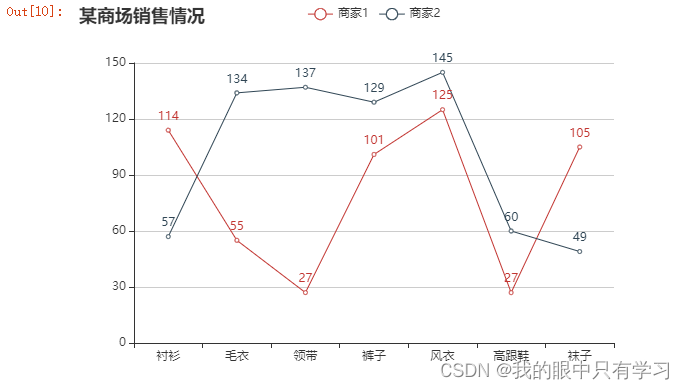
折线填充图
import pyecharts.options as opts from pyecharts.charts import Line from pyecharts.globals import ThemeType init_opts = opts.InitOpts( width='600px',height='400px', # 设置画布分辨率 600*400 theme=ThemeType.WHITE ) x_data = ["衬衫", "毛衣", "领带", "裤子", "风衣", "高跟鞋", "袜子"] y_data1 = [114, 55, 27, 101, 125, 27, 105] y_data2 = [57, 134, 137, 129, 145, 60, 49] ( Line(init_opts) .set_global_opts( tooltip_opts=opts.TooltipOpts(is_show=False), xaxis_opts=opts.AxisOpts(type_="category"), # xaxis "type = category" 代表x为类别type yaxis_opts=opts.AxisOpts( type_="value", axistick_opts=opts.AxisTickOpts(is_show=True), splitline_opts=opts.SplitLineOpts(is_show=True), ), title_opts=opts.TitleOpts(title="某商场销售情况") ) .add_xaxis(xaxis_data=x_data) .add_yaxis( series_name="商家1", y_axis=y_data1, areastyle_opts=opts.AreaStyleOpts(opacity=0.3,color='yellow'), z_level=200 ) .add_yaxis( series_name="商家2", y_axis=y_data2, areastyle_opts=opts.AreaStyleOpts(opacity=0.3,color='red'), z_level=200 ) .render_notebook() )- 1
- 2
- 3
- 4
- 5
- 6
- 7
- 8
- 9
- 10
- 11
- 12
- 13
- 14
- 15
- 16
- 17
- 18
- 19
- 20
- 21
- 22
- 23
- 24
- 25
- 26
- 27
- 28
- 29
- 30
- 31
- 32
- 33
- 34
- 35
- 36
- 37
- 38
- 39
- 40
- 41
- 42

各种折线图汇总
from pyecharts.faker import Faker X = Faker.choose() Y1 = Faker.values() Y2 = Faker.values() Y2[3] = None Y3 = Faker.values() Y3[3] = None initopts = opts.InitOpts(width='900px',height='400px',theme=ThemeType.WHITE) line = Line(init_opts=initopts) line.add_xaxis(Faker.choose()) # 图形展开时不显示Y1 line.add_yaxis("开始不选中",Y1, is_selected=False) # 中间的空值直接断开 line.add_yaxis("空值断开",Y2) line.add_yaxis("空值连续",Y3, is_connect_nones=True) # 点上不显示值 line.add_yaxis("无数据点",Faker.values(), is_symbol_show=False, symbol='none') # 'circle', 'rect', 'roundRect', 'triangle', 'diamond', 'pin', 'arrow', 'none' line.add_yaxis("点样式",Faker.values(), symbol='roundRect',symbol_size=12) line.add_yaxis("无点动画",Faker.values(), is_hover_animation=False) line.add_yaxis("曲线",Faker.values(), is_smooth=True) line.add_yaxis("阶梯线",Faker.values(), is_step=False) # 相同的z_level优先级由数据本身顺序确定 line.add_yaxis("重叠填充A",Faker.values(), areastyle_opts=opts.AreaStyleOpts(opacity=0.3,color='yellow'),z_level=200) line.add_yaxis("重叠填充B",Faker.values(), areastyle_opts=opts.AreaStyleOpts(opacity=0.3,color='red'),z_level=100) line.add_yaxis("堆叠填充A",Faker.values(), areastyle_opts=opts.AreaStyleOpts(opacity=0.3,color='yellow'),z_level=200,stack='a') line.add_yaxis("堆叠填充B",Faker.values(), areastyle_opts=opts.AreaStyleOpts(opacity=0.3,color='red'),z_level=100,stack='a') line.add_yaxis("标签定制",Faker.values(), label_opts=opts.LabelOpts()) line.render_notebook()- 1
- 2
- 3
- 4
- 5
- 6
- 7
- 8
- 9
- 10
- 11
- 12
- 13
- 14
- 15
- 16
- 17
- 18
- 19
- 20
- 21
- 22
- 23
- 24
- 25
- 26
- 27
- 28
- 29
- 30
- 31
- 32
- 33

3.2.2. Bar()
Bar.add_yaxis?- 1
import pyecharts.options as opts from pyecharts.globals import ChartType,CurrentConfig,RenderType,ThemeType from pyecharts.charts import Bar x_data = ["衬衫", "毛衣", "领带", "裤子", "风衣", "高跟鞋", "袜子"] y_data1 = [114, 55, 27, 101, 125, 27, 105] y_data2 = [57, 134, 137, 129, 145, 60, 49] init_opts = opts.InitOpts( width='600px',height='400px', # 设置画布分辨率 600*400 theme=ThemeType.WHITE ) ( Bar(init_opts) .set_global_opts(title_opts=opts.TitleOpts(title="某商场销售情况"), tooltip_opts=opts.TooltipOpts(is_show=True), xaxis_opts=opts.AxisOpts(type_="category"), # xaxis "type = category" 代表x为类别type yaxis_opts=opts.AxisOpts( type_="value", axistick_opts=opts.AxisTickOpts(is_show=True), splitline_opts=opts.SplitLineOpts(is_show=True), ) ) .add_xaxis(xaxis_data=x_data) .add_yaxis( series_name="商家1", y_axis=y_data1 # 这里的接口数据就不是Line下面的y_axis! ) .add_yaxis( series_name="商家2", y_axis=y_data2 ) .render_notebook() ) )- 1
- 2
- 3
- 4
- 5
- 6
- 7
- 8
- 9
- 10
- 11
- 12
- 13
- 14
- 15
- 16
- 17
- 18
- 19
- 20
- 21
- 22
- 23
- 24
- 25
- 26
- 27
- 28
- 29
- 30
- 31
- 32
- 33
- 34
- 35
- 36
- 37

3.2.3. Scatter()
x_data = ["衬衫", "毛衣", "领带", "裤子", "风衣", "高跟鞋", "袜子"] y_data1 = [114, 55, 27, 101, 125, 27, 105] y_data2 = [57, 134, 137, 129, 145, 60, 49]- 1
- 2
- 3
import pyecharts.options as opts from pyecharts.charts import Scatter from pyecharts.globals import ThemeType init_opts = opts.InitOpts( width='600px',height='400px', # 设置画布分辨率 600*400 theme=ThemeType.WHITE ) ( Scatter(init_opts=init_opts) .set_global_opts(title_opts=opts.TitleOpts(title="某商场销售情况"), tooltip_opts=opts.TooltipOpts(is_show=True), xaxis_opts=opts.AxisOpts(type_="category"), # xaxis "type = category" 代表x为类别type yaxis_opts=opts.AxisOpts( type_="value", axistick_opts=opts.AxisTickOpts(is_show=True), splitline_opts=opts.SplitLineOpts(is_show=True), ) ) .add_xaxis(xaxis_data=x_data) .add_yaxis( series_name="商家1", y_axis=y_data1, symbol_size=10, label_opts=opts.LabelOpts(is_show=True) ) .add_yaxis( series_name="商家2", # color = 'blue', y_axis=y_data2, symbol_size=10, label_opts=opts.LabelOpts(is_show=True), ) .render_notebook() )- 1
- 2
- 3
- 4
- 5
- 6
- 7
- 8
- 9
- 10
- 11
- 12
- 13
- 14
- 15
- 16
- 17
- 18
- 19
- 20
- 21
- 22
- 23
- 24
- 25
- 26
- 27
- 28
- 29
- 30
- 31
- 32
- 33
- 34
- 35
- 36
- 37
- 38

3.2.4. Pie()
x_data = ["衬衫", "毛衣", "领带", "裤子", "风衣", "高跟鞋", "袜子"] y_data = [114, 55, 27, 101, 125, 27, 105] data_pair = [list(z) for z in zip(x_data,y_data )] data_pair.sort(key=lambda x: x[1])- 1
- 2
- 3
- 4
data_pair- 1
[['领带', 27], ['高跟鞋', 27], ['毛衣', 55], ['裤子', 101], ['袜子', 105], ['衬衫', 114], ['风衣', 125]]- 1
- 2
- 3
- 4
- 5
- 6
- 7
import pyecharts.options as opts from pyecharts.charts import Pie init_opts = opts.InitOpts( width='600px',height='400px', # 设置画布分辨率 600*400 # theme=ThemeType.WHITE, bg_color="#2c343c" # 背景颜色,跟theme作用类似 ) ( Pie(init_opts=init_opts) .set_global_opts( title_opts=opts.TitleOpts( title="某商场销售情况", pos_left="center", pos_top="20", title_textstyle_opts=opts.TextStyleOpts(color="#fff"), ), legend_opts=opts.LegendOpts(is_show=False), ) .add( series_name="商家1", # 输入的数据在这里 类型:[['视频广告', 235], ['联盟广告', 274], ['邮件营销', 310], ['直接访问', 335], ['搜索引擎', 400]] data_pair=data_pair, rosetype="radius", radius="55%", center=["50%", "50%"], label_opts=opts.LabelOpts(is_show=False, position="center"), ) .set_series_opts( tooltip_opts=opts.TooltipOpts( trigger="item", formatter="{a}
{b}: {c} ({d}%)" ), label_opts=opts.LabelOpts(color="rgba(255, 255, 255, 0.3)"), ) .render_notebook() )- 1
- 2
- 3
- 4
- 5
- 6
- 7
- 8
- 9
- 10
- 11
- 12
- 13
- 14
- 15
- 16
- 17
- 18
- 19
- 20
- 21
- 22
- 23
- 24
- 25
- 26
- 27
- 28
- 29
- 30
- 31
- 32
- 33
- 34
- 35
- 36
- 37
- 38
- 39

import pyecharts.options as opts from pyecharts.charts import Scatter from pyecharts.charts import Pie from pyecharts.globals import ThemeType init_opts = opts.InitOpts( width='600px',height='400px', # 设置画布分辨率 600*400 theme=ThemeType.WHITE ) ( Scatter(init_opts=init_opts) .set_global_opts(title_opts=opts.TitleOpts(title="某商场销售情况"), tooltip_opts=opts.TooltipOpts(is_show=True), xaxis_opts=opts.AxisOpts(type_="category"), # xaxis "type = category" 代表x为类别type yaxis_opts=opts.AxisOpts( type_="value", axistick_opts=opts.AxisTickOpts(is_show=True), splitline_opts=opts.SplitLineOpts(is_show=True), ) ) .add_xaxis(xaxis_data=x_data) .add_yaxis( series_name="商家1", y_axis=y_data1, symbol_size=10, label_opts=opts.LabelOpts(is_show=True) ) .add_yaxis( series_name="商家2", # color = 'blue', y_axis=y_data2, symbol_size=10, label_opts=opts.LabelOpts(is_show=True), ) ) ( Pie(init_opts=init_opts) .set_global_opts( title_opts=opts.TitleOpts( title="某商场销售情况", pos_left="center", pos_top="20", title_textstyle_opts=opts.TextStyleOpts(color="#fff"), ), legend_opts=opts.LegendOpts(is_show=False), ) .add( series_name="商家1", # 输入的数据在这里 类型:[['视频广告', 235], ['联盟广告', 274], ['邮件营销', 310], ['直接访问', 335], ['搜索引擎', 400]] data_pair=data_pair, rosetype="radius", radius="55%", center=["50%", "50%"], label_opts=opts.LabelOpts(is_show=False, position="center"), ) .set_series_opts( tooltip_opts=opts.TooltipOpts( trigger="item", formatter="{a}
{b}: {c} ({d}%)" ), label_opts=opts.LabelOpts(color="rgba(255, 255, 255, 0.3)"), ) .render_notebook() )- 1
- 2
- 3
- 4
- 5
- 6
- 7
- 8
- 9
- 10
- 11
- 12
- 13
- 14
- 15
- 16
- 17
- 18
- 19
- 20
- 21
- 22
- 23
- 24
- 25
- 26
- 27
- 28
- 29
- 30
- 31
- 32
- 33
- 34
- 35
- 36
- 37
- 38
- 39
- 40
- 41
- 42
- 43
- 44
- 45
- 46
- 47
- 48
- 49
- 50
- 51
- 52
- 53
- 54
- 55
- 56
- 57
- 58
- 59
- 60
- 61
- 62
- 63
- 64
- 65
- 66
- 67

3.2.5. Overlap(图像堆叠)
from pyecharts import options as opts from pyecharts.charts import Bar, Line from pyecharts.faker import Faker v1 = [2.0, 4.9, 7.0, 23.2, 25.6, 76.7, 135.6, 162.2, 32.6, 20.0, 6.4, 3.3] # 蒸发量 v2 = [2.6, 5.9, 9.0, 26.4, 28.7, 70.7, 175.6, 182.2, 48.7, 18.8, 6.0, 2.3] # 降水量 v3 = [2.0, 2.2, 3.3, 4.5, 6.3, 10.2, 20.3, 23.4, 23.0, 16.5, 12.0, 6.2] # 平均温度 bar = ( Bar() .add_xaxis(Faker.months) .add_yaxis("蒸发量", v1) .add_yaxis("降水量", v2) .extend_axis( yaxis=opts.AxisOpts( axislabel_opts=opts.LabelOpts(formatter="{value} °C"), interval=5 ) ) .set_series_opts(label_opts=opts.LabelOpts(is_show=False)) .set_global_opts( title_opts=opts.TitleOpts(title="Overlap-bar+line"), yaxis_opts=opts.AxisOpts(axislabel_opts=opts.LabelOpts(formatter="{value} ml")), ) ) line = Line().add_xaxis(Faker.months).add_yaxis("平均温度", v3, yaxis_index=1) bar.overlap(line) #bar.render("overlap_bar_line.html") bar.render_notebook()- 1
- 2
- 3
- 4
- 5
- 6
- 7
- 8
- 9
- 10
- 11
- 12
- 13
- 14
- 15
- 16
- 17
- 18
- 19
- 20
- 21
- 22
- 23
- 24
- 25
- 26
- 27
- 28
- 29
- 30

3.2.6. Grid(plt.subplot)
from pyecharts import options as opts from pyecharts.charts import Grid, Line, Scatter, Bar, Pie from pyecharts.faker import Faker scatter = ( Scatter() .add_xaxis(Faker.choose()) .add_yaxis("商家A", Faker.values()) .add_yaxis("商家B", Faker.values()) .set_global_opts( title_opts=opts.TitleOpts(title="Grid-Scatter"), legend_opts=opts.LegendOpts(pos_left="20%"), ) ) line = ( Line() .add_xaxis(Faker.choose()) .add_yaxis("商家C", Faker.values()) .add_yaxis("商家D", Faker.values()) .set_global_opts( title_opts=opts.TitleOpts(title="Grid-Line", pos_right="5%"), # 这个位置是按照整个图的位置来算 legend_opts=opts.LegendOpts(pos_right="20%"), ) ) grid = ( Grid() .add(scatter, grid_opts=opts.GridOpts(pos_top="55%")) .add(line, grid_opts=opts.GridOpts(pos_bottom="55%")) ) grid.render_notebook()- 1
- 2
- 3
- 4
- 5
- 6
- 7
- 8
- 9
- 10
- 11
- 12
- 13
- 14
- 15
- 16
- 17
- 18
- 19
- 20
- 21
- 22
- 23
- 24
- 25
- 26
- 27
- 28
- 29
- 30
- 31
- 32
- 33
- 34

3.2.7. Page(自动化subplot)
from pyecharts import options as opts from pyecharts.charts import Page, Grid, Line, Scatter, Bar, Pie from pyecharts.faker import Faker def make_line(): line = Line(init_opts=opts.InitOpts(chart_id="line1")) line.add_xaxis(Faker.choose()) line.add_yaxis("商家A", Faker.values()) line.add_yaxis("商家B", Faker.values()) line.set_global_opts( title_opts=opts.TitleOpts(title="Grid-Line", pos_right="5%"), legend_opts=opts.LegendOpts(pos_right="20%"), ) return line def make_scatter(x,y,title,chart_id='scatter1'): scatter = Scatter(init_opts=opts.InitOpts(chart_id=chart_id)) scatter.add_xaxis(x) for yname,ylist in y.items(): scatter.add_yaxis(yname, ylist) scatter.set_global_opts( title_opts=opts.TitleOpts(title=title), legend_opts=opts.LegendOpts(pos_left="20%"), ) return scatter def make_chart(x,y,title,chart_id='scatter1',Chart=Scatter): from pyecharts.globals import ChartType c = Chart(init_opts=opts.InitOpts(chart_id=chart_id)) if isinstance(c,Pie): # 如果是pie c.add("",list(zip(x,y))) return c c.add_xaxis(x) for yname,ylist in y.items(): c.add_yaxis(yname, ylist) c.set_global_opts( title_opts=opts.TitleOpts(title=title), legend_opts=opts.LegendOpts(pos_left="20%"), ) return c def make_scatter(): scatter = Scatter(init_opts=opts.InitOpts(chart_id="scatter1")) scatter.add_xaxis(Faker.choose()) scatter.add_yaxis("商家A", Faker.values()) scatter.add_yaxis("商家B", Faker.values()) scatter.set_global_opts( title_opts=opts.TitleOpts(title="Grid-Scatter"), legend_opts=opts.LegendOpts(pos_left="20%"), ) return scatter # 构造数据成下面的样子 X = Faker.choose() # X是一个列表 Y = {"棉花":Faker.values(), "油料":Faker.values(), "粮食":Faker.values()} # Y是一个字典,包含{系列名:系列数据(列表)} 这样的键值对 page = Page(page_title='Page示例',layout=Page.DraggablePageLayout) # 生成可拖拽的页面布局 page.add( make_chart(X,Y,"My Scatter","scatter1",Scatter), make_chart(X,Y,"My Bar","bar1",Bar), make_chart(X,Y,"My Line","line1",Line), make_chart(X,Faker.values(),"My Pie","pie",Pie),) page.render("page.html") # 生成一个HTML页面- 1
- 2
- 3
- 4
- 5
- 6
- 7
- 8
- 9
- 10
- 11
- 12
- 13
- 14
- 15
- 16
- 17
- 18
- 19
- 20
- 21
- 22
- 23
- 24
- 25
- 26
- 27
- 28
- 29
- 30
- 31
- 32
- 33
- 34
- 35
- 36
- 37
- 38
- 39
- 40
- 41
- 42
- 43
- 44
- 45
- 46
- 47
- 48
- 49
- 50
- 51
- 52
- 53
- 54
- 55
- 56
- 57
- 58
- 59
- 60
- 61
- 62
- 63
- 64
- 65
- 66
- 67
- 68
- 69
- 70
- 71
- 72
- 73
- 74
'G:\\数据可视化\\data_visualization\\page.html'- 1
Page.save_resize_html("page.html", cfg_file="./chart_config.json", dest="new_page.html")- 1
'\n\n\n \nPage示例 \n \n \n \n \n\n \n\n\n\n \n \n\n \n \n\n \n\n\n'
\n \n
\n \n
\n \n
- 1
page.render_notebook()- 1

3.2.8. Timeline
from pyecharts import options as opts from pyecharts.charts import Bar, Timeline from pyecharts.faker import Faker x = Faker.choose() tl = Timeline() for i in range(2015, 2020): bar = ( Bar() .add_xaxis(x) .add_yaxis("商家A", Faker.values()) .add_yaxis("商家B", Faker.values()) .set_global_opts(title_opts=opts.TitleOpts("某商店{}年营业额".format(i))) ) tl.add(bar, "{}年".format(i)) tl.render("timeline_bar.html") tl.render_notebook()- 1
- 2
- 3
- 4
- 5
- 6
- 7
- 8
- 9
- 10
- 11
- 12
- 13
- 14
- 15
- 16
- 17

四、作业
4.1. 作业1
import pandas as pd data = pd.read_excel('./data/粮食产量.xlsx',header=0) data.head(5) # 将统计时间中的“年”去除,并转换成int格式 for i in range(len(data['统计时间'])): data['统计时间'][i] = int(data['统计时间'][i][:-1]) # 将统计时间设置成为index data = data.set_index('统计时间') data.head(5) # 选取2010以后的粮棉油产值 data_filter1 = data[data.index>=2010][['粮食产量(万吨)','棉花(万吨)','油料(万吨)']] # 量级不同,转换: # 粮食产量(万吨)==》 粮食产量(百万吨) # 油料(万吨)==》油料(十万吨) data_filter1['粮食产量(百万吨)'] = data_filter1['粮食产量(万吨)']/100 data_filter1['油料(十万吨)'] = data_filter1['油料(万吨)']/10 data_filter1 = data_filter1[['粮食产量(百万吨)','棉花(万吨)','油料(十万吨)']] data_filter1.head(5) data_filter2 = data[['粮食产量(万吨)','棉花(万吨)','油料(万吨)']].T data_filter2[2021].head(5) data_filter3 = pd.DataFrame() data_filter3['粮食产值(万元)'] = data['粮食产量(万吨)']*3600 data_filter3['棉花产值(万元)'] = data['棉花(万吨)']*16000 data_filter3['油料产值(万元)'] = data['油料(万吨)']*6000 data_filter3 = data_filter3.T data_filter3[2021].head(5) import matplotlib.pyplot as plt plt.rcParams['font.sans-serif']=['SimHei'] #显示中文 plt.rcParams['axes.unicode_minus']=False #正常显示负号 plt.figure(figsize=(12,10)) #设置图形大小 plt.suptitle('',x=0.52,y=1.02,fontsize=18) ax1= plt.subplot(311) data['棉花(万吨)'].plot(title="2001-2021年棉花产量走势折线图",ax=ax1) ax2= plt.subplot(312) data_filter1.plot.bar(title="2010-2021年粮棉油增长率柱状图",ax=ax2) ax3= plt.subplot(325) data_filter2.plot.pie(y=2021,title="2021年棉粮油产量比例饼状图",ax=ax3) ax4= plt.subplot(326) data_filter3.plot.pie(y=2021,title="2021年棉粮油经济价值比例饼状图",ax=ax4) plt.tight_layout()- 1
- 2
- 3
- 4
- 5
- 6
- 7
- 8
- 9
- 10
- 11
- 12
- 13
- 14
- 15
- 16
- 17
- 18
- 19
- 20
- 21
- 22
- 23
- 24
- 25
- 26
- 27
- 28
- 29
- 30
- 31
- 32
- 33
- 34
- 35
- 36
- 37
- 38
- 39
- 40
- 41
- 42
- 43
- 44
- 45
- 46
- 47
- 48
- 49
- 50
- 51
- 52
- 53
C:\Users\administered\Anaconda3\lib\site-packages\ipykernel_launcher.py:7: SettingWithCopyWarning: A value is trying to be set on a copy of a slice from a DataFrame See the caveats in the documentation: http://pandas.pydata.org/pandas-docs/stable/user_guide/indexing.html#returning-a-view-versus-a-copy import sys- 1
- 2
- 3
- 4
- 5

4.2. 期中考试
import pandas as pd data_CPI = pd.read_csv(r'./附件/CPI.csv',encoding='GB2312') data_GDP = pd.read_excel(r'./附件/GDP.xls') data_global = pd.read_csv(r'./附件/WHO-COVID-19-global-data.csv') import matplotlib.pyplot as plt plt.rcParams['font.sans-serif']=['SimHei'] #显示中文 plt.rcParams['axes.unicode_minus']=False #正常显示负号 data_GDP_filter = data_GDP[['统计时间','国内生产总值季度累计同比增长(%)','第一产业增加值季度累计同比增长(%)','第二产业增加值季度累计同比增长(%)', '第三产业增加值季度累计同比增长(%)']] data_GDP_filter = data_GDP_filter.set_index('统计时间') # 由图一可见在第一波疫情高峰时是在2020年第一季度 data_bystrack = pd.DataFrame() data_bystrack["2020第1季度"] = data_GDP_filter.T["2020第1季度"] for i in range(data_GDP_filter.T["2020第1季度"].shape[0]): data_bystrack["2020第1季度"][i] = (data_GDP_filter.T["2020第1季度"][i] - min(data_GDP_filter.T["2020第1季度"]))/(max(data_GDP_filter.T["2020第1季度"])-min(data_GDP_filter.T["2020第1季度"])) data_CPI_filter = data_CPI[['统计时间','城市消费价格月度同比涨跌(%)','农村消费价格月度同比涨跌(%)']] data_CPI_filter = data_CPI_filter.set_index('统计时间') plt.figure(figsize=(15,10)) #设置图形大小 plt.suptitle('',x=0.51,y=1.02,fontsize=18) ax1= plt.subplot(221) data_GDP_filter.plot(title="新冠疫情对GDP增长趋势的影响",ax=ax1) ax2= plt.subplot(222) explodes = [0.05, 0.05, 0.05,0.05] data_bystrack.plot.pie(title="第一、二、三产业在第一波疫情高峰时遭受冲击的比例",y='2020第1季度',ax=ax2,autopct='%.2f%%', textprops={'fontsize':12,'color':'k'},explode=explodes) ax3= plt.subplot(212) data_CPI_filter.plot.bar(title="疫情对城乡居民消费价格的影响", ax=ax3) plt.tight_layout()- 1
- 2
- 3
- 4
- 5
- 6
- 7
- 8
- 9
- 10
- 11
- 12
- 13
- 14
- 15
- 16
- 17
- 18
- 19
- 20
- 21
- 22
- 23
- 24
- 25
- 26
- 27
- 28
- 29
- 30
- 31
- 32
- 33
- 34
- 35
- 36
- 37
- 38
- 39
4.3. 作业2

- 2001-2020年棉花、油料产量走势折线图
- 2001-2020年棉花、油料增长率柱状图
- 2001-2020年棉花、油料产量比例饼状图随时间变化的时间线
import pandas as pd data = pd.read_excel('./data/粮食产量.xls') data_filter = data[['统计时间','棉花(万吨)','油料(万吨)']] for i in range(len(data_filter['统计时间'])): data_filter['统计时间'][i] = int(data_filter['统计时间'][i][:-1]) data_filter- 1
- 2
- 3
- 4
- 5
- 6
- 7
- 8
- 9
:7: SettingWithCopyWarning: A value is trying to be set on a copy of a slice from a DataFrame See the caveats in the documentation: https://pandas.pydata.org/pandas-docs/stable/user_guide/indexing.html#returning-a-view-versus-a-copy data_filter['统计时间'][i] = int(data_filter['统计时间'][i][:-1]) D:\Python\Anaconda\lib\site-packages\IPython\core\interactiveshell.py:3437: SettingWithCopyWarning: A value is trying to be set on a copy of a slice from a DataFrame See the caveats in the documentation: https://pandas.pydata.org/pandas-docs/stable/user_guide/indexing.html#returning-a-view-versus-a-copy exec(code_obj, self.user_global_ns, self.user_ns) - 1
- 2
- 3
- 4
- 5
- 6
- 7
- 8
- 9
- 10
统计时间 棉花(万吨) 油料(万吨) 0 2001 532.35 2864.90 1 2002 491.62 2897.20 2 2003 485.97 2811.00 3 2004 632.35 3065.91 4 2005 571.42 3077.14 5 2006 753.28 2640.31 6 2007 759.71 2786.99 7 2008 723.23 3036.76 8 2009 623.58 3139.42 9 2010 577.04 3156.77 10 2011 651.89 3212.51 11 2012 660.80 3285.62 12 2013 628.16 3348.00 13 2014 629.94 3371.92 14 2015 590.74 3390.47 15 2016 534.28 3400.05 16 2017 565.25 3475.24 17 2018 610.28 3433.39 18 2019 588.90 3492.98 19 2020 591.05 3586.40 20 2021 573.00 3613.00 y_data = data_filter[data_filter['统计时间']==2019][['棉花(万吨)','油料(万吨)']].values.tolist()[0] y_data- 1
- 2
- 3
[]- 1
x_data = data_filter.columns.to_list() x_data = x_data[1:] x_data- 1
- 2
- 3
- 4
['棉花(万吨)', '油料(万吨)']- 1
data_pair = [list(z) for z in zip(x_data,y_data)] data_pair.sort(key=lambda x: x[1]) data_pair- 1
- 2
- 3
- 4
[['棉花(万吨)', 588.9], ['油料(万吨)', 3492.98]]- 1
2001-2020年棉花、油料产量比例饼状图随时间变化的时间线
from pyecharts import options as opts from pyecharts.charts import Pie, Timeline from pyecharts.globals import ThemeType import pandas as pd tl = Timeline(init_opts=init_opts) init_opts = opts.InitOpts( # width='600px',height='400px', # 设置画布分辨率 600*400 theme=ThemeType.WHITE ) data = pd.read_excel('./data/粮食产量.xls') data_filter = data[['统计时间','棉花(万吨)','油料(万吨)']] for i in range(len(data_filter['统计时间'])): data_filter['统计时间'][i] = int(data_filter['统计时间'][i][:-1]) x_data = data_filter.columns.to_list()[1:] for i in range(2001, 2022): y_data = data_filter[data_filter['统计时间']==i][['棉花(万吨)','油料(万吨)']].values.tolist()[0] data_pair = [list(z) for z in zip(x_data,y_data)] data_pair.sort(key=lambda x: x[1]) pie = ( Pie(init_opts=init_opts) .set_global_opts( title_opts=opts.TitleOpts(title="{}年棉花、油料产量比例饼状图".format(i),pos_left="center",pos_top="20"), legend_opts=opts.LegendOpts(is_show=True), ) .add( series_name= "{}年棉花、油料产量比例饼状图".format(i), data_pair=data_pair, label_opts=opts.LabelOpts(is_show=True), ) ) tl.add(pie, "{}年".format(i)) tl.render_notebook()- 1
- 2
- 3
- 4
- 5
- 6
- 7
- 8
- 9
- 10
- 11
- 12
- 13
- 14
- 15
- 16
- 17
- 18
- 19
- 20
- 21
- 22
- 23
- 24
- 25
- 26
- 27
- 28
- 29
- 30
- 31
- 32
- 33
- 34
- 35
- 36
- 37
- 38
- 39
- 40

import pandas as pd data = pd.read_excel('./data/粮食产量.xls') data_filter2 = data[['统计时间','棉花(万吨)','油料(万吨)']] data_filter2.head()- 1
- 2
- 3
- 4
- 5
- 6
x_data = data_filter2['统计时间'].values.tolist() print(x_data)- 1
- 2
- 3
['2001年', '2002年', '2003年', '2004年', '2005年', '2006年', '2007年', '2008年', '2009年', '2010年', '2011年', '2012年', '2013年', '2014年', '2015年', '2016年', '2017年', '2018年', '2019年', '2020年', '2021年']- 1
y_data1 = data_filter2['棉花(万吨)'].values.tolist() y_data2 = data_filter2['油料(万吨)'].values.tolist()- 1
- 2
import pyecharts.options as opts from pyecharts.charts import Line from pyecharts.globals import ThemeType init_opts = opts.InitOpts() ( Line(init_opts) .set_global_opts(title_opts=opts.TitleOpts(title="2001-2020年棉花、油料产量走势折线图") ) .add_xaxis(xaxis_data=x_data) .add_yaxis( series_name="棉花(万吨)", y_axis=y_data1, symbol="emptyCircle", is_symbol_show=True, label_opts=opts.LabelOpts(is_show=True), ) .add_yaxis( series_name="油料(万吨)", y_axis=y_data2, symbol="emptyCircle", is_symbol_show=True, label_opts=opts.LabelOpts(is_show=True), ) .render_notebook() )- 1
- 2
- 3
- 4
- 5
- 6
- 7
- 8
- 9
- 10
- 11
- 12
- 13
- 14
- 15
- 16
- 17
- 18
- 19
- 20
- 21
- 22
- 23
- 24
- 25
- 26
- 27
- 28

data_filter3 = data[['统计时间','棉花增长(%)','油料增长(%)']]- 1
x_data = data_filter3['统计时间'].values.tolist() y_data1 = data_filter3['棉花增长(%)'].values.tolist() y_data2 = data_filter3['油料增长(%)'].values.tolist()- 1
- 2
- 3
- 4
import pyecharts.options as opts from pyecharts.globals import ChartType,CurrentConfig,RenderType,ThemeType from pyecharts.charts import Bar init_opts = opts.InitOpts( # width='600px',height='400px', # 设置画布分辨率 600*400 # theme=ThemeType.WHITE ) ( Bar(init_opts) .set_global_opts(title_opts=opts.TitleOpts(title="2001-2020年棉花、油料增长率柱状图"), tooltip_opts=opts.TooltipOpts(is_show=True), xaxis_opts=opts.AxisOpts(type_="category"), # xaxis "type = category" 代表x为类别type yaxis_opts=opts.AxisOpts( type_="value", axistick_opts=opts.AxisTickOpts(is_show=True), splitline_opts=opts.SplitLineOpts(is_show=True), ) ) .add_xaxis(xaxis_data=x_data) .add_yaxis( series_name="棉花增长(%)", y_axis=y_data1 # 这里的接口数据就不是Line下面的y_axis! ) .add_yaxis( series_name="油料增长(%)", y_axis=y_data2 ) .render_notebook() )- 1
- 2
- 3
- 4
- 5
- 6
- 7
- 8
- 9
- 10
- 11
- 12
- 13
- 14
- 15
- 16
- 17
- 18
- 19
- 20
- 21
- 22
- 23
- 24
- 25
- 26
- 27
- 28
- 29
- 30
- 31
- 32

2001-2020年棉花、油料增长率柱状图\产量走势折线
import pyecharts.options as opts from pyecharts.globals import ChartType,CurrentConfig,RenderType,ThemeType from pyecharts.charts import Bar, Line init_opts = opts.InitOpts( # width='600px',height='400px', # 设置画布分辨率 600*400 theme=ThemeType.LIGHT ) data_filter2 = data[['统计时间','棉花(万吨)','油料(万吨)']] data_filter3 = data[['统计时间','棉花增长(%)','油料增长(%)']] x_data = data_filter3['统计时间'].values.tolist() y_data_bar1 = data_filter2['棉花(万吨)'].values.tolist() y_data_bar2 = data_filter2['油料(万吨)'].values.tolist() y_data_line1 = data_filter3['棉花增长(%)'].values.tolist() y_data_line2 = data_filter3['油料增长(%)'].values.tolist() # 设置手动设置条 h_datazoom_opts=opts.DataZoomOpts( orient='horizontal', # 水平:horizontal, 竖直:vertical range_start=0, # 百分比 range_end=50 ) v_datazoom_opts=opts.DataZoomOpts( orient='vertical', # 水平:horizontal, 竖直:vertical range_start=0, # 百分比 range_end=100 ) i_datazoom_opts=opts.DataZoomOpts( type_='inside', ) # Bar图 bar = ( Bar() .add_xaxis(x_data) .add_yaxis( series_name="棉花(万吨)", y_axis=y_data_bar1 # stack='a' ) .add_yaxis( series_name="油料(万吨)", y_axis=y_data_bar2 # stack='a' ) .set_series_opts(label_opts=opts.LabelOpts(is_show=True)) ) # Line图 line = ( Line(init_opts=init_opts) .set_global_opts(title_opts=opts.TitleOpts(title="2001-2020年棉花、油料增长率柱状图/折线图",pos_left="center",pos_top="20"), # 设置手动条box datazoom_opts=[h_datazoom_opts,v_datazoom_opts,i_datazoom_opts], toolbox_opts=opts.ToolboxOpts(feature=opts.ToolBoxFeatureOpts(data_view=None,data_zoom=None,restore=None,brush=None,magic_type=opts.ToolBoxFeatureMagicTypeOpts())), # 设置框框 tooltip_opts=opts.TooltipOpts(trigger='axis',trigger_on='mousemove',axis_pointer_type="cross"), # x轴设置 xaxis_opts=opts.AxisOpts( name='年度', type_="category", axispointer_opts=opts.AxisPointerOpts(is_show=True, type_="shadow")), # y轴设置 yaxis_opts=opts.AxisOpts( name='增长情况(万吨)', type_="value", axistick_opts=opts.AxisTickOpts(is_show=True), splitline_opts=opts.SplitLineOpts(is_show=True)) ) # (只有主图需要)附加轴名称 .extend_axis(yaxis=opts.AxisOpts(name='增长率(%)')) .add_xaxis(x_data) .add_yaxis( series_name="棉花增长率(%)", y_axis=y_data_line1, symbol="emptyCircle", is_symbol_show=True, label_opts=opts.LabelOpts(is_show=False), # 让line图使用扩展y轴,且优先级up yaxis_index=1,z=100 ) .add_yaxis( series_name="油料增长率(%)", y_axis=y_data_line2, symbol="emptyCircle", is_symbol_show=True, label_opts=opts.LabelOpts(is_show=False), # 让line图使用扩展y轴,且优先级up yaxis_index=1,z=100 ) ) line.overlap(bar) line.render_notebook()- 1
- 2
- 3
- 4
- 5
- 6
- 7
- 8
- 9
- 10
- 11
- 12
- 13
- 14
- 15
- 16
- 17
- 18
- 19
- 20
- 21
- 22
- 23
- 24
- 25
- 26
- 27
- 28
- 29
- 30
- 31
- 32
- 33
- 34
- 35
- 36
- 37
- 38
- 39
- 40
- 41
- 42
- 43
- 44
- 45
- 46
- 47
- 48
- 49
- 50
- 51
- 52
- 53
- 54
- 55
- 56
- 57
- 58
- 59
- 60
- 61
- 62
- 63
- 64
- 65
- 66
- 67
- 68
- 69
- 70
- 71
- 72
- 73
- 74
- 75
- 76
- 77
- 78
- 79
- 80
- 81
- 82
- 83
- 84
- 85
- 86
- 87
- 88
- 89
- 90
- 91
- 92
- 93
- 94
- 95
- 96
- 97
- 98

合并
import pyecharts.options as opts import pandas as pd from pyecharts.globals import ChartType,CurrentConfig,RenderType,ThemeType from pyecharts.charts import Bar, Line, Page, Timeline data = pd.read_excel('./data/粮食产量.xls') # TimeLine图 tl = Timeline() init_opts = opts.InitOpts( width='600px',height='400px', # 设置画布分辨率 600*400 theme=ThemeType.WHITE ) data_filter = data[['统计时间','棉花(万吨)','油料(万吨)']] for i in range(len(data_filter['统计时间'])): data_filter['统计时间'][i] = int(data_filter['统计时间'][i][:-1]) x_data = data_filter.columns.to_list()[1:] for i in range(2001, 2021): y_data = data_filter[data_filter['统计时间']==i][['棉花(万吨)','油料(万吨)']].values.tolist()[0] data_pair = [list(z) for z in zip(x_data,y_data)] data_pair.sort(key=lambda x: x[1]) pie = ( Pie(init_opts=init_opts) .set_global_opts( title_opts=opts.TitleOpts(title="2001-2020年棉花、油料产量比例饼状图随时间变化的时间线",pos_left="center",pos_top="20"), legend_opts=opts.LegendOpts(is_show=True), ) .add( series_name= "{}年棉花、油料产量比例饼状图".format(i), data_pair=data_pair, label_opts=opts.LabelOpts(is_show=True), ) ) tl.add(pie, "{}年".format(i)) # Line+Bar图 data_filter2 = data[['统计时间','棉花(万吨)','油料(万吨)']] data_filter3 = data[['统计时间','棉花增长(%)','油料增长(%)']] x_data = data_filter3['统计时间'].values.tolist() y_data_line1 = data_filter2['棉花(万吨)'].values.tolist() y_data_line2 = data_filter2['油料(万吨)'].values.tolist() y_data_bar1 = data_filter3['棉花增长(%)'].values.tolist() y_data_bar2 = data_filter3['油料增长(%)'].values.tolist() bar = ( Bar() .add_xaxis(x_data) .add_yaxis( series_name="棉花增长率(%)", y_axis=y_data_bar1 ) .add_yaxis( series_name="油料增长率(%)", y_axis=y_data_bar2 ) .extend_axis(yaxis=opts.AxisOpts(name='增长情况(万吨)')) .set_series_opts(label_opts=opts.LabelOpts(is_show=True)) .set_global_opts(title_opts=opts.TitleOpts(title="2001-2020年棉花、油料增长率柱状图/折线图",pos_left="center",pos_top="20"), xaxis_opts=opts.AxisOpts(type_="category"), # xaxis "type = category" 代表x为类别type yaxis_opts=opts.AxisOpts( type_="value", axistick_opts=opts.AxisTickOpts(is_show=True), splitline_opts=opts.SplitLineOpts(is_show=True)) ) ) line = ( Line() .set_global_opts() .add_xaxis(x_data) .add_yaxis( series_name="棉花(万吨)", y_axis=y_data_line1, symbol="emptyCircle", is_symbol_show=True, label_opts=opts.LabelOpts(is_show=False),yaxis_index=1 ) .add_yaxis( series_name="油料(万吨)", y_axis=y_data_line2, symbol="emptyCircle", is_symbol_show=True, label_opts=opts.LabelOpts(is_show=False), yaxis_index=1 ) ) bar.overlap(line) page = Page(page_title='作业2',layout=Page.DraggablePageLayout) # 生成可拖拽的页面布局 page.add(bar.overlap(line),tl) page.render("作业2.html") # 生成一个HTML页面- 1
- 2
- 3
- 4
- 5
- 6
- 7
- 8
- 9
- 10
- 11
- 12
- 13
- 14
- 15
- 16
- 17
- 18
- 19
- 20
- 21
- 22
- 23
- 24
- 25
- 26
- 27
- 28
- 29
- 30
- 31
- 32
- 33
- 34
- 35
- 36
- 37
- 38
- 39
- 40
- 41
- 42
- 43
- 44
- 45
- 46
- 47
- 48
- 49
- 50
- 51
- 52
- 53
- 54
- 55
- 56
- 57
- 58
- 59
- 60
- 61
- 62
- 63
- 64
- 65
- 66
- 67
- 68
- 69
- 70
- 71
- 72
- 73
- 74
- 75
- 76
- 77
- 78
- 79
- 80
- 81
- 82
- 83
- 84
- 85
- 86
- 87
- 88
- 89
- 90
- 91
- 92
- 93
- 94
- 95
- 96
- 97
- 98
- 99

Page.save_resize_html("作业2.html", cfg_file="./chart_config.json", dest="new_作业2.html")- 1

-
相关阅读:
7.idea 使用 docker 构建 spring boot 项目
JavaScript系列之Array对象
Docker学习(1)—— 安装Docker
【题解】CF1485C Floor and Mod(二分答案,整除分块)
如何在自动化测试中使用MitmProxy获取数据返回?
1 论文笔记:Efficient Trajectory Similarity Computation with ContrastiveLearning
nn.Linear() 使用提醒
新库上线 | CnOpenData中国各地区方言信息数据
maven-wrapper介绍
ldc概述
- 原文地址:https://blog.csdn.net/weixin_45839604/article/details/126989586
