-
echarts统计图表
1、简介
ECharts是百度的一个项目,后来百度把Echart捐给apache,用于图表展示,提供了常规的折线图、柱状图、散点图、饼图、K线图,用于统计的盒形图,用于地理数据可视化的地图、热力图、线图,用于关系数据可视化的关系图、treemap、旭日图,多维数据可视化的平行坐标,还有用于 BI 的漏斗图,仪表盘,并且支持图与图之间的混搭。
官方网站:https://echarts.apache.org/zh/index.html
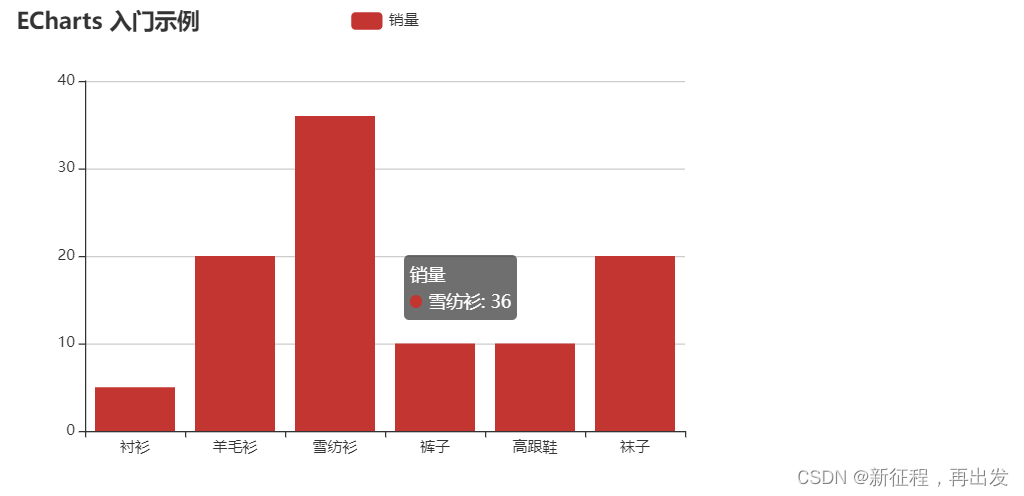
官网示例-柱状图
1.1、下载echarts.min.js
地址:https://www.jsdelivr.com/package/npm/echarts

1.2、引入js
<script src="./echarts.min.js">script>
1.3、定义图表区域
<div id="main" style="width: 600px;height:400px;">div>1.4、生成一个简单的柱状图
完整代码
DOCTYPE html>
<html>
  <head>
    <meta charset="utf-8" />

    <script src="./echarts.min.js">script>
  head>

  <body>

    <div id="main" style="width: 600px;height:400px;">div>
    <script type="text/javascript">
      // 基于准备好的dom,初始化echarts实例
      var myChart = echarts.init(document.getElementById('main'));

      // 指定图表的配置项和数据
      var option = {
        title: {
          text: 'ECharts 入门示例'
        },
        tooltip: {},
        legend: {
          data: ['销量']
        },
        xAxis: {
          data: ['衬衫', '羊毛衫', '雪纺衫', '裤子', '高跟鞋', '袜子']
        },
        yAxis: {},
        series: [
          {
            name: '销量',
            type: 'bar',
            data: [5, 20, 36, 10, 10, 20]
          }
        ]
      };

      // 使用刚指定的配置项和数据显示图表。
      myChart.setOption(option);
    script>
  body>
html>
1.5、样式
官网示例-折线图
DOCTYPE html>
<html>
  <head>
    <meta charset="utf-8" />

    <script src="./echarts.min.js">script>
  head>

  <body>

    <div id="main" style="width: 600px;height:400px;">div>
    <script type="text/javascript">
      // 基于准备好的dom,初始化echarts实例
      var myChart = echarts.init(document.getElementById('main'));

      // 指定图表的配置项和数据
      var option = {
            xAxis: {
                type: 'category',
                data: ['A', 'B', 'C']
            },
            yAxis: {
                type: 'value'
            },
            series: [
                {
                data: [120, 200, 150],
                type: 'line'
                }
            ]
            };

      // 使用刚指定的配置项和数据显示图表。
      myChart.setOption(option);
    script>
  body>
html>
样式

项目中引用-前端
2.1、安装ECharts
npm install echarts --save2.2、路由跳转
  {
    path: '/sta',
    component: Layout,
    redirect: '/sta/create',
    name: '统计分析',
    meta: { title: '统计分析', icon: 'example' },
    children: [
      {
        path: 'create',
        name: '生成数据',
        component: () => import('@/views/sta/create'),
        meta: { title: '生成数据', icon: 'table' }
      },
      {
        path: 'show',
        name: '图表显示',
        component: () => import('@/views/sta/show'),
        meta: { title: '图表显示', icon: 'tree' }
      }
    ]
  }
2.3、api请求地址

2.4、引入api中的js和下载的echarts

2.5、定义接收后端返回的数据的数组变量

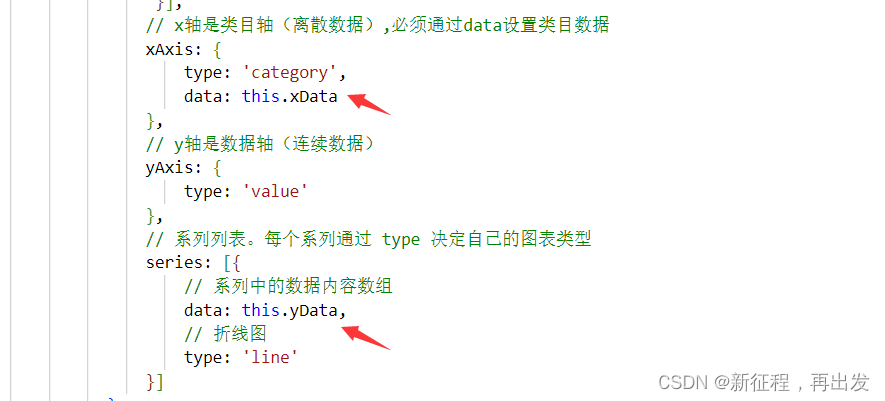
2.6、修改option的数据
2.7、完整的show.vue文件代码
<template>
    <div class="app-container">

      <el-form :inline="true" class="demo-form-inline">

        <el-form-item>
          <el-select v-model="searchObj.type" clearable placeholder="请选择">
            <el-option label="学员登录数统计" value="login_num"/>
            <el-option label="学员注册数统计" value="register_num"/>
            <el-option label="课程播放数统计" value="video_view_num"/>
            <el-option label="每日课程数统计" value="course_num"/>
          el-select>
        el-form-item>

        <el-form-item>
          <el-date-picker
            v-model="searchObj.begin"
            type="date"
            placeholder="选择开始日期"
            value-format="yyyy-MM-dd" />
        el-form-item>
        <el-form-item>
          <el-date-picker
            v-model="searchObj.end"
            type="date"
            placeholder="选择截止日期"
            value-format="yyyy-MM-dd" />
        el-form-item>
        <el-button
          :disabled="btnDisabled"
          type="primary"
          icon="el-icon-search"
          @click="showChart()">查询el-button>
      el-form>

      <div class="chart-container">
        <div id="chart" class="chart" style="height:500px;width:100%" />
      div>
    div>
  template>
  import echarts from 'echarts'
  import staApi from '@/api/sta'

  export default {
      data() {
          return {
              searchObj:{},
              btnDisabled:false,
              xData:[],
              yData:[]
          }
      },
      methods:{
          showChart() {
              staApi.getDataSta(this.searchObj)
                  .then(response => {
                      console.log('*****************'+response)
                      this.yData = response.data.numDataList
                      this.xData = response.data.date_calculatedList

                      //调用下面生成图表的方法,改变值
                      this.setChart()
                  })
          },
          setChart() {
              // 基于准备好的dom,初始化echarts实例
              this.chart = echarts.init(document.getElementById('chart'))
              // console.log(this.chart)

              // 指定图表的配置项和数据
              var option = {
                  title: {
                      text: '数据统计'
                  },
                  tooltip: {
                      trigger: 'axis'
                  },
                  dataZoom: [{
                      show: true,
                      height: 30,
                      xAxisIndex: [
                          0
                      ],
                      bottom: 30,
                      start: 10,
                      end: 80,
                      handleIcon: 'path://M306.1,413c0,2.2-1.8,4-4,4h-59.8c-2.2,0-4-1.8-4-4V200.8c0-2.2,1.8-4,4-4h59.8c2.2,0,4,1.8,4,4V413z',
                      handleSize: '110%',
                      handleStyle: {
                          color: '#d3dee5'

                      },
                      textStyle: {
                          color: '#fff'
                      },
                      borderColor: '#90979c'
                      },
                      {
                      type: 'inside',
                      show: true,
                      height: 15,
                      start: 1,
                      end: 35
                   }],
                  // x轴是类目轴(离散数据),必须通过data设置类目数据
                  xAxis: {
                      type: 'category',
                      data: this.xData
                  },
                  // y轴是数据轴(连续数据)
                  yAxis: {
                      type: 'value'
                  },
                  // 系列列表。每个系列通过 type 决定自己的图表类型
                  series: [{
                      // 系列中的数据内容数组
                      data: this.yData,
                      // 折线图
                      type: 'line'
                  }]
              }

              this.chart.setOption(option)
          }
      }
  }
  script>
2.8、样式调整
官网参考地址:https://echarts.apache.org/zh/option.html#legend
项目中引用-后端
3.1、controller代码
//图表显示,返回两部分数据,日期json数组,数量json数组
@GetMapping("showData/{type}/{begin}/{end}")
public R showData(@PathVariable String type,@PathVariable String begin,
                  @PathVariable String end) {
    Map<String,Object> map = staService.getShowData(type,begin,end);
    return R.ok().data(map);
}
3.2、service代码
//图表显示,返回两部分数据,日期json数组,数量json数组
@Override
public Map<String, Object> getShowData(String type, String begin, String end) {
    //根据条件查询对应数据
    QueryWrapper<StatisticsDaily> wrapper = new QueryWrapper<>();
    wrapper.between("date_calculated",begin,end);
    wrapper.select("date_calculated",type);
    List<StatisticsDaily> staList = baseMapper.selectList(wrapper);

    //因为返回有两部分数据:日期 和 日期对应数量
    //前端要求数组json结构,对应后端java代码是list集合
    //创建两个list集合,一个日期list,一个数量list
    List<String> date_calculatedList = new ArrayList<>();
    List<Integer> numDataList = new ArrayList<>();

    //遍历查询所有数据list集合,进行封装
    for (int i = 0; i < staList.size(); i++) {
        StatisticsDaily daily = staList.get(i);
        //封装日期list集合
        date_calculatedList.add(daily.getDateCalculated());
        //封装对应数量
        switch (type) {
            case "login_num":
                numDataList.add(daily.getLoginNum());
                break;
            case "register_num":
                numDataList.add(daily.getRegisterNum());
                break;
            case "video_view_num":
                numDataList.add(daily.getVideoViewNum());
                break;
            case "course_num":
                numDataList.add(daily.getCourseNum());
                break;
            default:
                break;
        }
    }
    //把封装之后两个list集合放到map集合,进行返回
    Map<String, Object> map = new HashMap<>();
    map.put("date_calculatedList",date_calculatedList);
    map.put("numDataList",numDataList);
    return map;
}
效果

结果!!
每天起床的时候,争取变得比你从前更聪明一点。认真地、出色地完成你的任务。慢慢地,你会有所进步,但这种进步不一定很快。但你这样能够为快速进步打好基础。到最后,你将会得到你应得的东西。 -
相关阅读:
【深入解析spring cloud gateway】06 gateway源码简要分析
异常检测算法分类总结(含常用开源数据集)
springboot发送邮件
【Linux】账户密码过期
【Flink】FlinkCDC获取mysql数据时间类型差8小时时区解决方案
java.sql.SQLSyntaxErrorException: Unknown column ‘create_name‘ in ‘field list‘
python货币转换
这项镜头贴膜技术背后,藏着让VR变轻巧的秘密
(七) ES6 新特性 —— 生成器
产品经理就业喜报:念念不忘,必有回响
- 原文地址:https://blog.csdn.net/weixin_49107940/article/details/126959633