-
QGIS下载NASA SRTM数据(插件)
QGIS是一款非常nice的开源GIS软件,有很多第三方插件,今天介绍如何在QGIS中使用下载SRTM数据的插件。
1 安装
SRTM-Downloader插件- 打开QGIS,点击菜单栏的
插件,选择管理并安装插件

- 在弹出的
管理并安装插件窗口中选择未安装,搜索srtm,即可看到SRTM-Downloader
- 点击
SRTM-Downloader并安装插件
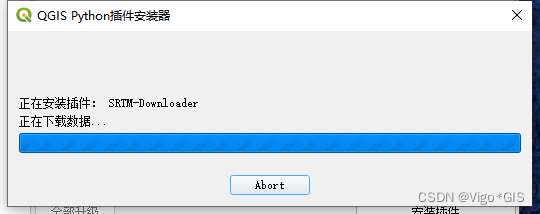
- 安装完成后可看到如下界面

2 运行
SRTM-Downloader插件-
点击
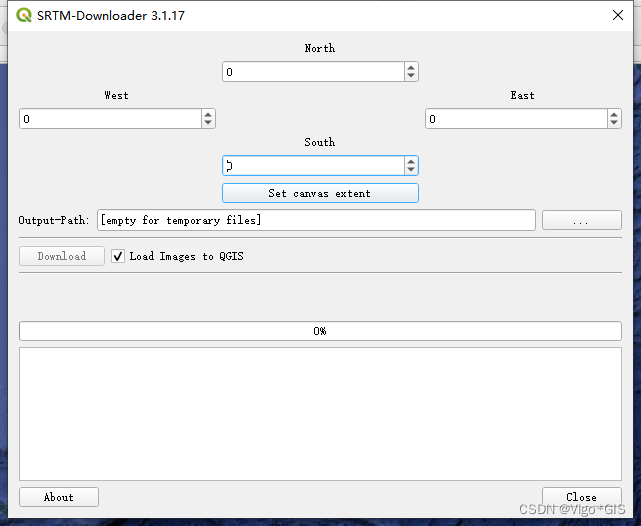
菜单栏的插件,选择SRTM-Downloader,打开SRTM-Downloader

-
输入经纬度范围进行数据下载,这是因为SRTM数据就是按照经纬度切片的,所以无法上传矢量从而能下载裁剪之后的。在QGIS界面的下边栏可以看到坐标,据此参考去下载目标区域。这里只能输入整数。
输出位置必须选择文件夹

如果想下载当前地图框内的所有数据,点击Set canvas extent即可

-
点击Download开始下载,第一次下载需要输入EARTHDATA的账号,这是注册地址https://urs.earthdata.nasa.gov//users/new

-
下好了之后会提示下载完成,但是要注意检查,有时候会漏一些切片

-
下载的数据是
.hgt格式的切片数据,需要合并裁剪,得出我们需要的部分

-
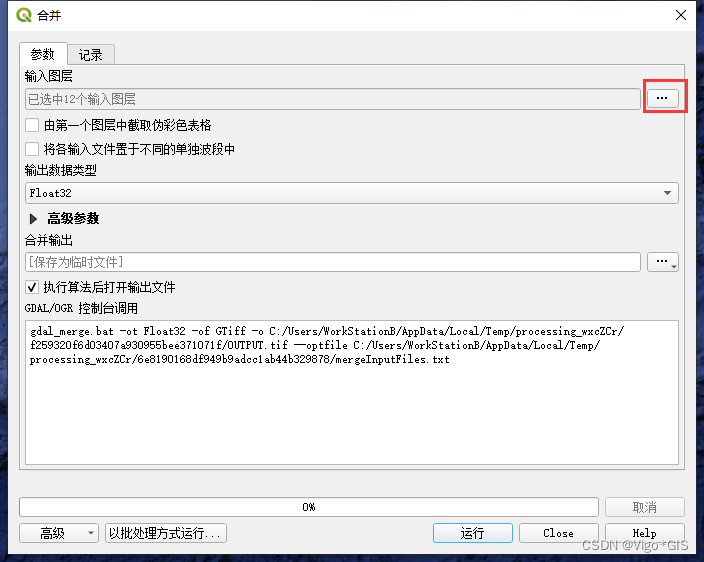
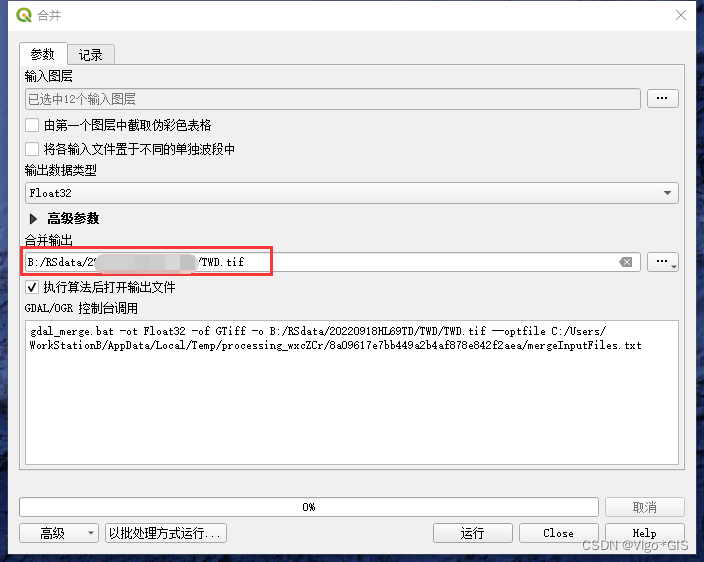
合并(merge)切片数据,在工具箱中打开合并工具

-
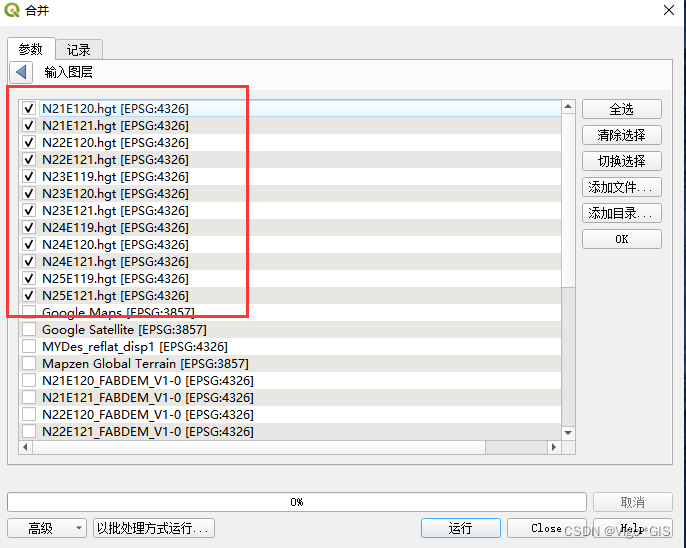
点击输入图层右侧的选择文件按钮,输入需要合并的数据
-
虽然输入的是
.hgt格式的文件,但是合并后可以直接输出.tif格式。
-
查看合并结果

-
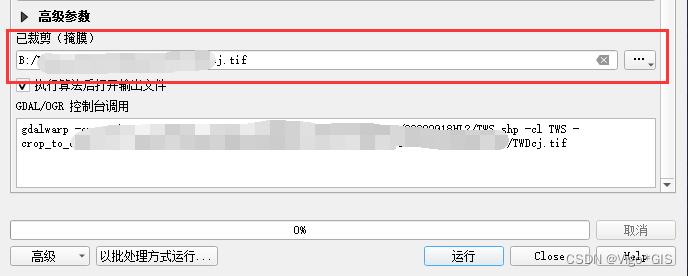
裁剪,直接在工具箱中搜索裁剪工具,选择
按掩膜图层裁剪栅格

- 输入图层选择栅格数据,掩膜图层选择矢量数据,注意看两个数据的坐标是否一致,别忘记设置输出图层,默认是保存为临时文件的,下拉滑块设置输出路径,然后点击运行。
- 注意设置
-9999,如果不设置,那么裁剪出的范围就是一个最小矩形

- 裁剪之后的结果

- 打开QGIS,点击菜单栏的
-
相关阅读:
MySQL最新2023年面试题及答案,汇总版(3)【MySQL最新2023年面试题及答案,汇总版-第三十三刊】
利用python爬取上证指数股吧评论并保存到mongodb数据库
Axios 封装
Python sort面试题目
二叉树练习
Windows认证
大一学生Web课程设计 红酒美食主题网页制作(HTML+CSS+JavaScript)
【前端】vue阶段案例:vue-router使用流程
Node.js全栈指南:认识MIME和HTTP
vue/composition-api 的使用
- 原文地址:https://blog.csdn.net/qq_41159191/article/details/126958860