-
快速入门Git
目录
1.前置准备工作
1.1.复制网址进入Git主界面进行注册

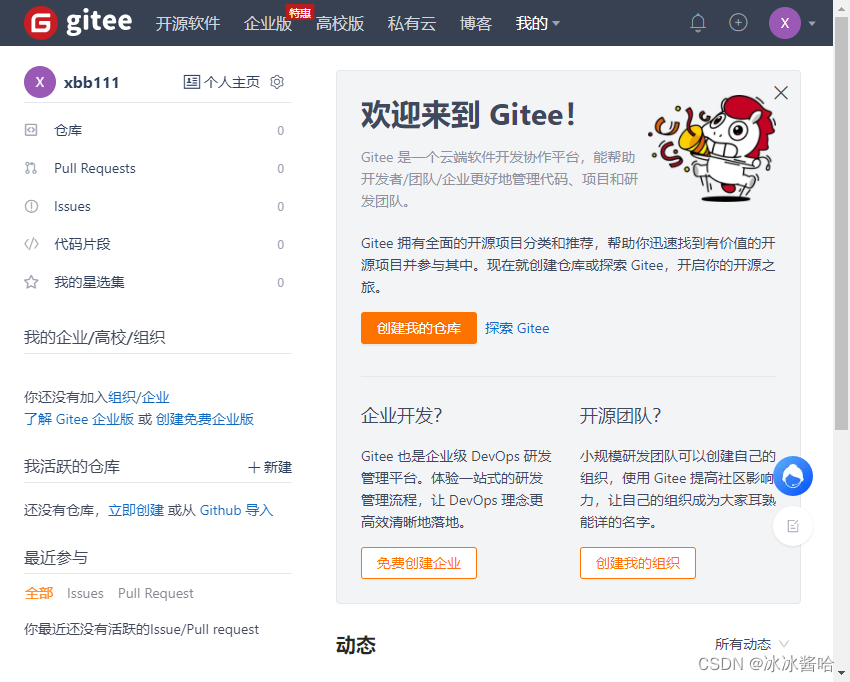
1.2.在window中安装Git
注意:
版本要求:Git-2.22.0-64-bit.exe或以上版本,
安装路径:请不要安装在C盘(win10会有权限问题),
双击它进行下一步下一步安装

注意:最好修改路径,建议不要放在系统盘哦!
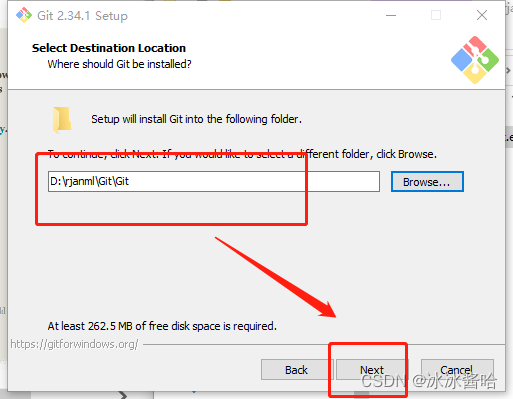
基本步骤都是下一步,就是下图要把默认选中的第二个改成第一个。


最后

2.Git的简介
2.1.Git是什么?
Git是一个开源的[分布式][版本控制系统],用于敏捷高效地处理任何或小或大的项目
2.2.Git与SVN区别*****
1. 去中心化
GIT是分布式的,SVN不是:这是GIT和其它非分布式的版本控制系统,例如SVN,CVS等,最核心的区别。
2. git仓库的任何一个拷贝都可以独立作为一个服务器来使用
3. 在Git中文件有四种状态:
未跟踪(untrack):表示文件为新增加的
已修改(modified):表示修改了文件,但还没保存到git仓库中。
已暂存(staged):表示对一个已修改文件的当前版本做了标记,使之包含在下次提交的快照中
已提交(committed):表示文件已保存在git仓库中。4.git存在分支
3.gitee.com的基本使用
3.1.gitee创建公开的仓库操作步骤
点击仓库--------右上角的加号进行创建仓库


3.2.删除仓库
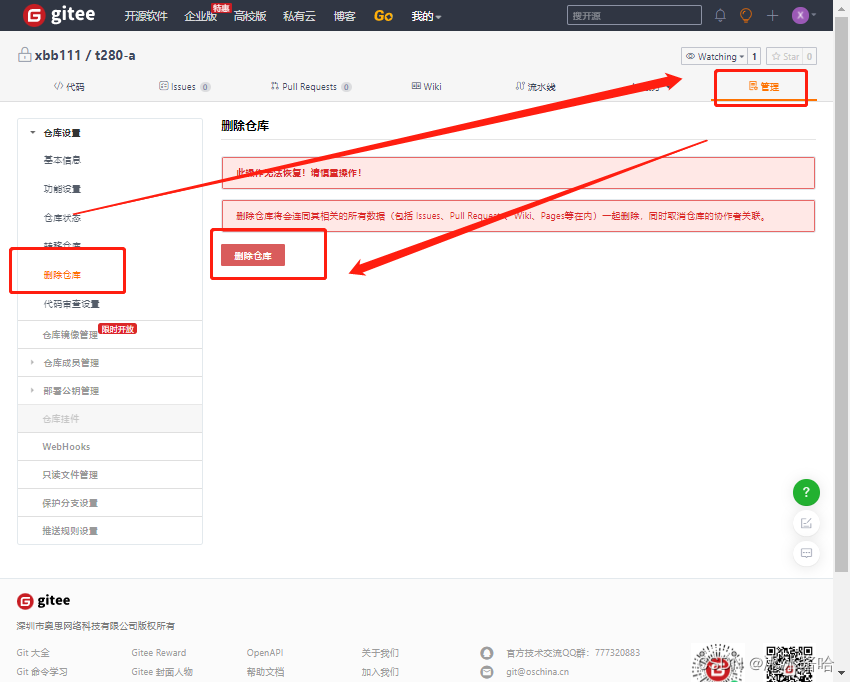
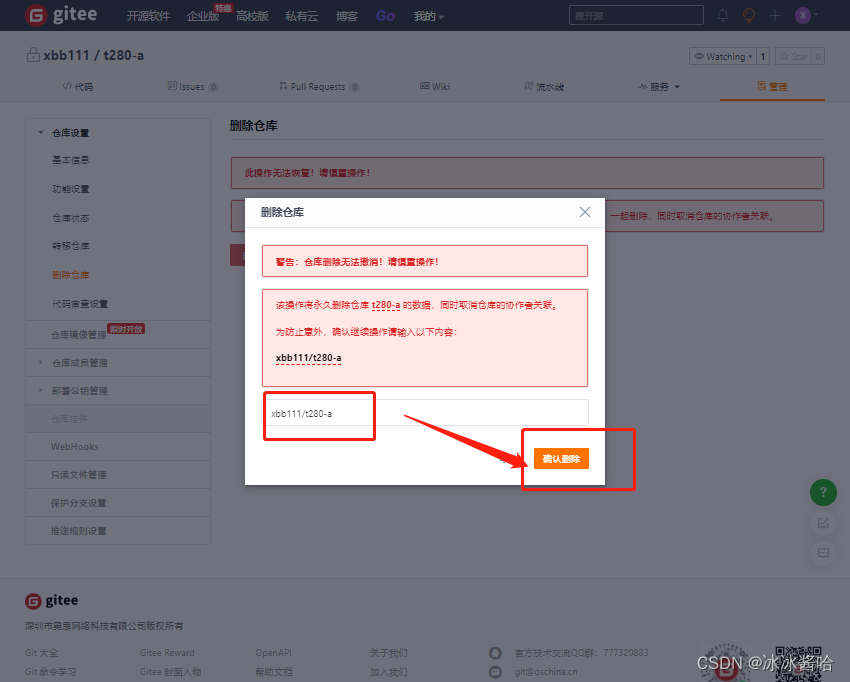
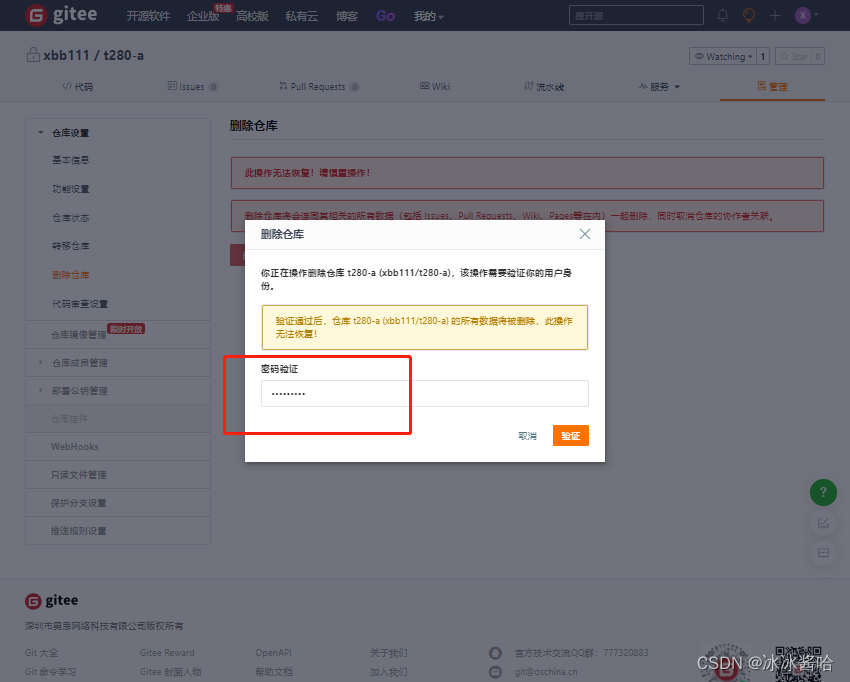
密码验证就是你注册时填写的密码

4.Git的使用
4.1.常用命令****
git clone :将远程仓库clone到本地计算机。
git status :展示工作区及暂存区域中不同状态的文件。
git add :将内容从工作目录添加到暂存区。
git commit :所有通过 git add 暂存的文件提交到本地仓库。
git push :将本地仓库的记录提交到远程仓库。
git reset HEAD:从暂存区移除指定文件。
git pull :拉取远程仓库的数据。
git init创建一个文件夹右键Git Bash Here


把地址复制到这里
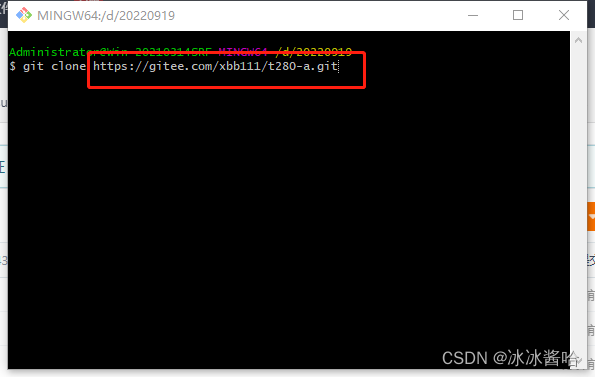
然后回车就可以看到我们的项目下载到本地了!!

ll 查看目录下的所有文件

代码提交管理的过程:
代码区-------->暂存区------->本地仓库------>远程仓库
4.2.实践操作流程
实践操作:使用git提交文件至远程仓库(重点)
首先明确大致流程:
1.取得项目的 Git 仓库(有两种方式,本章先介绍第一种)
第一种是从github现有仓库(远程)克隆出新的仓库(本地)
第二种是在工作目录中初始化新的仓库(本地),然后再与一个Github上的仓库(远程)关联
2.在本地的克隆库上进行你所需要的改动,修改文件内容,添加文件等;
3.add,commit,push三部曲。命令行配置
0.“Git bash here”打开命令窗口
1.查看git的配置列表
git config --list
注1:如果没有配置东西,应该是空的。照着下面步骤配置完成后,你可以再试一下该命令,就会出现一系列配置信息
2.设置用户名/邮箱/密码
git config --global user.name "username"
git config --global user.email "email"
git config --global user.password "password"5.git冲突
1.git冲突的场景(课程中主要演示情景三)
情景一:多个分支代码合并到一个分支时;
情景二:多个分支向同一个远端分支推送代码时;
情景三:同一分支,同一文件修改后的提交(即为多个程序员修改了同一个文件)
实际上,push操作和pull操作其实就分别是用本地分支合并到远程分支 和 将远程分支合并到本地分支,所以这两个过程中也可能存在冲突。
分别在同一项目的两个不同本地仓库修改a.txt并提交,则会报出以下错误:
! [rejected] master -> master (fetch first) error: failed to push some refs to ' 。。。'拒绝
错误:无法推送某些引用
解决方法:
1.将代码copy出来
2.先从远程仓库pull代码至本地,再修改冲突代码,
注1:git status查看仓库状态,会显示红色的错误提示消息“ both modified: a.txt”
3.打开a.txt,手动修改冲突部分的代码
<<<<<<< HEAD
ww add 18:42 from e:\temp\test1
=======ls add 123 at 18:17 from d:\temp\test1
>>>>>>> 63c73e5933bb7d3d2bed04b06c37a74602d65b2e
注1:<<<<<<< HEAD >>>>>>>之间的即为冲突的代码,手动修改即可
3.依次add/commit/push代码至远程仓库
commit执行完生,重新查看仓库状态git status,红色的错误提示消息“ both modified: a.txt”
已经没有,表示冲突已解决 -
相关阅读:
Java 操作阿里 OSS
排序。。。。
mongodb手动迁移chunk脚本
线性判别分析(Linear Discriminant Analysis,LDA)
uview-plus中二级菜单左右联动更改为uni-app+vue3+vite写法
Redis之Lua脚本
【网页设计】期末大作业html+css (个人生活记录介绍网站)
第十章、python字符串操作与with语句及上下文管理器------字符串的操作:字符串的匹配与替换及删除
深信服面经——技服岗位
【AD-NeRF】音频驱动人脸NeRF
- 原文地址:https://blog.csdn.net/m0_68211831/article/details/126939160