-
VirtualBox安装CentOS 7教程
镜像和虚拟机的下载
VirtualBox下载地址:https://www.virtualbox.org/
然后点击下载

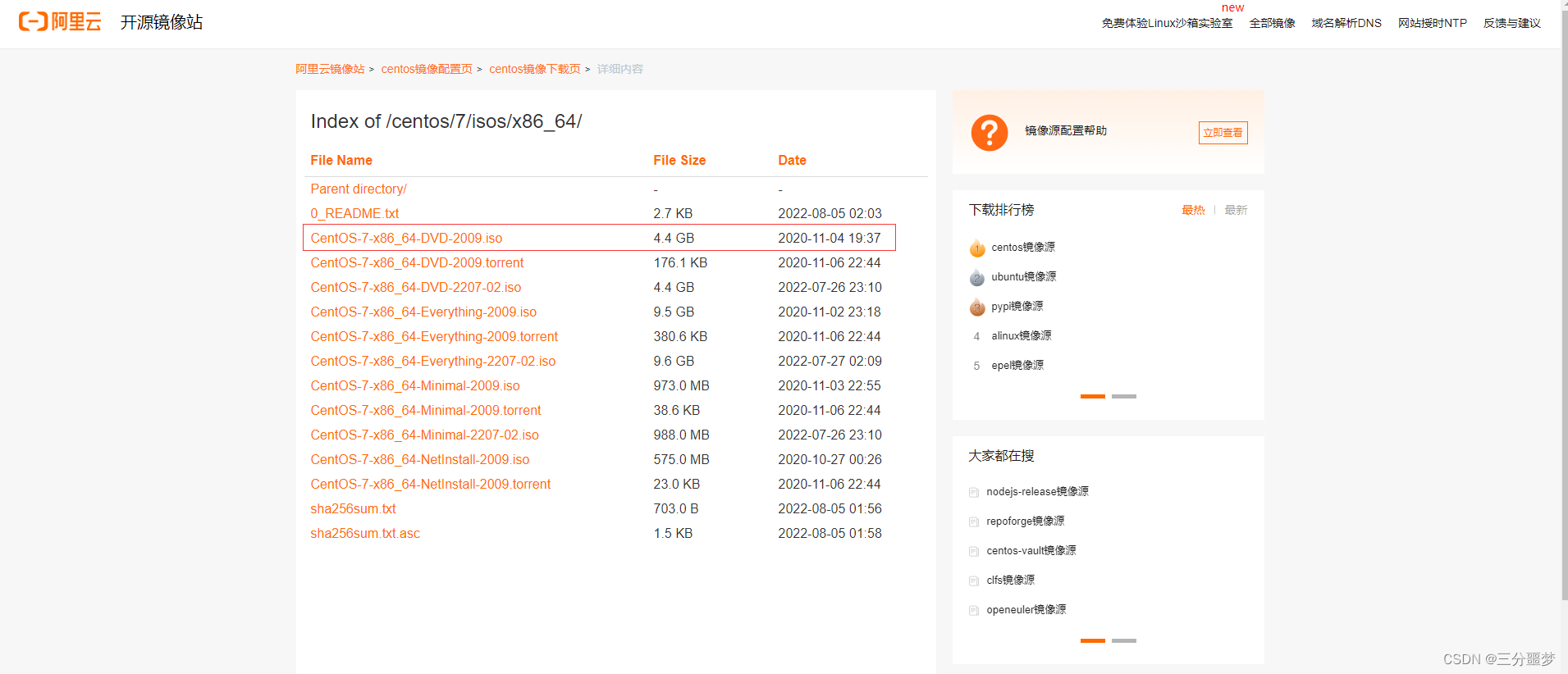
centos7下载地址:http://mirrors.aliyun.com/centos/7/isos/x86_64/
选择如下,然后进入下载
虚拟机的安装
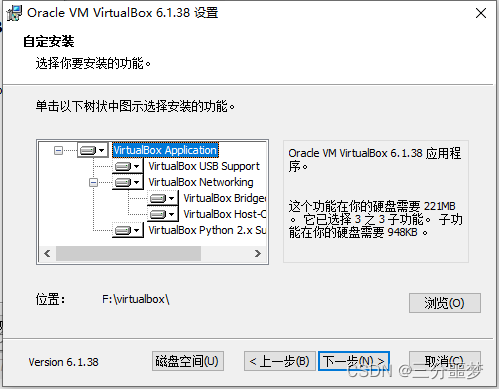
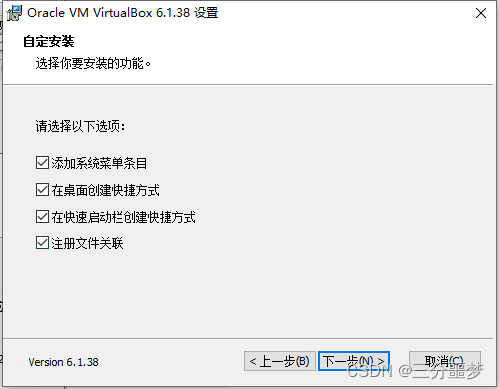
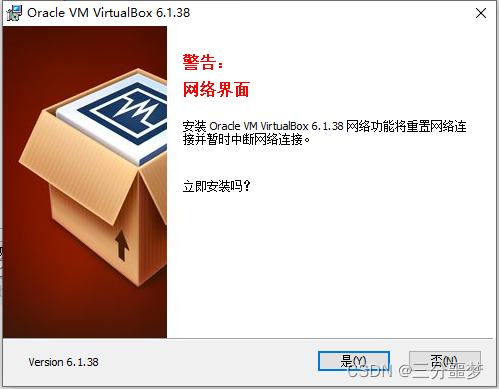
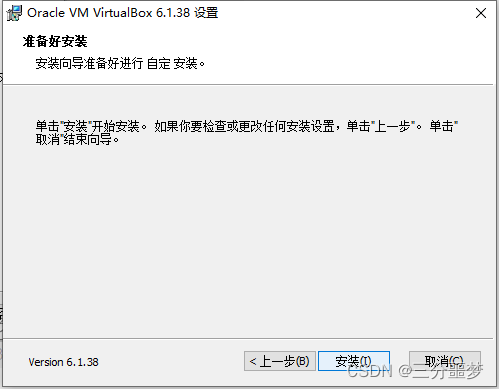
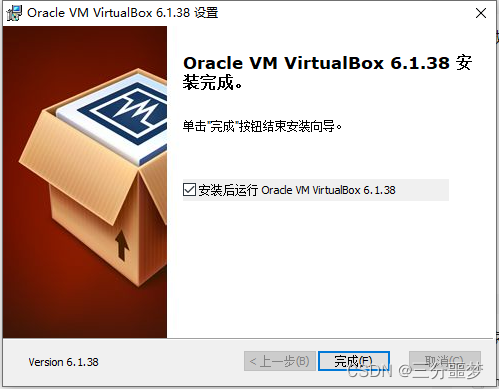
安装很简单全部下一步就好了

这里可以更改一下安装路径。
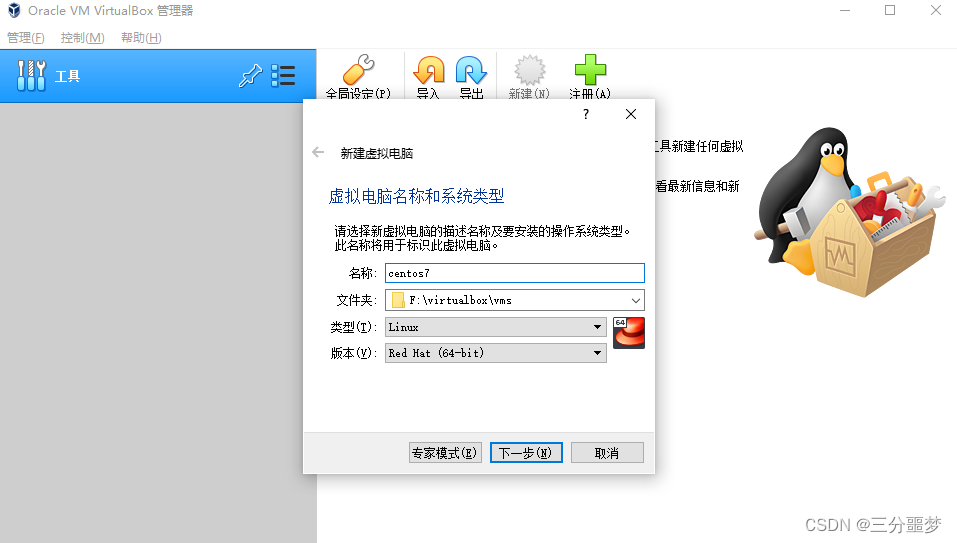
创建虚拟机

这里我们发现并没有Centos的版本,选择RedHat就好了
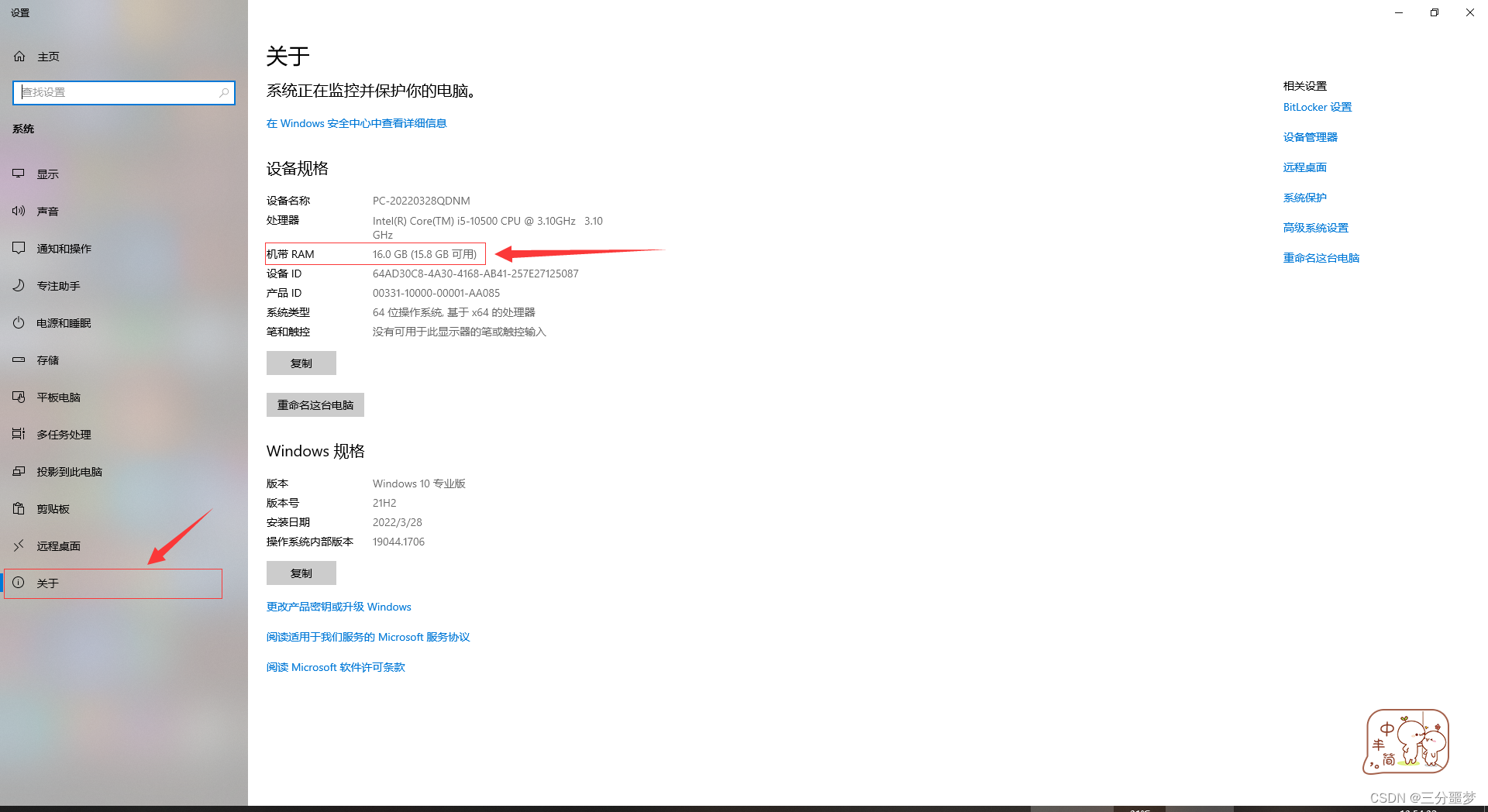
内存大小可在自己电脑系统设置里查看,(选择的话,最好大于等于2G)我电脑是16G的,取四分之一最好

创建虚拟硬盘
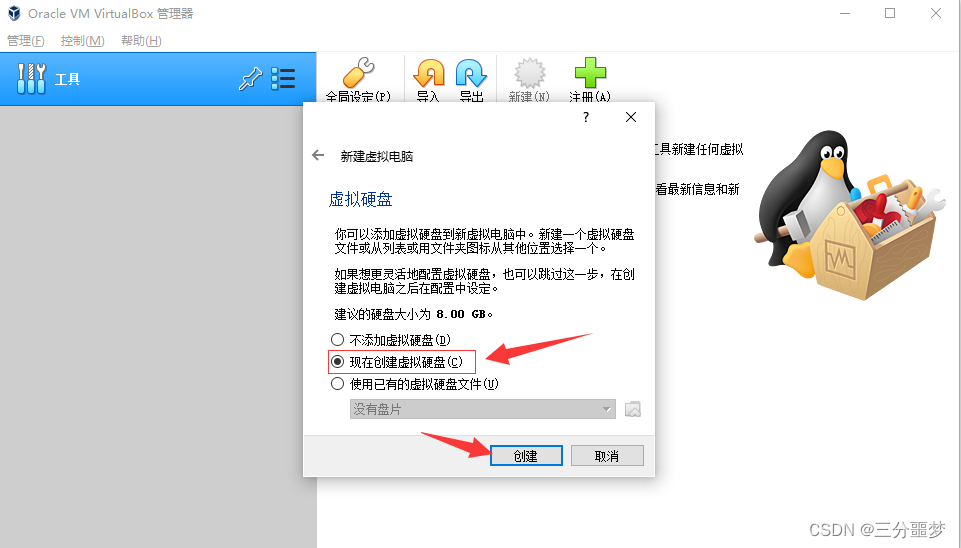
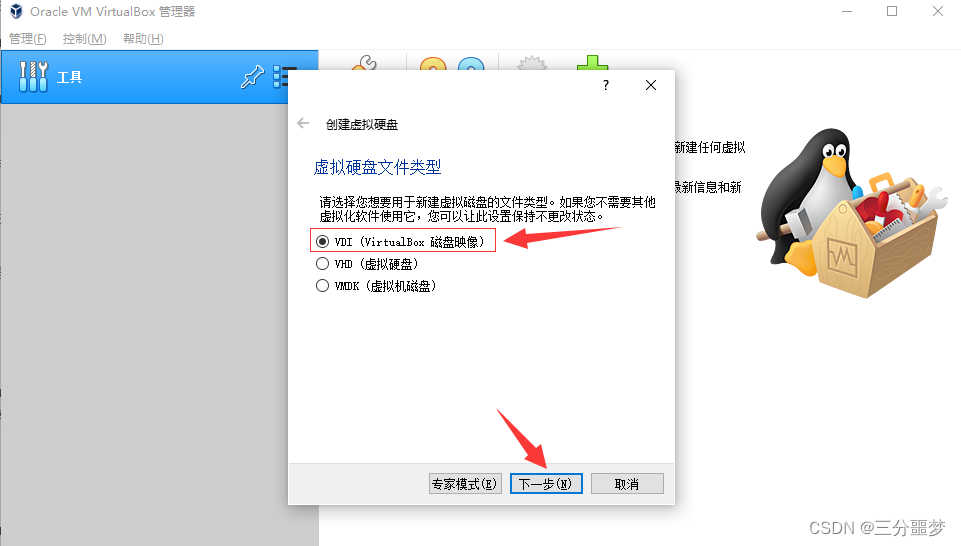
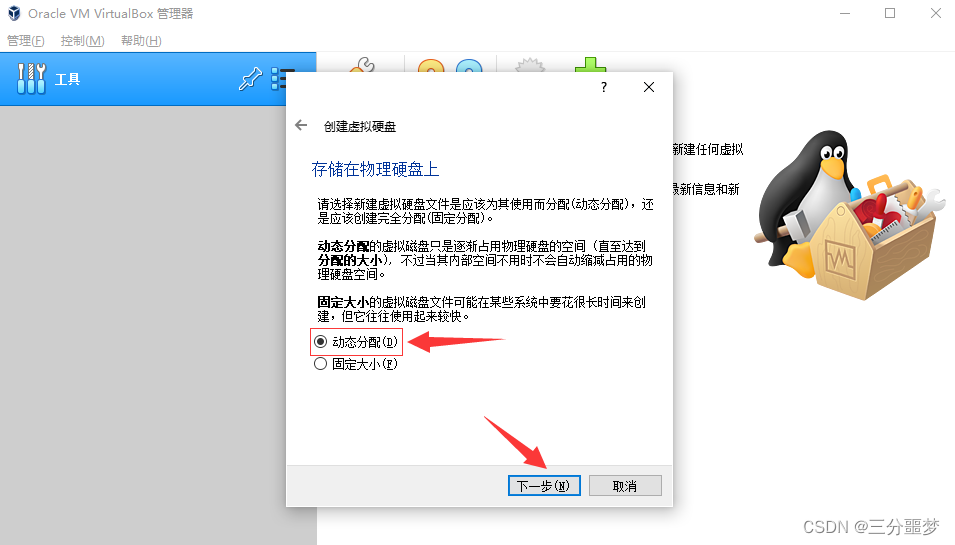
硬盘最少大于10G,40G左右最好
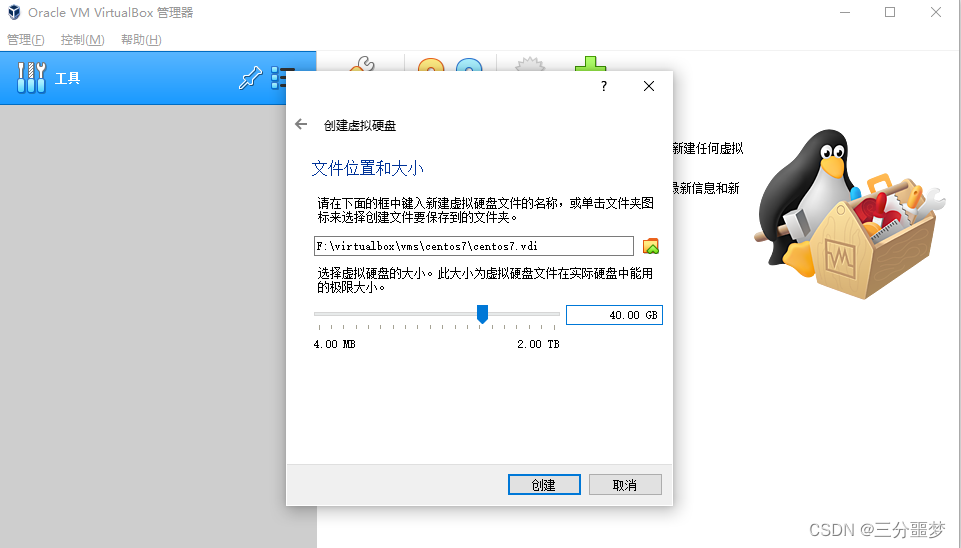
创建完成
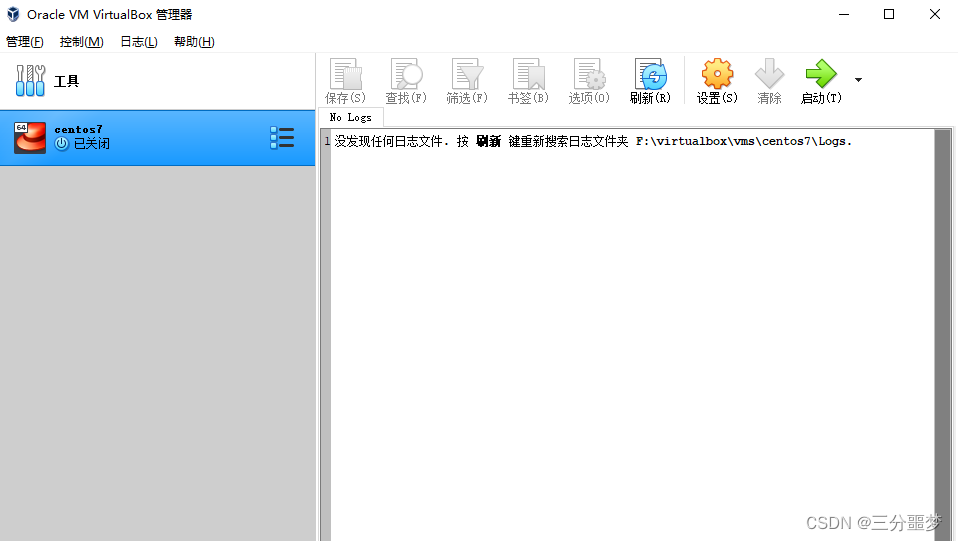
配置安装
设置盘片,启动顺序

点击选择虚拟盘,选中centos7的下载位置
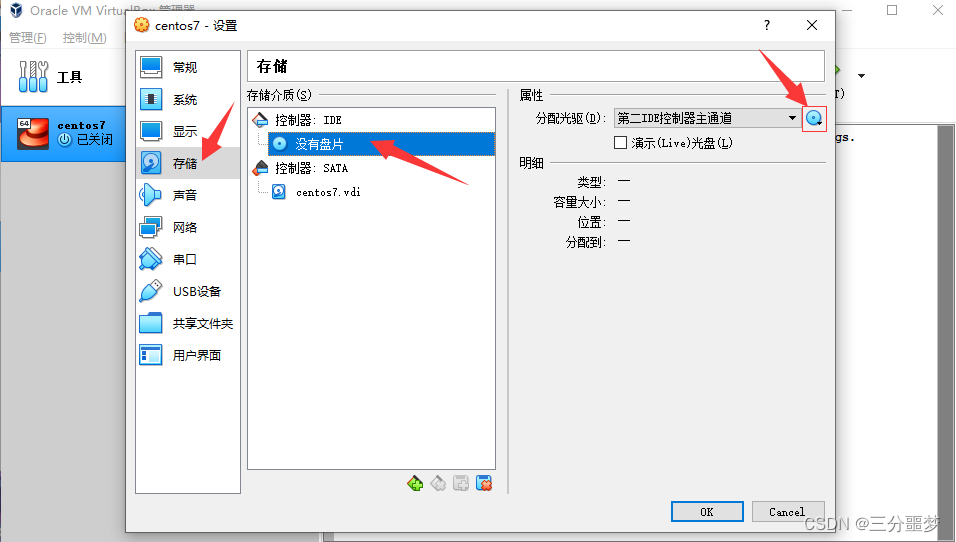
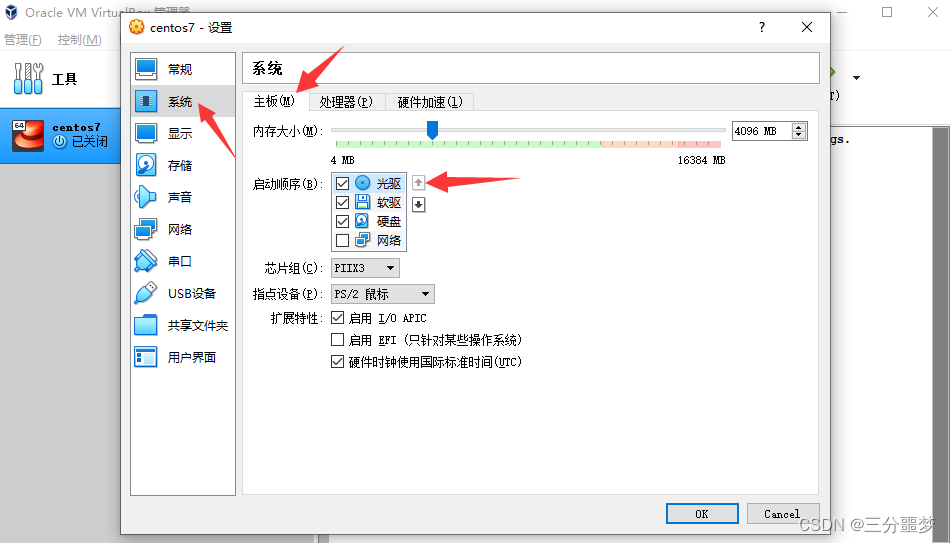
设置完成后如下

启动顺序(光驱放到第一个)
开始安装

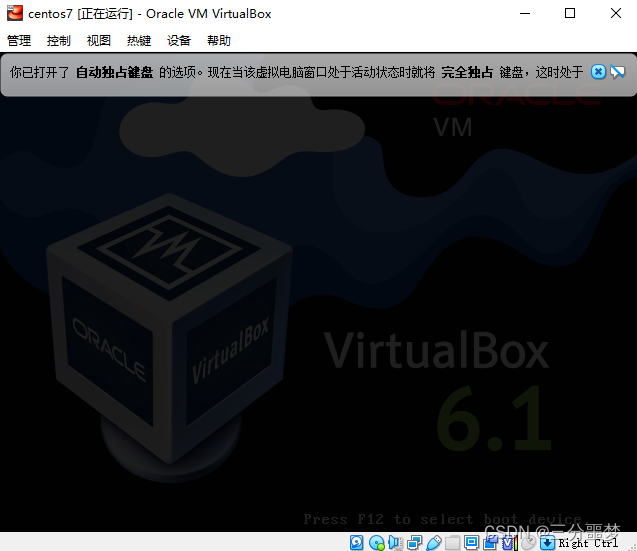
回车进入默认安装
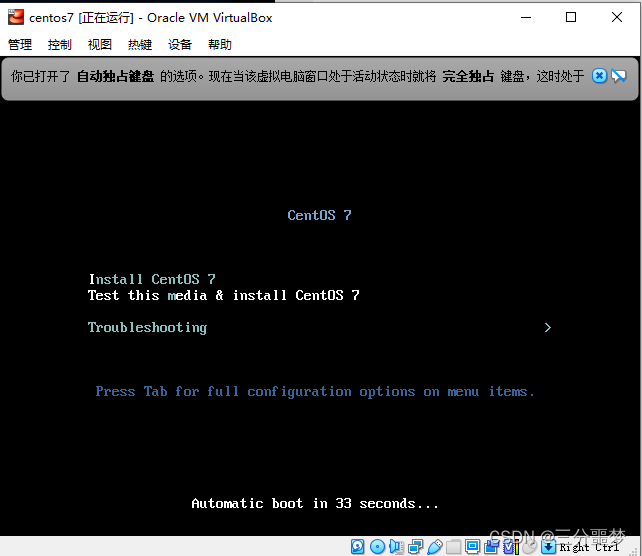
等待一会儿
选择语言,点虚拟机将鼠标捕获到虚拟机里
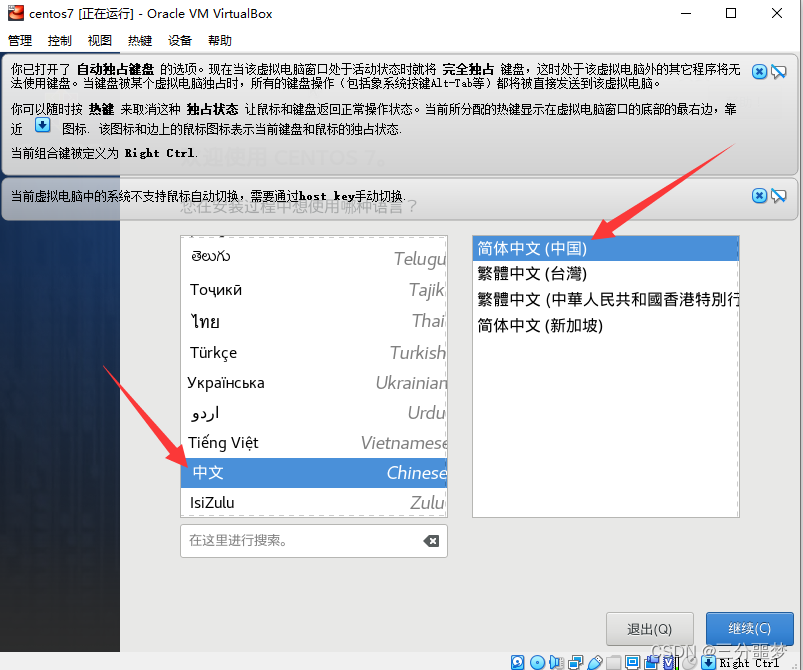
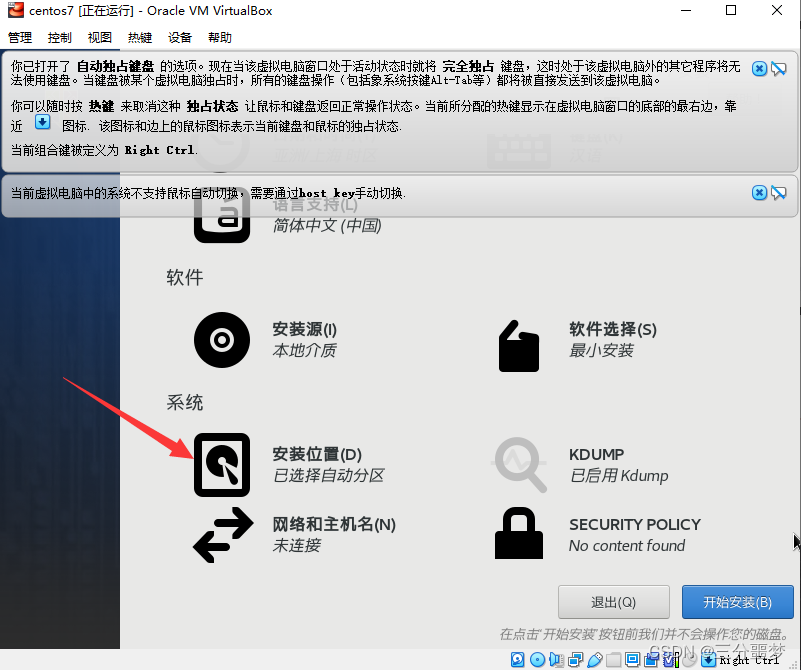
虚拟机和真机之间切换鼠标默认的是Ctrl键(键盘上右边的Ctrl键)左边的没用安装位置,分区
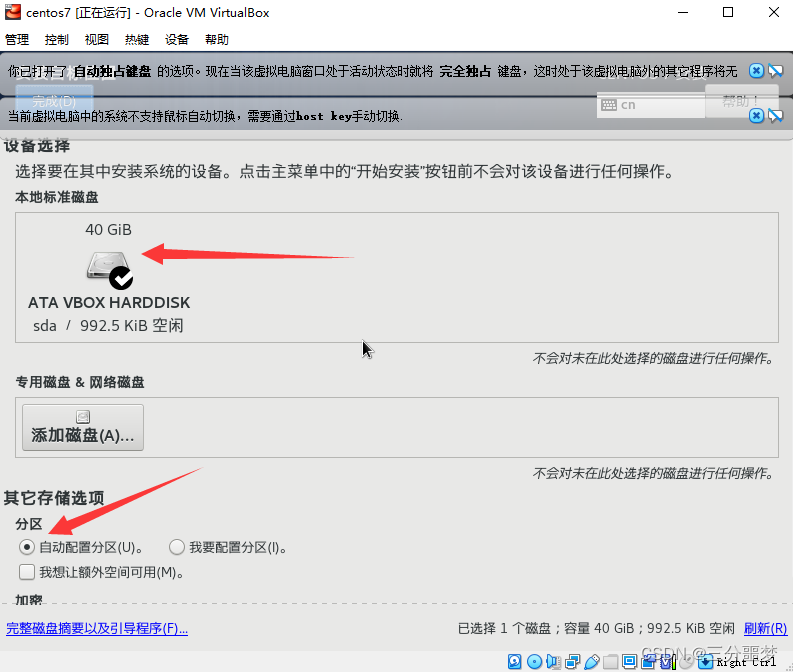
选择图形化界面安装


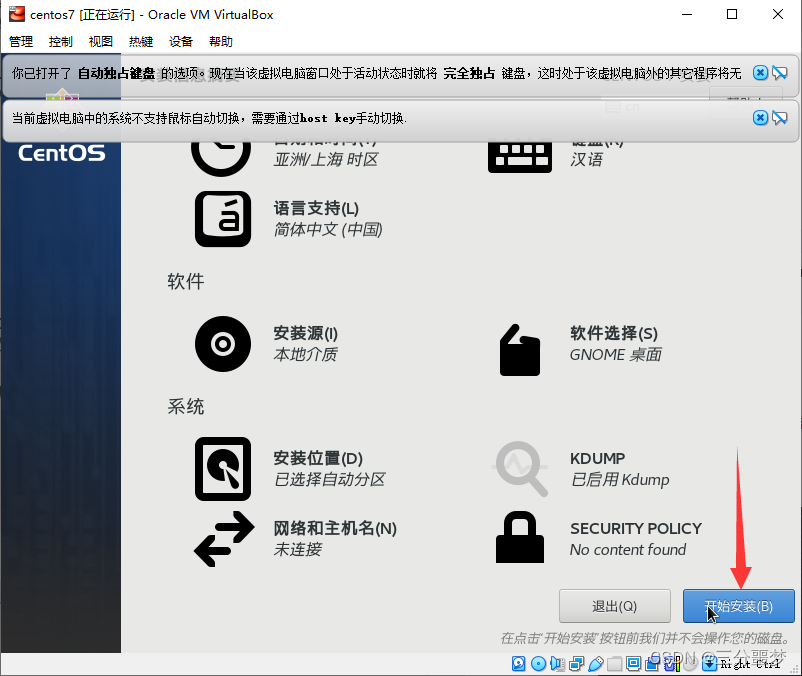
设置管理员和普通用户

等待漫长的安装配置

重启进去之后默认选择第一个,接受许可证

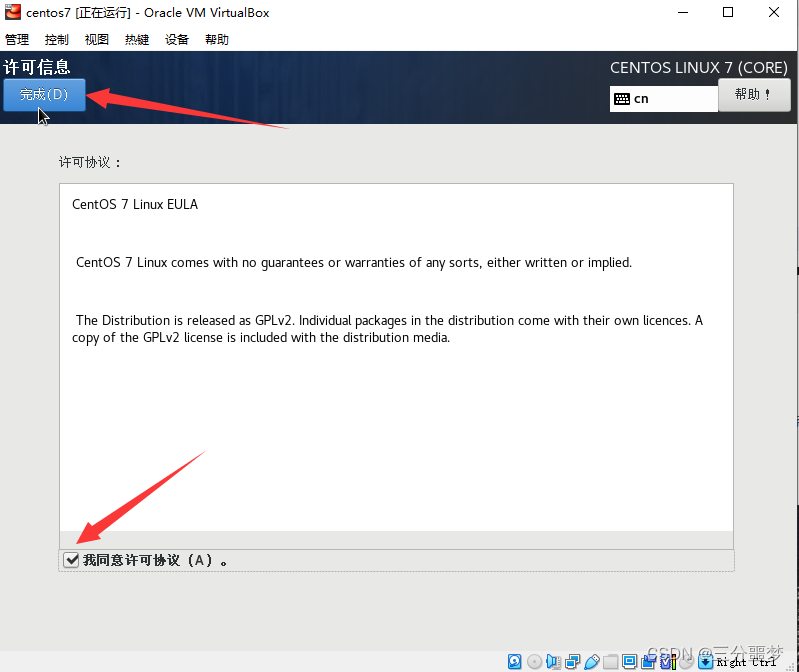
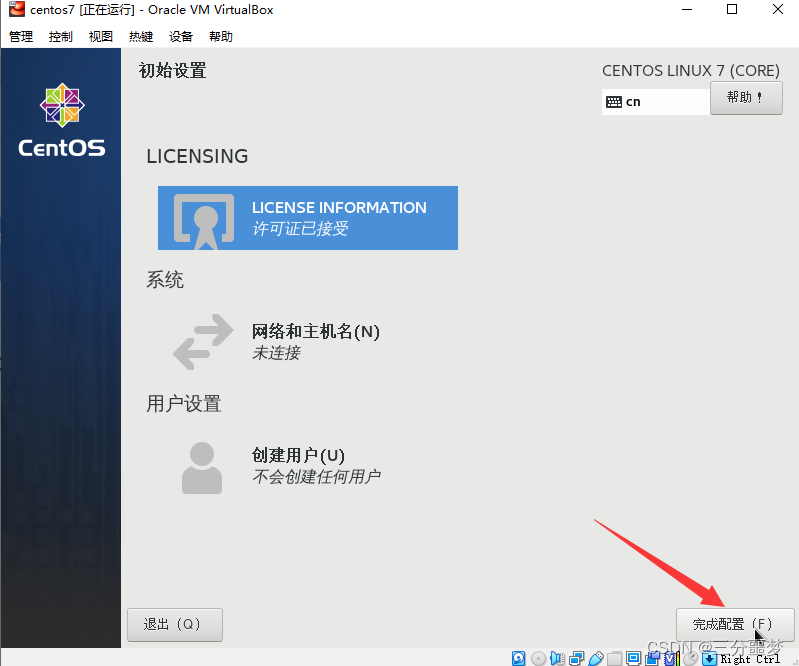
检查网络,打开有线才能有网络连接
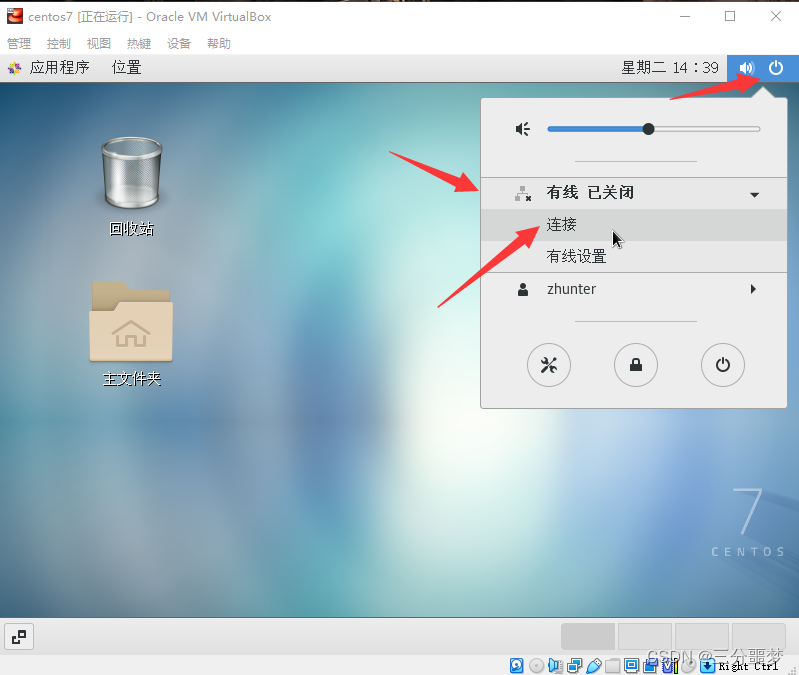
打开终端ping www.baidu.com试试


-
相关阅读:
设计模式(七)桥接
Postgresql下载地址及安装教程
SaaS企业如何构建与自身增长目标相匹配的组织力?
阿里云安装docker与vulhub靶场
Shopee首届跨境品牌峰会落幕,升级全链路赋能品牌出海劲增!
Linux性能优化网站
如何保证接口的幂等性?
Python&C++相互混合调用编程全面实战-24QT按钮事件的Open槽函数中调用python函数
Stellar Toolkit for MySQL 9.0 Crack 3in1
汽车汽配行业经销商协同系统:实现汽配经销商销售管理全流程数字化
- 原文地址:https://blog.csdn.net/qq_42926722/article/details/126951473