-
ElK docker环境搭建
环境信息
Centos 7
docker 20.10.18
elasticsearch:7.17.4
kibana:7.17.4
logstash:7.17.4elasticsearch安装
- 拉取镜像
docker pull elasticsearch:7.17.4- 1
- 创建映射目录(方便将对应的文件映射)
mkdir -p /mydata/elasticsearch/config mkdir -p /mydata/elasticsearch/data/ mkdir -p /mydata/elasticsearch/plugins- 1
- 2
- 3
- 写入配置信息elasticsearch.yml
vim /mydata/elasticsearch/config/elasticsearch.yml- 1
- 配置elasticsearch.yml
#写入配置信息 vim /mydata/elasticsearch/config/elasticsearch.yml http.host: 0.0.0.0 http.cors.enabled: true http.cors.allow-origin: "*" #忽略安全认证 xpack.security.enabled: false #给映射目录赋权限 chmod -R 777 /mydata/elasticsearch- 1
- 2
- 3
- 4
- 5
- 6
- 7
- 8
- 9
- 10
- 启动docker 容器
docker run -d --name elasticsearch -p 9200:9200 -p 9300:9300 \ -e "discovery.type=single-node" -e ES_JAVA_OPTS="-Xms512m -Xmx512m" \ -v /mydata/elasticsearch/config/elasticsearch.yml:/usr/share/elasticsearch/config/elasticsearch.yml \ -v /mydata/elasticsearch/data/:/usr/share/elasticsearch/data \ -v /mydata/elasticsearch/plugins:/usr/share/elasticsearch/plugins \ -d elasticsearch:7.17.4- 1
- 2
- 3
- 4
- 5
- 6
docker安装kibana
- 拉取镜像
docker pull docker.elastic.co/kibana/kibana:7.17.4- 1
- 启动镜像
docker run -d --name kibana -p 5601:5601 -e "ELASTICSEARCH_HOSTS=http://192.168.1.122:9200" docker.elastic.co/kibana/kibana:7.17.4- 1
注意:需要将ELASTICSEARCH_HOSTS对应的ip地址改成你自己的es的ip
docker安装head插件
如果有谷歌插件的就不需要安装了
docker pull mobz/elasticsearch-head:5 docker run --restart=always --name elasticsearch-head -di -p 9100:9100 docker.io/mobz/elasticsearch-head:5- 1
- 2
docker安装 logstash
- 安装logstash时,需要先启动一下logstash,然后将对应的目录拷贝出来,拷贝出来后我们再将对应的容器删除后,再重新启动,并将对应的目录映射出来
#拉取镜像 docker pull logstash:7.17.4 #启动镜像 docker run -d --name=logstash logstash:7.17.4 #查看日志是否启动成功 docker logs -f logstash #复制文件到本地 docker cp logstash:/usr/share/logstash /mydata/logstash/ #创建文件夹 mkdir /mydata/logstash/config/conf.d #修改文件夹权限 chmod 777 -R /mydata/logstash- 1
- 2
- 3
- 4
- 5
- 6
- 7
- 8
- 9
- 10
- 11
- 12
- 13
- 14
- 15
- 16
- vim /mydata/logstash/config/logstash.yml配置
http.host: "0.0.0.0" #根据实际修改es的ip:port xpack.monitoring.elasticsearch.hosts: [ "http://192.168.1.122:9200" ] ## 主管道的Logstash配置路径,如果指定目录或通配符,配置文件将按字母顺序从目录中读取 path.config: /usr/share/logstash/config/conf.d/*.conf ##Logstash将其日志写到的目录 path.logs: /usr/share/logstash/logs- 1
- 2
- 3
- 4
- 5
- 6
- 7
- 配置输入输出vim /mydata/logstash/config/conf.d/test.conf
input { tcp { port => 5044 #输入json格式 codec => json_lines } } output { elasticsearch { hosts => ["http://192.168.1.122:9200"] index => "%{[server_name]}-log-%{+YYYY.MM.dd}" #user => "elastic" #password => "changeme" } }- 1
- 2
- 3
- 4
- 5
- 6
- 7
- 8
- 9
- 10
- 11
- 12
- 13
- 14
- 15
- 删除容器后重新启动容器
#删除容器 docker rm -f logstash #重新映射目录启动docker镜像 docker run -d --name=logstash -p 5044:5044 -v /mydata/logstash:/usr/share/logstash logstash:7.17.4 #有需要再 安装logstash插件 不是必须安装 logstash-plugin install logstash-filter-multiline- 1
- 2
- 3
- 4
- 5
- 6
- 7
- 8
- 9
项目配置
- 新建spring boot项目引入logstash对应的依赖
net.logstash.logback logstash-logback-encoder 4.9 - 1
- 2
- 3
- 4
- 5
- logback-spring.xml 配置
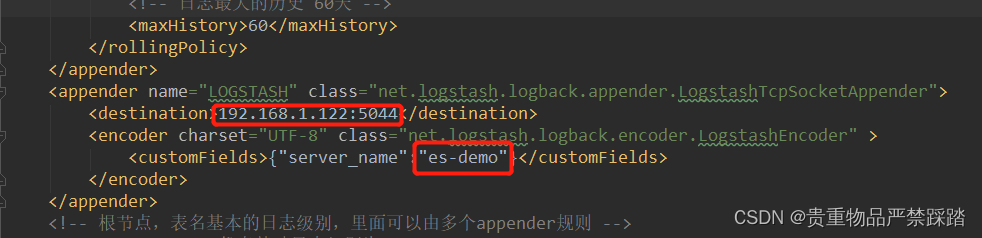
%d{yyyy-MM-dd HH:mm:ss} [%thread] %-5level %logger -%msg%n %d{yyyy-MM-dd HH:mm:ss} [%thread] %-5level %logger -%msg%n ${logPath}/info/es-demo-%d.log ${maxHistory} ERROR %d{yyyy-MM-dd HH:mm:ss} [%thread] %-5level %logger -%msg%n ${logPath}/error/%d.log 60 192.168.1.122:5044 {"server_name":"es-demo"} - 1
- 2
- 3
- 4
- 5
- 6
- 7
- 8
- 9
- 10
- 11
- 12
- 13
- 14
- 15
- 16
- 17
- 18
- 19
- 20
- 21
- 22
- 23
- 24
- 25
- 26
- 27
- 28
- 29
- 30
- 31
- 32
- 33
- 34
- 35
- 36
- 37
- 38
- 39
- 40
- 41
- 42
- 43
- 44
- 45
- 46
- 47
- 48
- 49
- 50
- 51
- 52
- 53
- 54
- 55
- 56
- 57
- 58
- 59
- 60
- 61
- 62
- 63
- 64
- 65
- 需要将图片中对应的ip,端口号改成自己logstash对应的ip端口号
-
相关阅读:
【SpringBoot】mockito+junit 单元测试
i++与++i的运算和效率区别
Axure原型设计:从零开始到精通中文版
2013年12月1日 Go生态洞察:Go 1.2版本发布
Ubuntu安装Jitsi Meet详细教程
Transformer(一)—— Attention & Batch Normalization
【Vue】创建项目
英语语法 — 时态
RockyLinux9.0系统在VMware虚拟机上【保姆级】安装步骤,并修改网络配置,使用固定IP进行SSH连接【47张过程图】
浅谈-“指针”
- 原文地址:https://blog.csdn.net/u011913691/article/details/126949500
