-
数据库(1)
1、MySQL体系结构

2、使用Linux命令写四种安装MySQL软件的文档
(1)仓库安装
[root@bogon ~]# rpm -i https://repo.mysql.com//mysql80-community-release-el8-4.noarch.rpm 安装仓库
[root@bogon ~]# mount /dev/sr0 /mnt 挂载
[root@bogon ~]# dnf install mysql-server 安装包
[root@bogon ~]# rpm -qa | grep mysql 过滤查看
[root@bogon ~]# systemctl start mysqld 启动
[root@bogon ~]# systemctl status mysqld 查看状态
查看临时密码
[root@localhost ~]# grep 'temporary password' /var/log/mysqld.log
如果需要更改密码,则使用下面语句
mysql> ALTER USER 'root'@'localhost' IDENTIFIED BY 'MyNewPass4!';
更改之后,则可以使用新密码登录。
如果没有找到日志文件,则可查找 /var/log/mysql/mysqld.log,如果没有密码,则默认是空密码。
[root@bogon ~]# mysql -uroot -p 使用 #仓库安装默认没有密码

mysql> show databases; 查看数据库

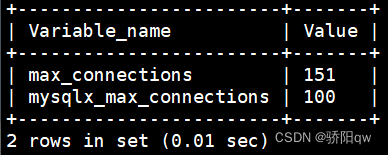
查看最大连接数:
mysql> show variables like '%max_connections%';
mysql> (exit;或者Ctrl d退出、quit)
(2)本地安装
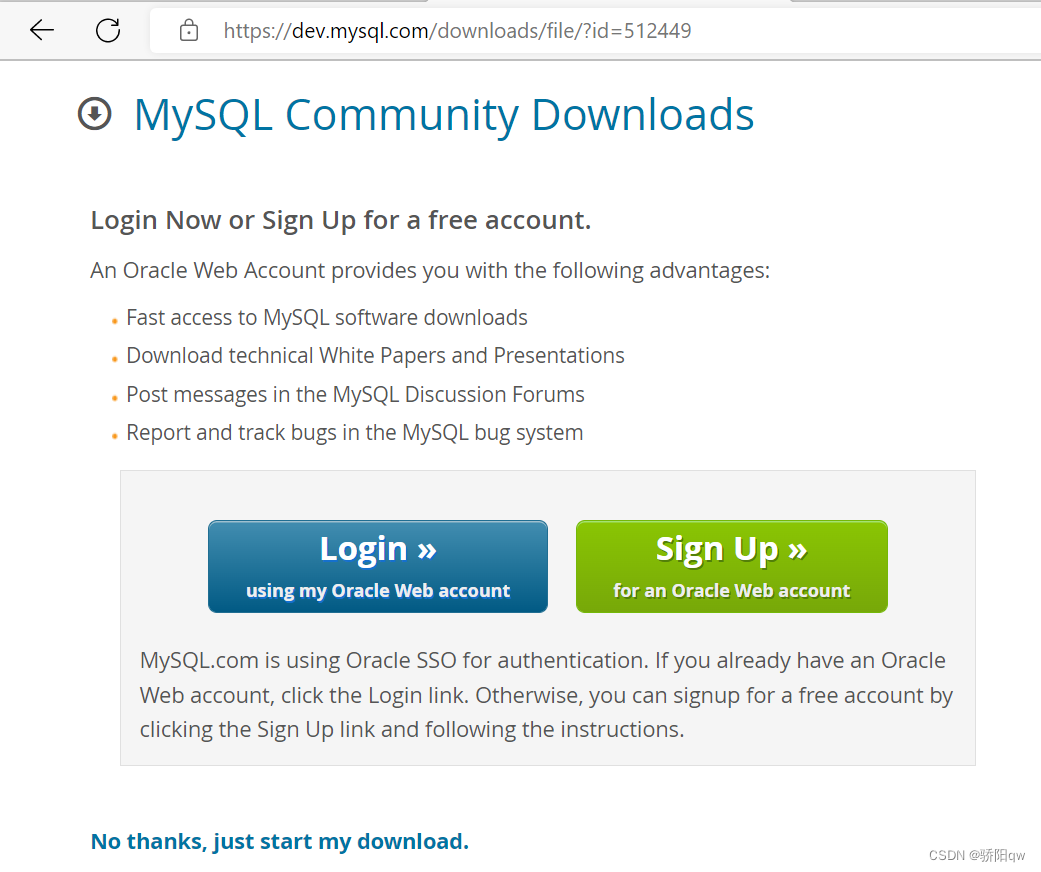
[root@bogon ~]# wget https://cdn.mysql.com//Downloads/MySQL-8.0/mysql-8.0.30-1.el8.x86_64.rpm-bundle.tar
-rw-r--r--. 1 root root 75988992 Sep 18 22:41 mysql-8.0.30-1.el8.x86_64.rpm-bundle.tar
[root@bogon ~]# tar xvf mysql-8.0.30-1.el8.x86_64.rpm-bundle.tar #解压
-rw-r--r--. 1 7155 31415 56281964 Jul 7 04:02 mysql-community-server-8.0.30-1.el8.x86_64.rpm
[root@bogon ~]# dnf localinstall mysql-community-server-8.0.30-1.el8.x86_64.rpm


[root@bogon ~]# dnf localinstall mysql-community-server-8.0.30-1.el8.x86_64.rpm \
mysql-community-client-8.0.30-1.el8.x86_64.rpm \
mysql-community-common-8.0.30-1.el8.x86_64.rpm \
mysql-community-icu-data-files-8.0.30-1.el8.x86_64.rpm \
mysql-community-client-plugins-8.0.30-1.el8.x86_64.rpm \
mysql-community-libs-8.0.30-1.el8.x86_64.rpm

安装成功
[root@localhost ~]# systemctl start mysqld
[root@localhost ~]# systemctl status mysqld
[root@localhost ~]# mysql -uroot -p

需要密码
[root@bogon ~]# grep password /var/log/mysqld.log #过滤查看密码
2022-09-19T03:27:36.139764Z 6 [Note] [MY-010454] [Server] A temporary password is generated for root@localhost: n35lhGIjGt/r
重新登陆:[root@localhost ~]# mysql -uroot -p
Enter password: n35lhGIjGt/r

临时密码无法使用
mysql> alter user 'root'@'localhost' identified by 'OPENlab123!'; #重置密码
重新登陆
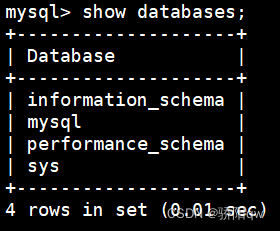
安装完成
(3)容器安装
防止有旧版,先卸载旧版docker
[root@bogon ~]# yum remove docker \
docker-client \
docker-client-latest \
docker-common \
docker-latest \
docker-latest-logrotate \
docker-logrotate \
docker-engine
安装包
[root@bogon ~]# dnf install -y yum-utils device-mapper-persistent-data lvm2
添加仓库
[root@bogon ~]# yum-config-manager --add-repo https://mirrors.aliyun.com/docker-ce/linux/centos/docker-ce.repo

[root@bogon ~]# dnf install docker-ce docker-ce-cli
[root@bogon ~]# systemctl start docker
[root@bogon ~]# systemctl status docker
[root@bogon ~]# docker version #查看docker版本
[root@bogon ~]# docker run mysql #运行mysql
[root@bogon ~]# docker run --name mysqltest -e MYSQL_ROOT_PASSWORD=123456 -d mysql
[root@bogon ~]# docker run --name mysqltest2 -e MYSQL_ROOT_PASSWORD=123456 -d mysql
[root@bogon ~]# netstat -lntup | grep 3306
[root@bogon ~]# docker ps
[root@bogon ~]# docker --help
[root@bogon ~]# docker exec mysqltest2 /bin/bash
[root@bogon ~]# dnf install bash-com*
[root@bogon ~]# docker exec -it mysqltest2 /bin/bash
[root@bogon ~]# docker run --name mysqltest3 -e MYSQL_ROOT_PASSWORD=123456 -d mysql
[root@bogon ~]# docker run --name mysqltest5 -e MYSQL_ROOT_PASSWORD=123456 -d mysql
[root@bogon ~]# docker ps
(4)源码安装
官方文档


[root@bogon ~]# wget https://cdn.mysql.com//Downloads/MySQL-8.0/mysql-boost-8.0.30.tar.gz

[root@bogon ~]# groupadd mysql
[root@bogon ~]# useradd -r -g mysql -s /bin/false mysql
[root@bogon ~]# id mysql
uid=974(mysql) gid=1001(mysql) groups=1001(mysql)
[root@bogon ~]# mkdir /mysql 更改文件位置
[root@bogon ~]# mv mysql-boost-8.0.30.tar.gz /mysql/
[root@bogon ~]# cd /mysql/
[root@bogon mysql]# tar xvf mysql-boost-8.0.30.tar.gz 解压
[root@bogon mysql]# cd mysql-8.0.30/
[root@bogon mysql]# ll查看解压后所有数据
[root@bogon mysql-8.0.30]# mkdir bld
[root@bogon mysql-8.0.30]# cd bld
[root@bogon bld]# dnf install cmake 安装cmake
[root@bogon bld]# yum install gcc-toolset-11-gcc gcc-toolset-11-gcc-c++ gcc-toolset-11-binutils openssl-devel ncurses-devel libtirpc-devel -y
[root@bogon bld]# rpm -i rpcgen-1.3.1-4.el8.x86_64.rpm
[root@bogon bld]# cmake .. -DWITH_BOOST=../boost/boost_1_77_0/
建议在终端make:
[root@bogon ~]# cd /mysql/mysql-8.0.30/bld/
[root@bogon bld]# make;make install 编译开始
########该过程平均4个小时 ########
###卸载数据库软件
[root@bogon ~]# dnf remove mysql-server
[root@bogon ~]# rpm -e mysql80-community-release 卸载仓库包
[root@bogon ~]# rpm -qa | grep mysql 过滤查看
[root@bogon ~]# rm -rf /var/lib/mysql/ 清理目录
[root@bogon ~]# rm -rf /var/log/mysql/
-
相关阅读:
网络编程之多播
LQ0003 乘积尾零【数论】
Java注解
51单片机学习:步进电机实验
基于最近电平逼近的开环MMC逆变器Simulink仿真模型
期货开户公司可以提供个性化服务
LInux系统编程(3)
个人记录--跟着同门学c#
代码随想录算法训练营第四十二天【动态规划part04】 | 01背包、416. 分割等和子集
前端字体压缩(免费简单易上手)
- 原文地址:https://blog.csdn.net/m0_64493402/article/details/126714029