-
计算机二级备考:Word 部分_1文件操作
介绍:工作界面

收起功能区:Ctrl + F1
快速打开帮助:F1
右键状态栏可以编辑添加/删除按钮
一、文件操作
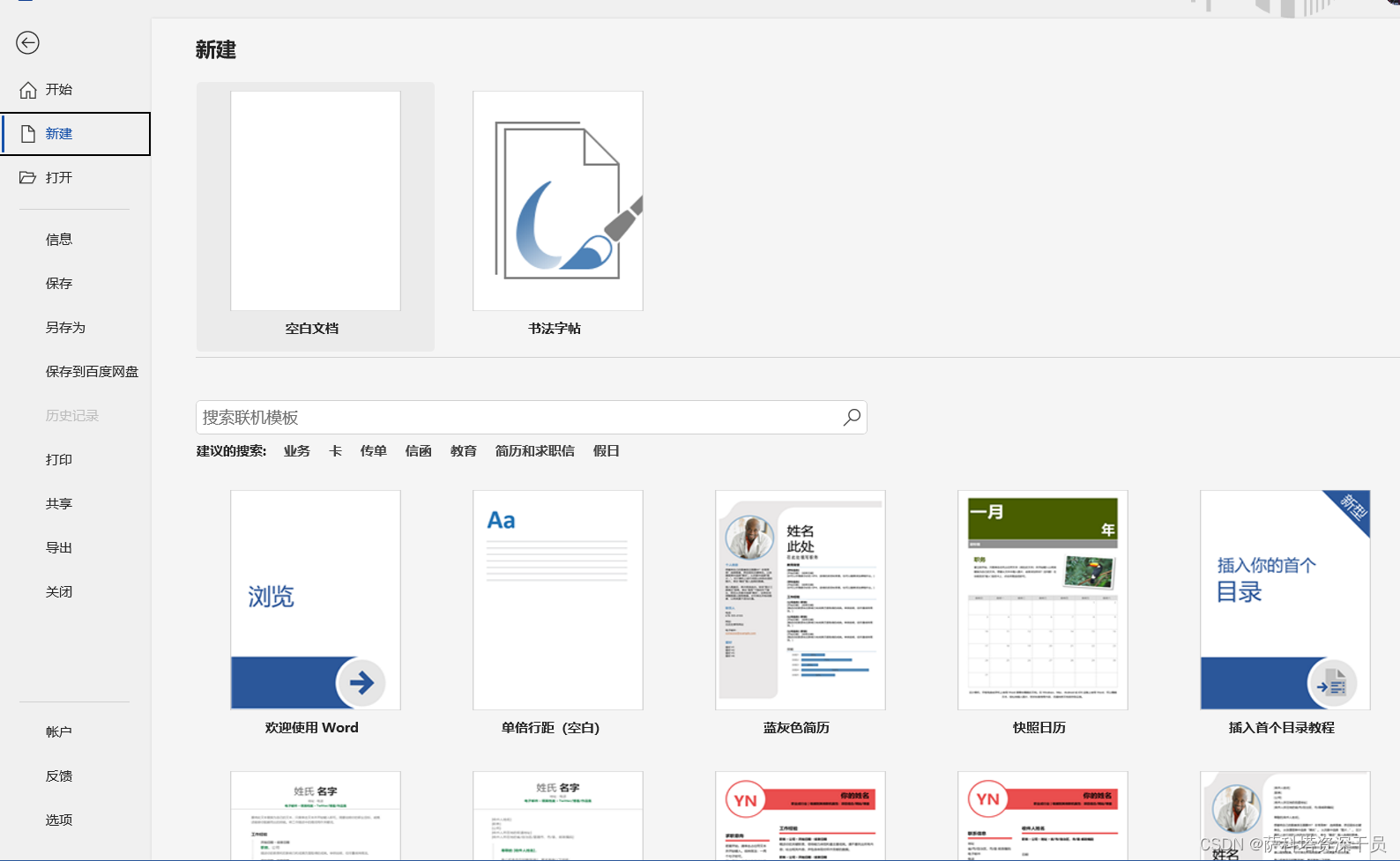
新建文件
Ctrl+N 或者左上角快速访问工具栏都可以新建文件。
如果要新建模板,点击文件选项卡,新建-模板。
自定义模板则需要找到当前 word 的模板文件夹,把自己要自定义的模板文件保存到里面。右键删除自定义模板。
保存文档
Ctrl + S 或者左上角快速访问工具栏就行。
选项卡-文件-选项中可以设置自动保存.
选项卡-文件-另存为,可以另存为文件。
选项卡-文件-信息,可以恢复未保存的文档。
打开文档
Ctrl+O 或者左上角快速访问工具栏。
关闭文档
选项卡-文件-关闭,或者右上角,或者下面标签页,或者 Alrt+F4
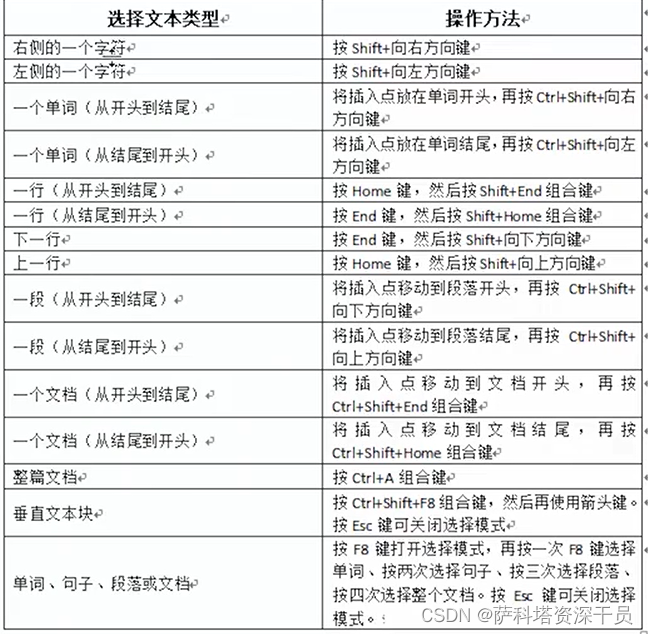
选择文本
鼠标左键拖动。
选择一个单词:光标双击。
选择一个句子:光标点中该句子,按住 Ctrl ,再次点击该句子。
选择一行:鼠标移至左侧,出现方向相反的鼠标标志,然后点击即可。
选择一个段落:鼠标移至左侧,出现方向相反的鼠标标志,然后双击。或者单击段落中内容三次。
选择不相邻的多个区域:按住 Ctrl 选择。
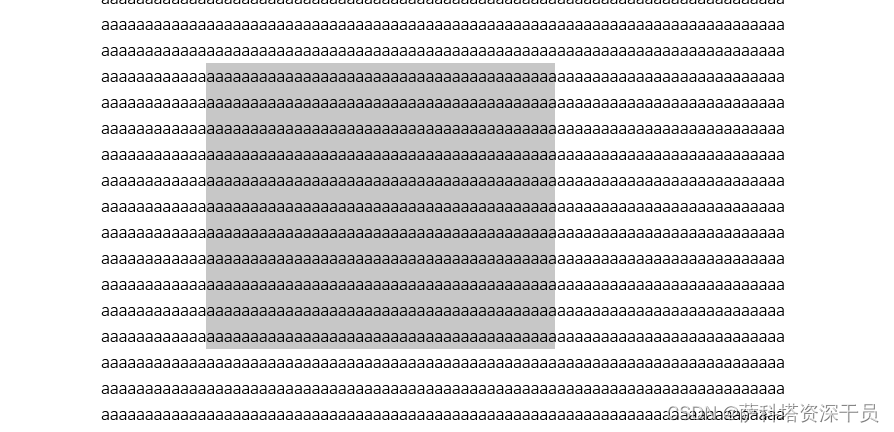
选择垂直文本:按住 Alt 键拖动鼠标。
选择连续的一大段文本:光标点击起始位置,按住 Shift,点击结束位置。
选择整个文档:鼠标移至左侧,出现方向相反的鼠标标志,然后三击。
复制 粘贴
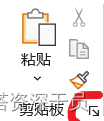
单击功能区中的这个标志,在文档左侧打开剪贴板。剪贴板可以保存24个项目,包括不是 word 中的项目。如果复制了超过24个项目,则最早复制的项目会被删除。
从网页上粘贴的文本可能带有超链接,只需要单机功能区中的粘贴选项-选择性粘贴,不要选择 HTML 粘贴,选择纯文本粘贴即可。还有其他格式的粘贴格式。
格式刷点一次可以刷一次,点两次可以刷多次。 Ctrl+Shift+C开启。
保护文档
选项卡-文件-信息,可以设置文档密码。
删除文档中的个人信息
选项卡-文件-信息-检查文档,可以看有无作者之类的个人信息,也可以删除。
拼写语法检查
红色:拼写错误
蓝色:上下文错误
绿色:语法错误。
选项卡-文件-选项-校对可以取消拼写错误检查。
文档写完后,选项卡-审阅-拼写和语法检查,可以检查全文。
打印
选项卡-文件-打印,设置打印细节。
-
相关阅读:
【信息奥赛实训】Week1——STL 与基础数据结构专题训练
Hololens开发-手势拖拽、旋转物体实现
XSAN数据恢复-存储空间架构迁移时误格式化存储系统的XSAN数据恢复案例
Go 操作 ElasticSearch 实战
[linux] socket 非阻塞模式使用注意事项
xss漏洞和分析
c++运算符重载
太空游戏第12课: 盾牌
MTK的充电方案—PMIC充电
智能座舱架构与芯片- (13) 软件篇 下
- 原文地址:https://blog.csdn.net/jtwqwq/article/details/126940785