-
团队建设构想之测试系统篇--mediawiki部署
Mediawiki搭建和使用总结
1. Mediawiki系统说明
团队建设中,计划,经验,技术等积累与传承的需求- Mediawiki是PHP编写的免费开源WIKI软件包,功能丰富可扩展。
- 适用小型或大型站点(也可以做为内部系统使用)。
- 维护简单,使用简单;
- 安装简单,适用系统不限;
2. Mediawiki系统部署
2.1 前期准备
- xampp-win32-7.0.33-0-vc14
- mediawiki-1.31.1
https://download.csdn.net/download/watersevenzhang/86556413
Notepad++
https://download.csdn.net/download/watersevenzhang/86559003
如果你没有积分的话,文档赞助一下。我直接传给你。谢谢。
2.2 PHP-数据库环境准备:XAMPP部署
2.2.1 XAMPP安装
xampp为exe安装文件,指定对应目录
例:c/xammp然后下一步即可,安装略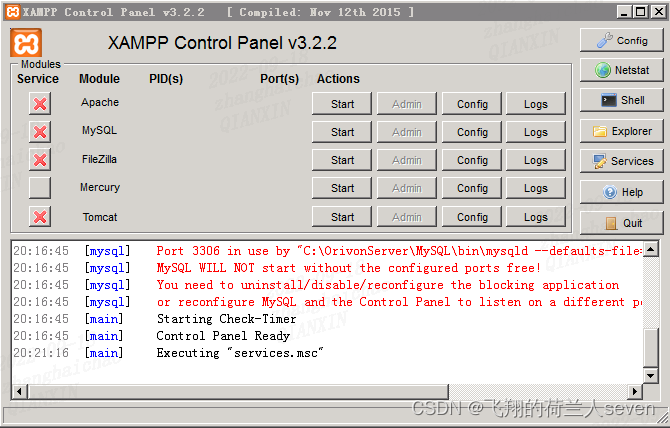
2.2.2 XAMPP设置编辑后台文件软件
设置xampp后台编辑使用的软件,以notepad++为例
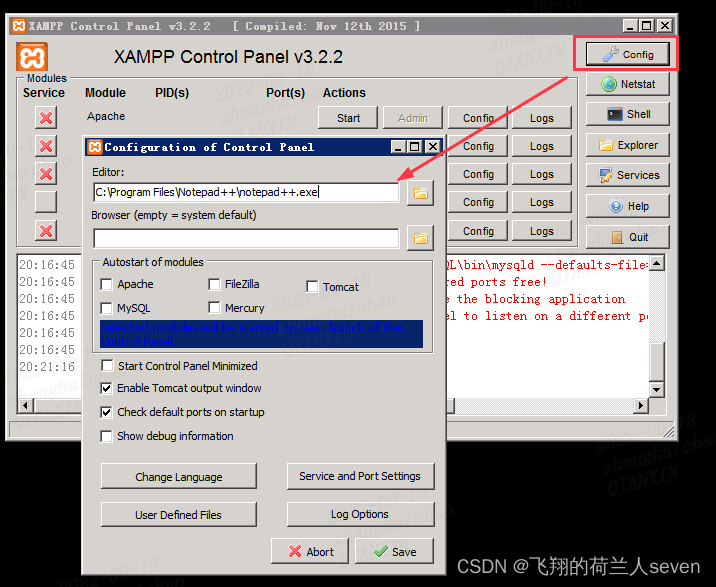
2.2.3. 设置Service and Port Settings
主要是防止端口与本地服务有冲突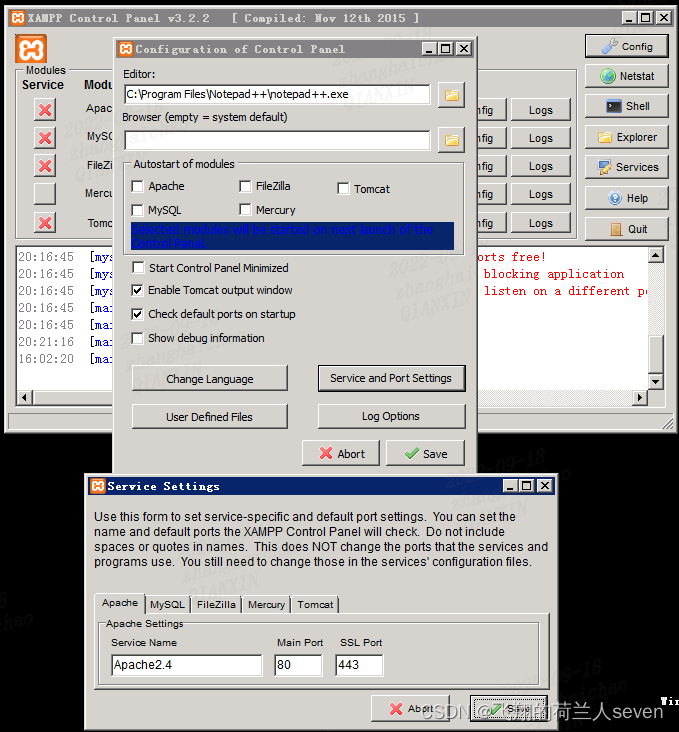
**Apache: Service Name:
Apache2.4; Main Port:8080; SSL Port:4433**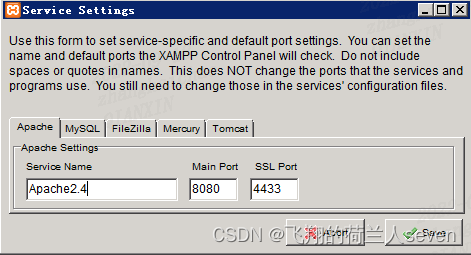
MySQL: Service Name:
mysql; Main Port:3306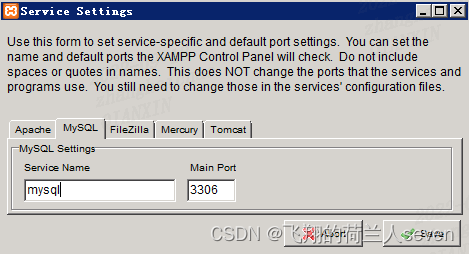
Tomcat: Service Name:
Tomcat7; Main Port:8005; AJP Port:8099; HTTP Port:8081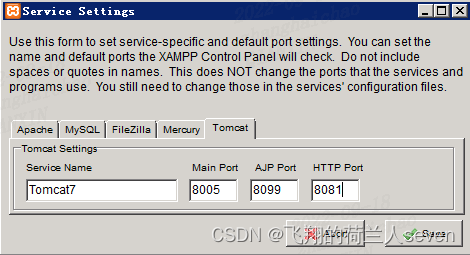
2.2.4 设置Apache-httpd
修改Apache的httpd.conf主配置文件进入方式如下图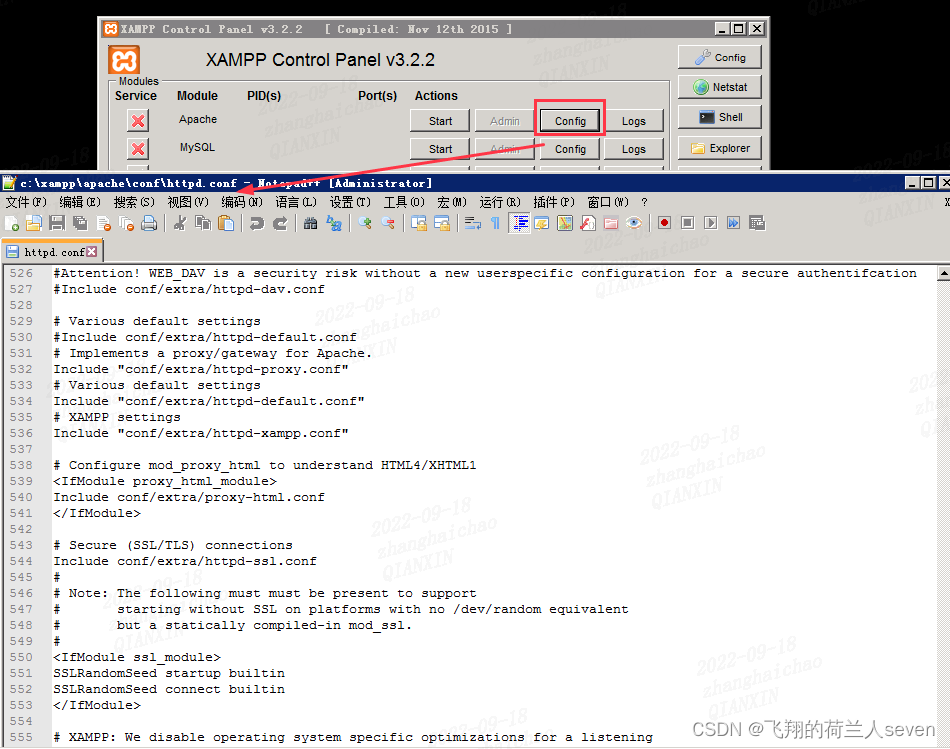
Listen 8080
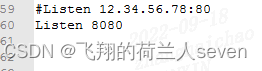
ServerName localhost:8080

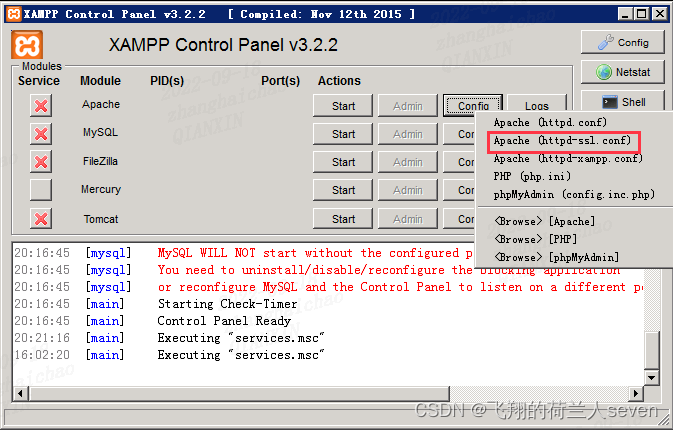
2.2.5 设置Apache-ssl.conf
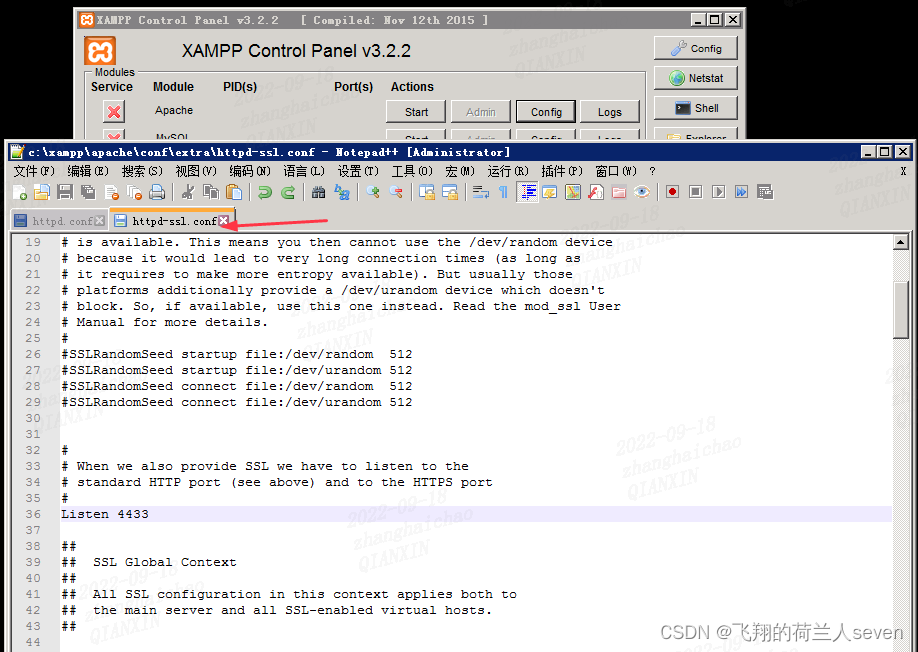
打开Apache-ssl.conf
** Listen 4433**
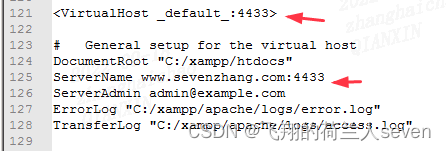
VirtualHost default: 4433
2.2.6 设置MySQL
如果端口有冲突的话,可以参考章节2.2.3中关于MySQL的config界面进行修改,默认3306没有冲突
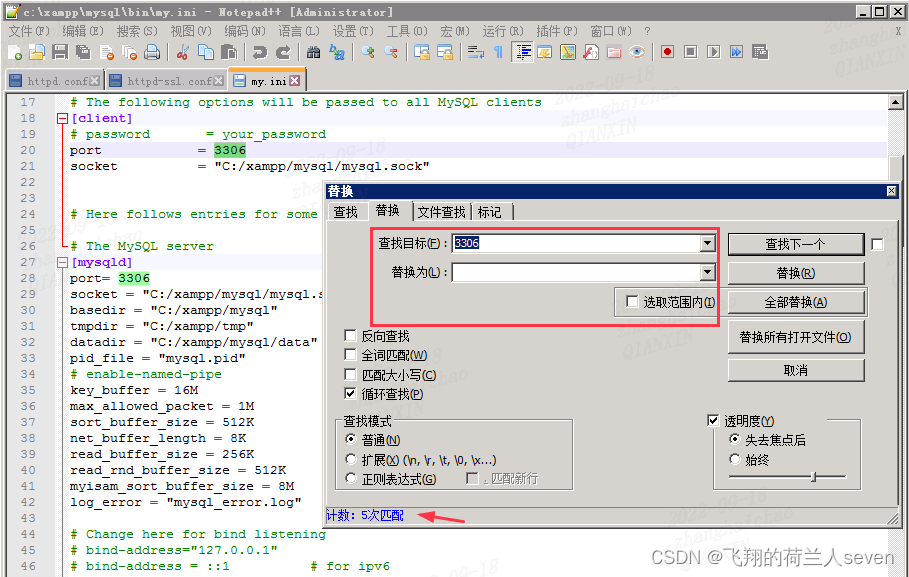
打开MySQL–my.ini
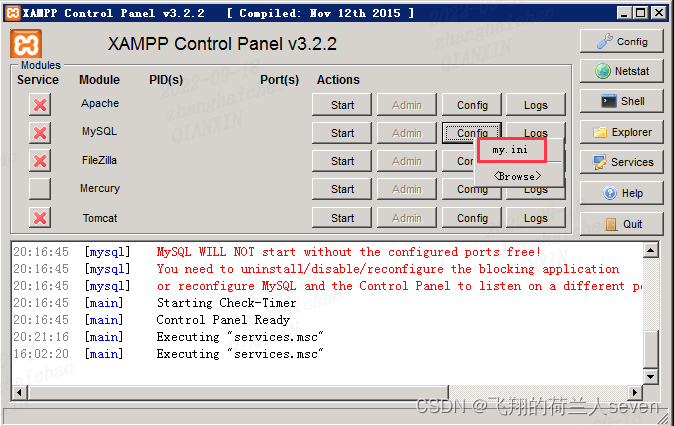
假如mySQL的值需要修改时,修改方式如下:使用替换方法进行查找后修改,注: 有5处需要修改
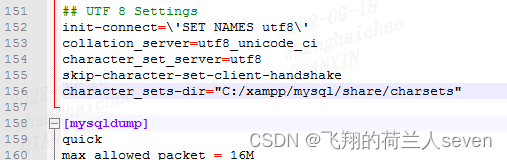
修改UTF8:放开禁用即可:删除’#’
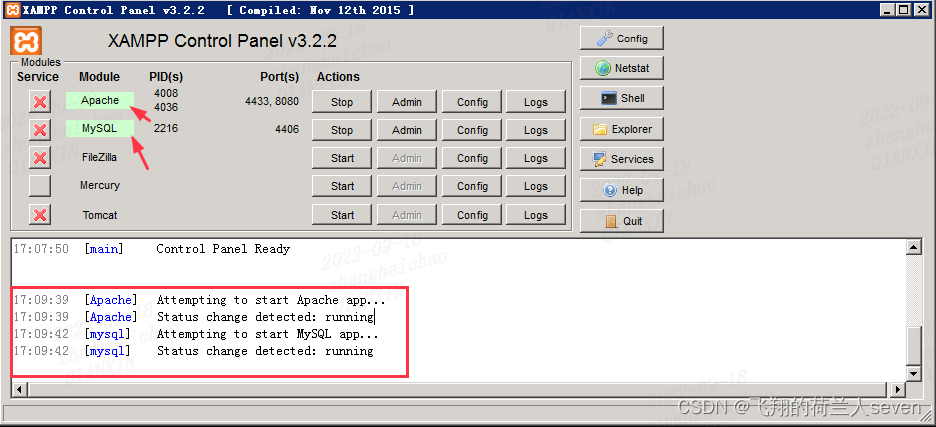
2.2.7 启用服务
start启用Apache, MySQL服务
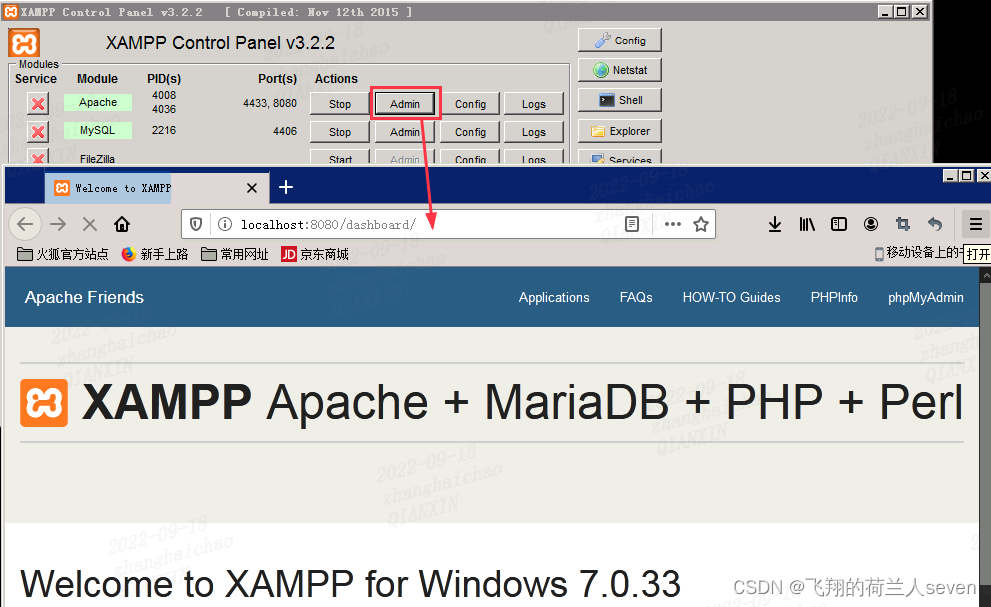
验证Apache服务
验证mysql
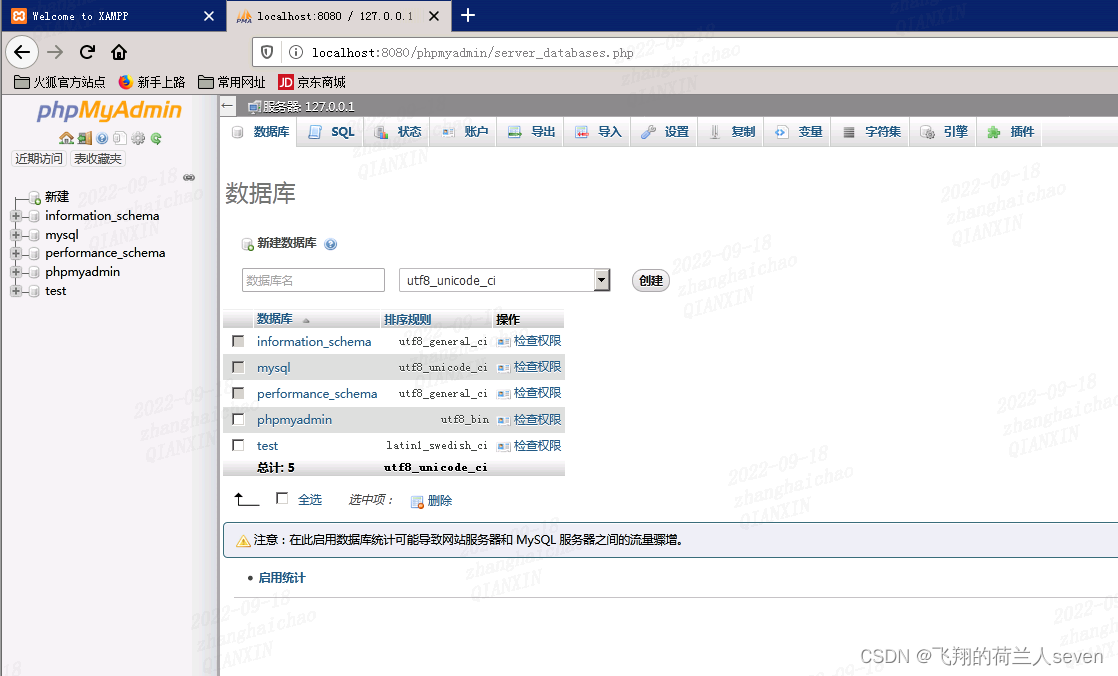
2.2.8 新建wiki数据库
**1. 准备工作:设置root用户密码: set password for root@localhost = password(“123456”); **
cd c:/xampp/mysql/bin
mysql -u root -p
Enter password: 空    #输入空秘密
 set password for root@localhost = password("123456");
 quit
Bye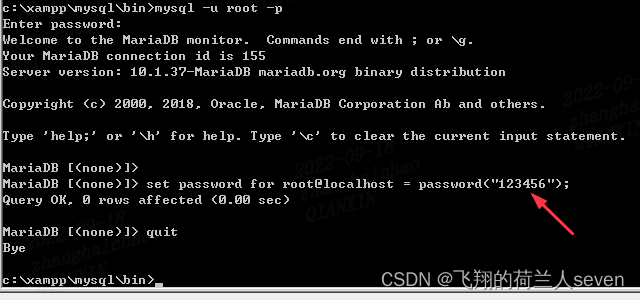
“2. 准备工作:设置phpAdmin登录用户名密码”
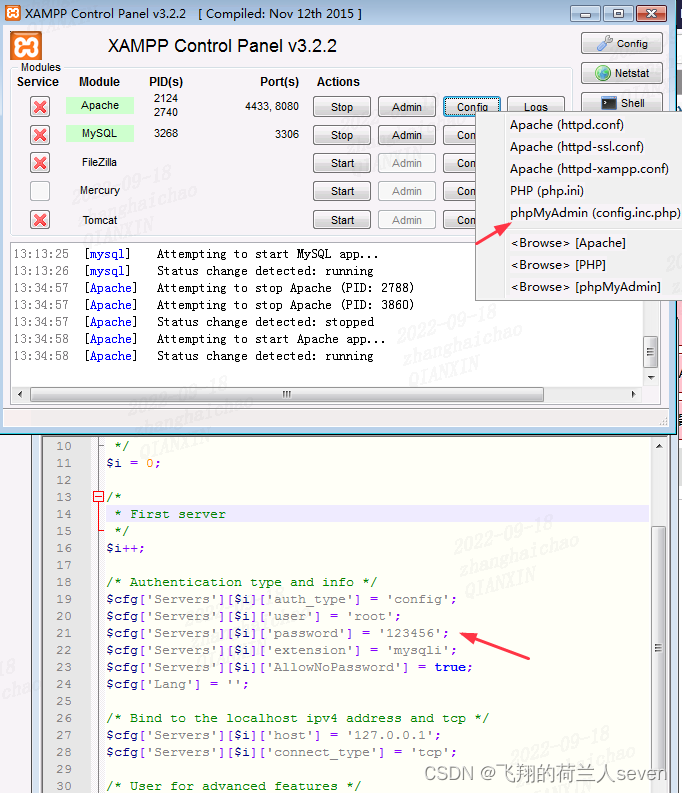
3. 重新确认当前root@localhost的密码状态
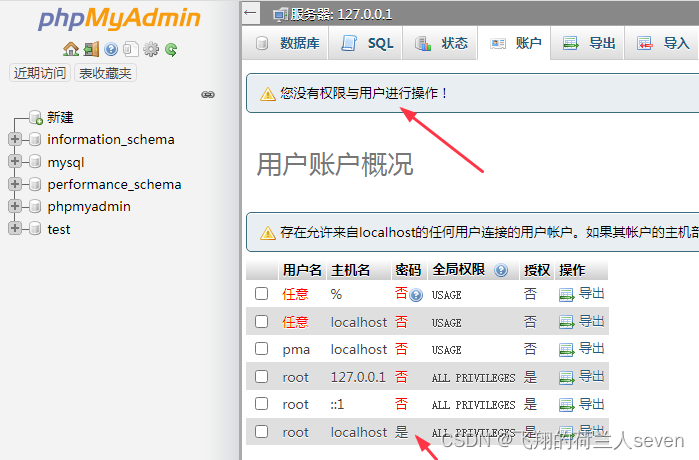
4. 新建数据库
mediawiki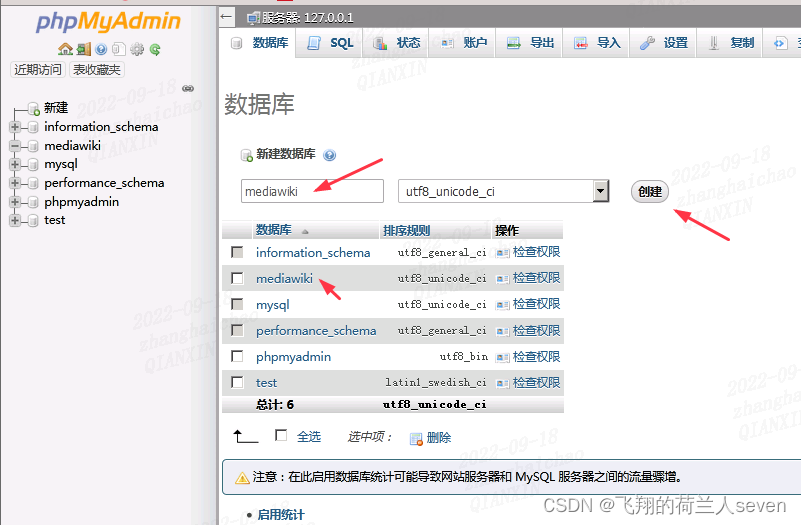
5. 权限
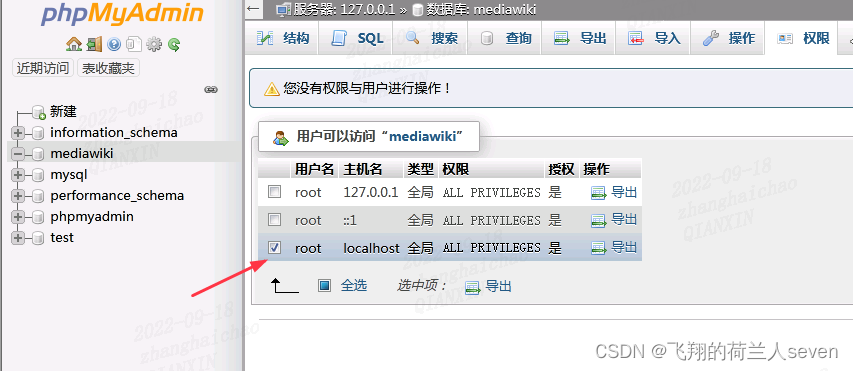
2.3 mediawiki部署与调试
2.3.1 mediawiki安装过程
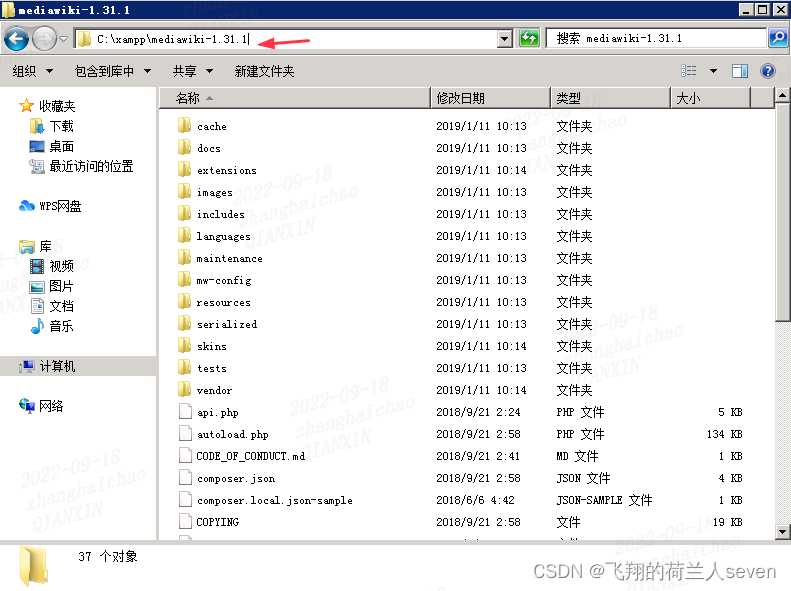
解压mediawiki文件到XAMPP主目录下:例:C:/xampp/;mediawiki下载的是压缩包,因此我直接解压到对应目录,结果如下;
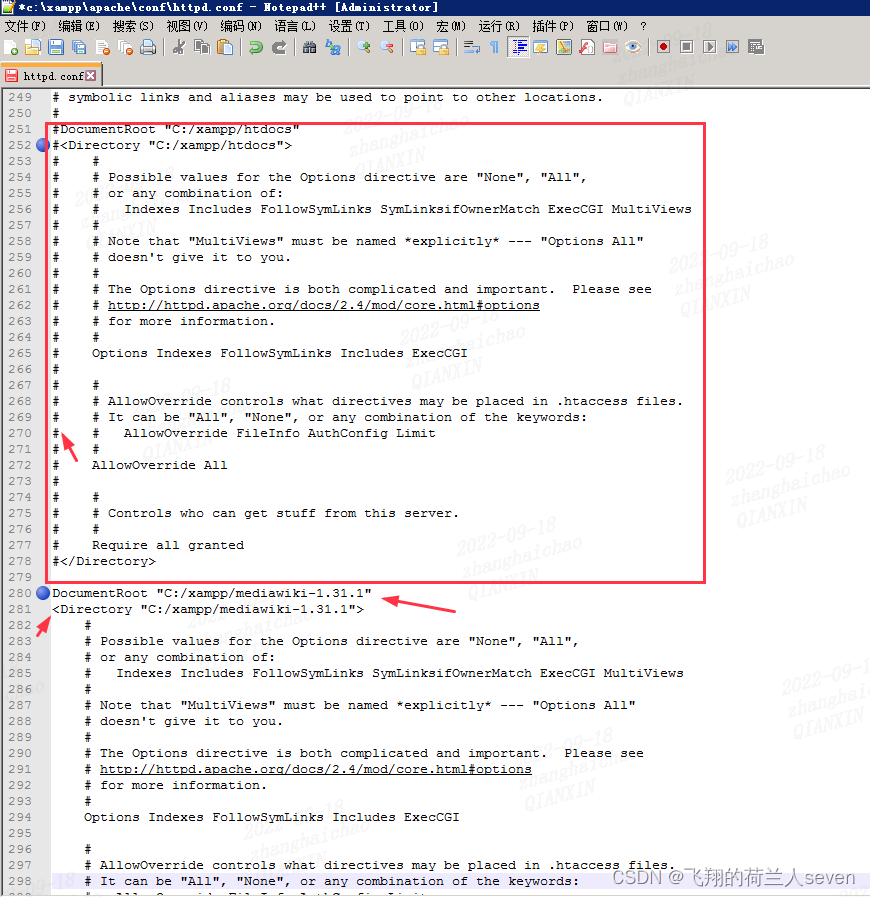
设备XAMPP-apache的httpd文件的根目录
由于Apache默认的DocumentRoot的目录是:C:/xampp/htdocs,建议复制配置文件,并注释掉默认配置,如下图
重启xampp-apache服务并验证结果成功截图如下
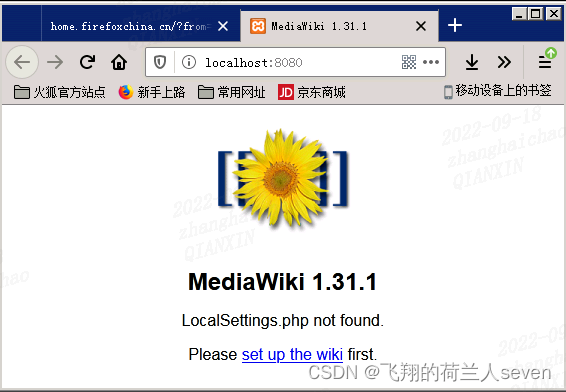
3. Mediawiki系统部署
3.1 部署过程
选项"set up the wiki"
1. 语言
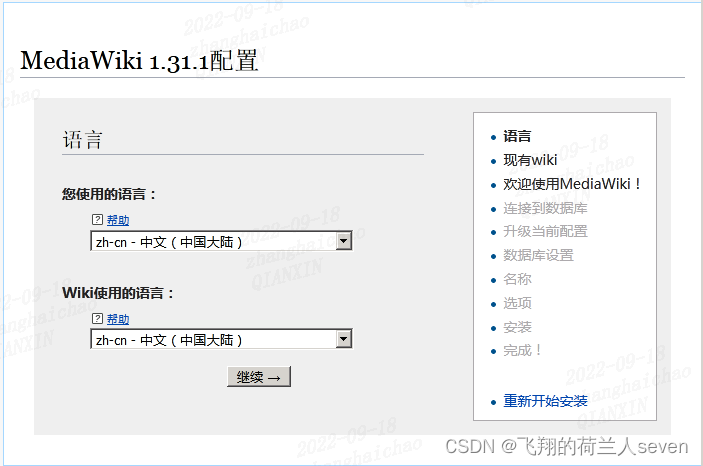
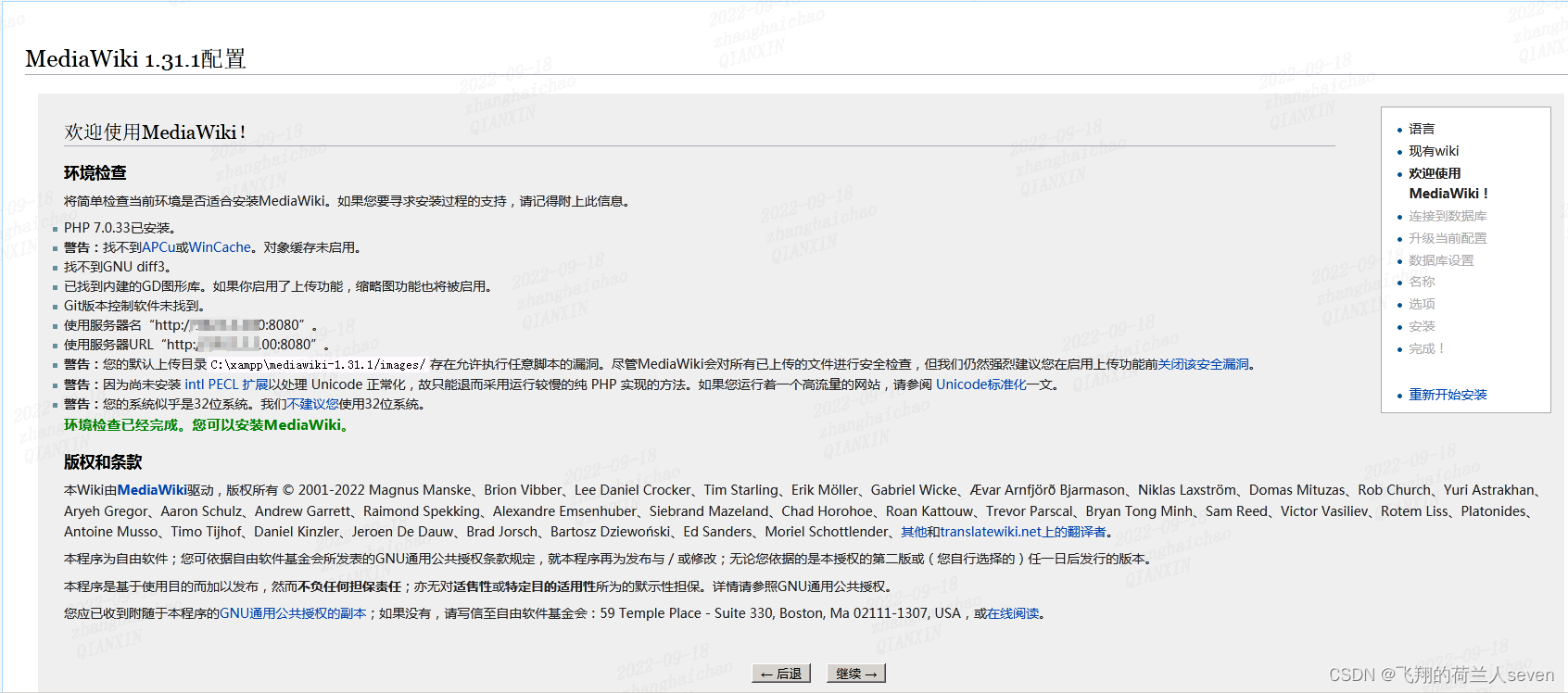
2. 欢迎界面-信息展示:PHP版本,服务器名,服务器URL,警告信息
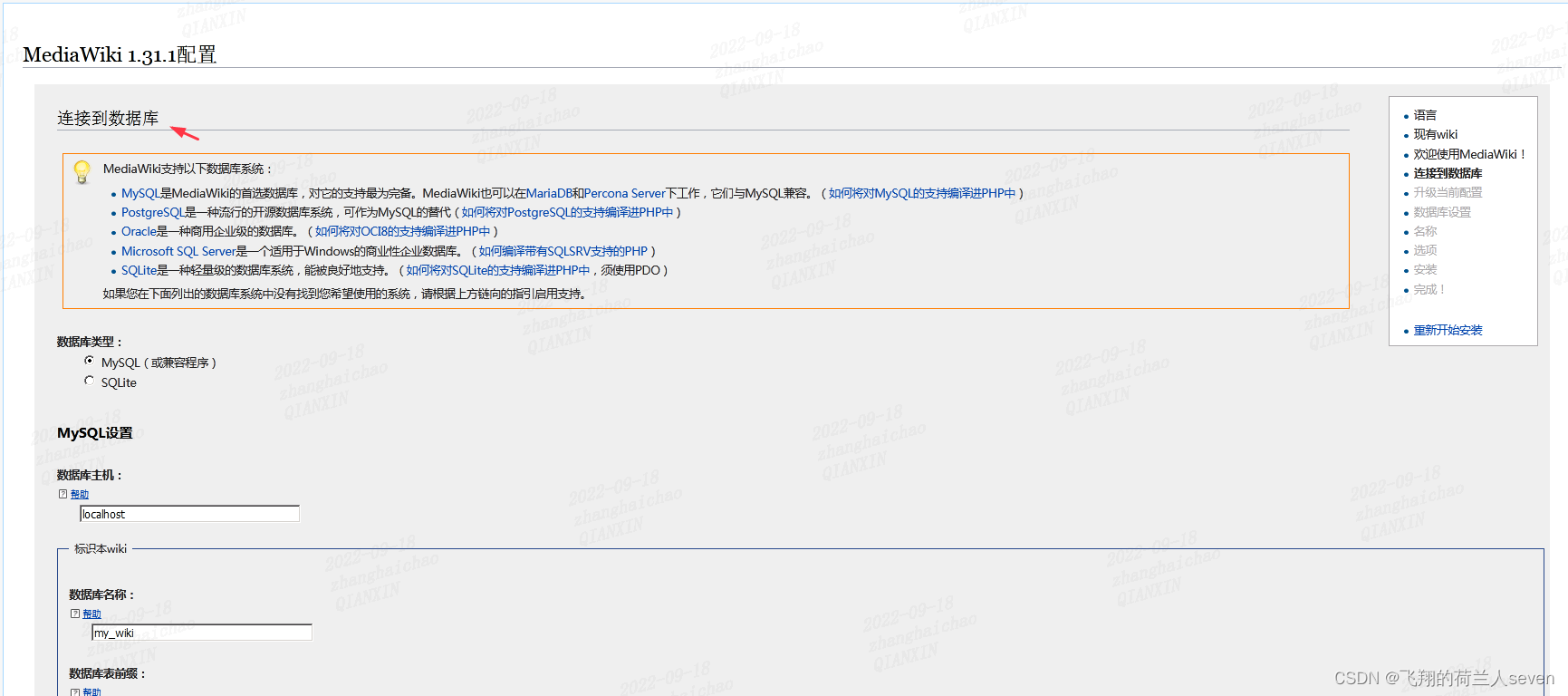
3. 连接数据库:这里需要你输出mysql主机的用户名和密码:设置root用户名密码请参考 2.2.8
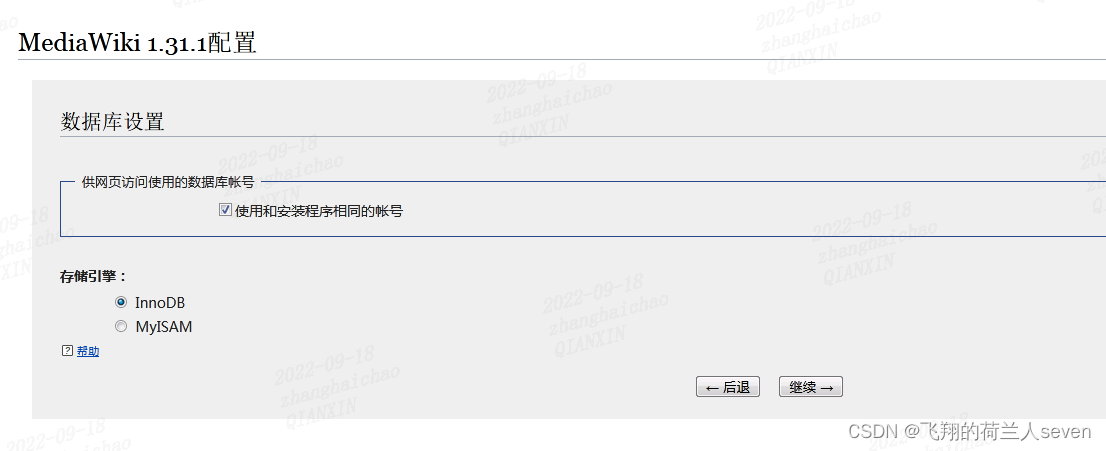
**4. 数据库设置 **
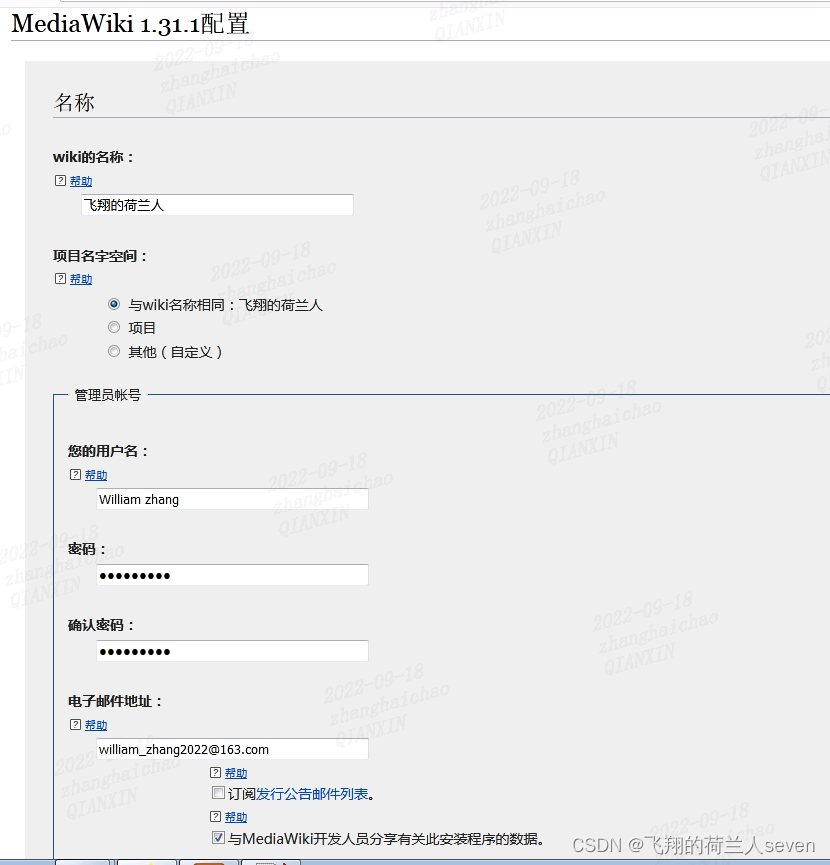
5. 名称,管理员账户及密码
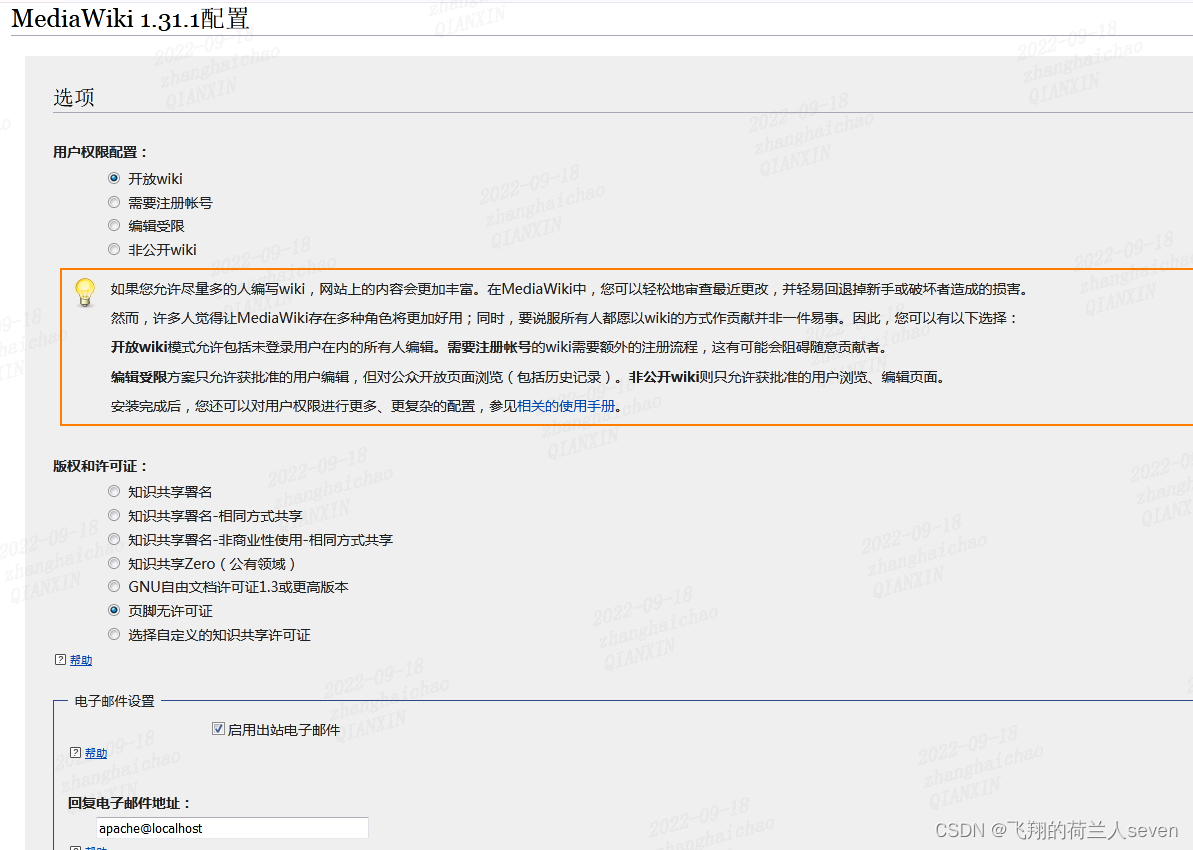
**6. 用户权限配置,图片上传等选项设备 **
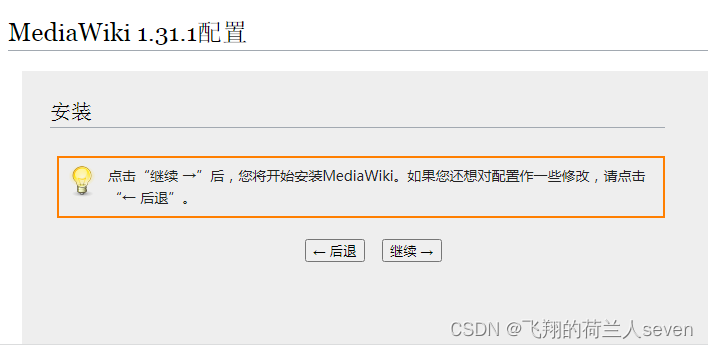
7. 安装前的最后确认,通过后退方式进行重新设置
8. 安装完成
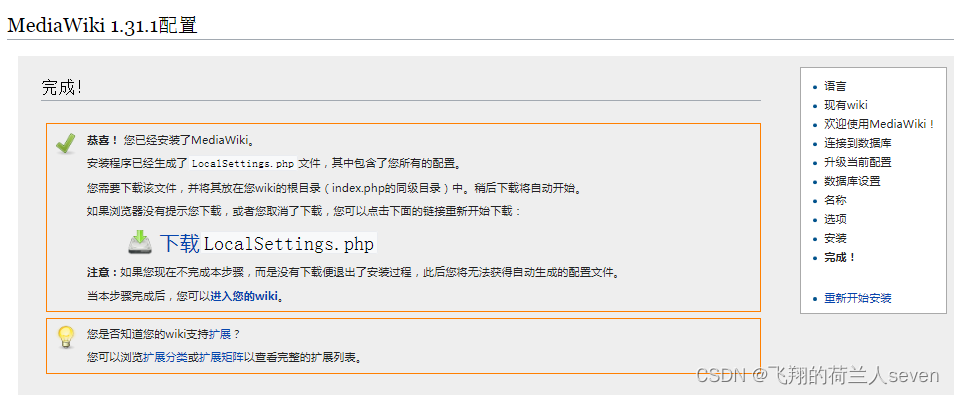
9. 按提示进行LocalSettings.php设置
将下载好的LocalSettings.php文件拷贝到跟mediawiki的index.php同级目录下即可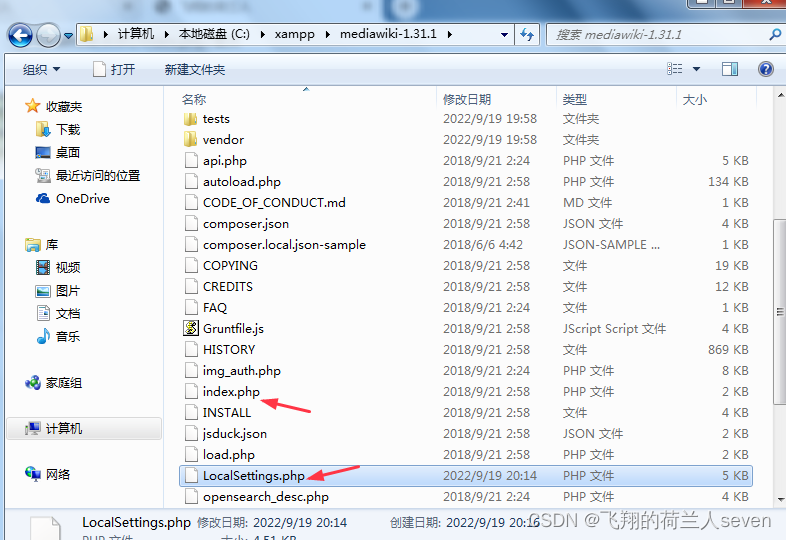
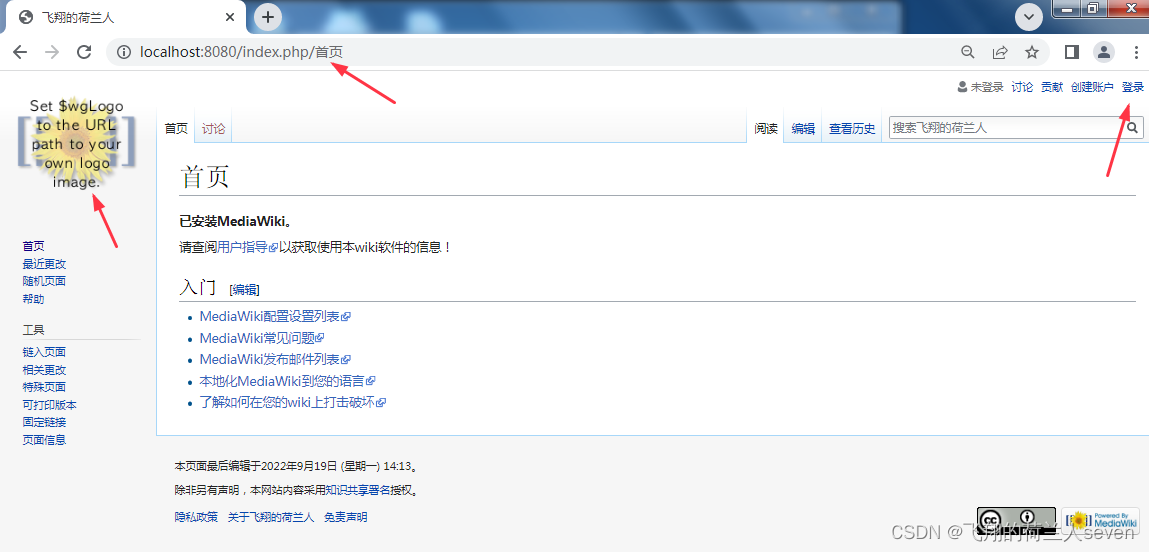
10. 验证效果:http://localhost:8080/index.php/,当前MediaWiki系统安装成功
-
相关阅读:
测试设计场景题
哈尔滨商业大学计算机考研资料汇总
web扫描工具Xray
.NET开源的两款第三方登录整合库
C语言再学习 -- 编程规范
【Leetcode】1206. Design Skiplist
面试常问:HTTPS与HTTP的区别
白银实时价格应该在最适合的地方下注
IDEA 不推荐使用 @Autowired 注解的原因
vue3-admin商品管理后台项目(后台布局layout布局开发二)
- 原文地址:https://blog.csdn.net/watersevenzhang/article/details/126918424