-
实用工具系列 - Pycharm安装下载使用
🏡博客主页: Passerby_Wang的博客_CSDN博客-系统运维,云计算,Linux基础领域博主
🌐所属专栏:『实用工具系列』
🌌上期文章: Windows与Linux之间的文件互传
📰如觉得博主文章写的不错或对你有所帮助的话,还望大家多多支持呀! 关注、点赞、收藏、评论。
目录
1、进入官网后,选择“Downloads”,点击“Windows”进入下载页面;
3、这里需要确认电脑的系统版本,window版本分为32位和64位系统版本,鼠标右击此电脑选择属性,进入后查看系统类型,博主电脑为64位操作系统;
4、这里以下载Python3.9.13版本为例,点击“Windows installer(64-bit)”下载软件。
3、进入可选特性页面,按需勾选(默认即可)后,点击“Next”;
1、进入官网后,找到需要下载的版本,这里选择“2021.3.3-Windos(exe)”点击下载;
3、选择安装位置,这里博主选择安装在“D:\JetBrains\Pycharm 2021.3.3”,然后点击“Next”;
5、选择开始菜单文件夹,为PyCharm快捷方式选择一个开始菜单文件夹后,点击“Install”;
7、安装完成,勾选“I want to manually reboot later”稍后重启,点击“Finish”完成安装。
2、数据共享页面,点击“Don't Send(不要发送)”;
3、激活页面,点击“Start trial(选择试用)”,登录账号后可以试用,或者点击“Buy license(购买授权)”完成后点击“Close”;
4、欢迎页面,点击“New Project(创建新项目)”;
1)鼠标移动到“File”,点击“Settings...(设置)”;
2)点击“Plugins(插件)”,搜索栏输入“chinese”,点击“Install”安装中文语言包;
3)安装完成后,点击“Restart IDE”,再次点击“Restart”;
4)重启后,完成中文语言设置,可以开行使用PyCharm啦!
一、介绍
1、PyCharm
PyCharm是一种Python IDE(Integrated Development Environment,集成开发环境),带有一整套可以帮助用户在使用Python语言开发时提高其效率的工具,比如调试、语法高亮、项目管理、代码跳转、智能提示、自动完成、单元测试、版本控制。此外,该IDE提供了一些高级功能,以用于支持Django框架下的专业Web开发。
2、Python
Python由荷兰数学和计算机科学研究学会的Guido van Rossum 于1990 年代初设计,作为一门叫做ABC语言的替代品。 Python提供了高效的高级数据结构,还能简单有效地面向对象编程。Python语法和动态类型,以及解释型语言的本质,使它成为多数平台上写脚本和快速开发应用的编程语言, 随着版本的不断更新和语言新功能的添加,逐渐被用于独立的、大型项目的开发。 Python解释器易于扩展,可以使用C或C++(或者其他可以通过C调用的语言)扩展新的功能和数据类型。 Python 也可用于可定制化软件中的扩展程序语言。Python丰富的标准库,提供了适用于各个主要系统平台的源码或机器码。 2021年10月,语言流行指数的编译器Tiobe将Python加冕为最受欢迎的编程语言,20年来首次将其置于Java、C和JavaScript之上。
二、Python下载
站内下载地址:
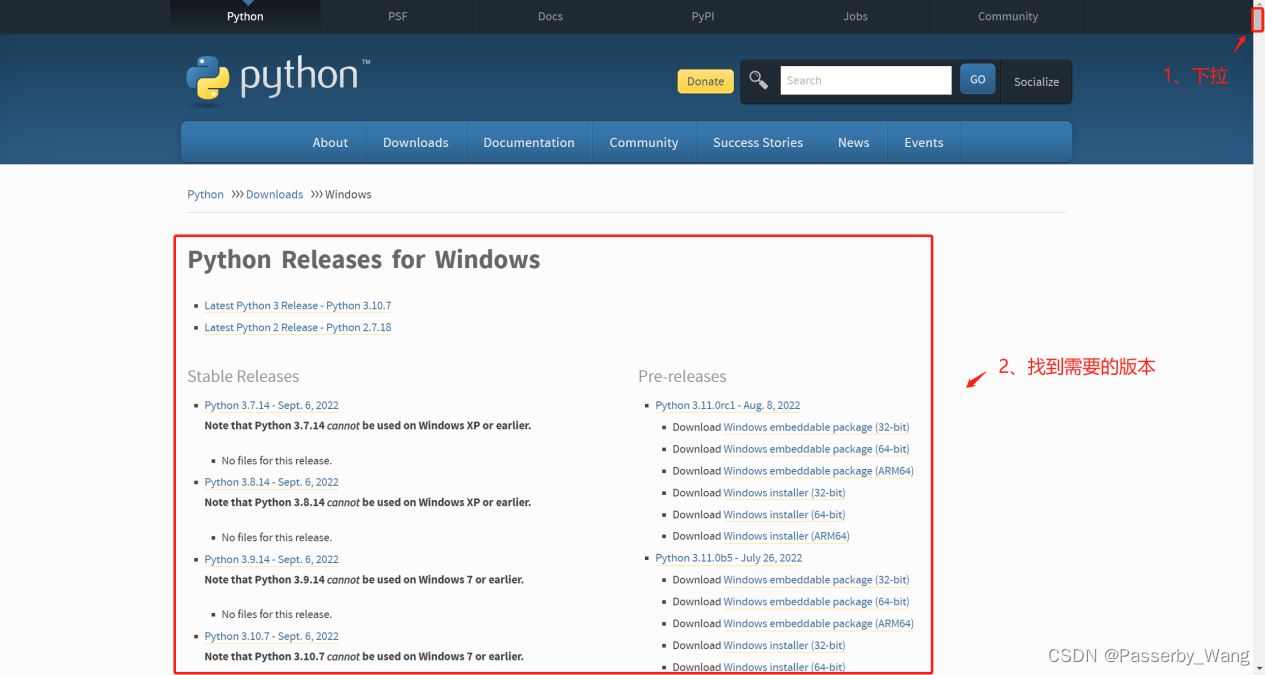
1、进入官网后,选择“Downloads”,点击“Windows”进入下载页面;

2、下拉滚动条,找到需要下载的版本;
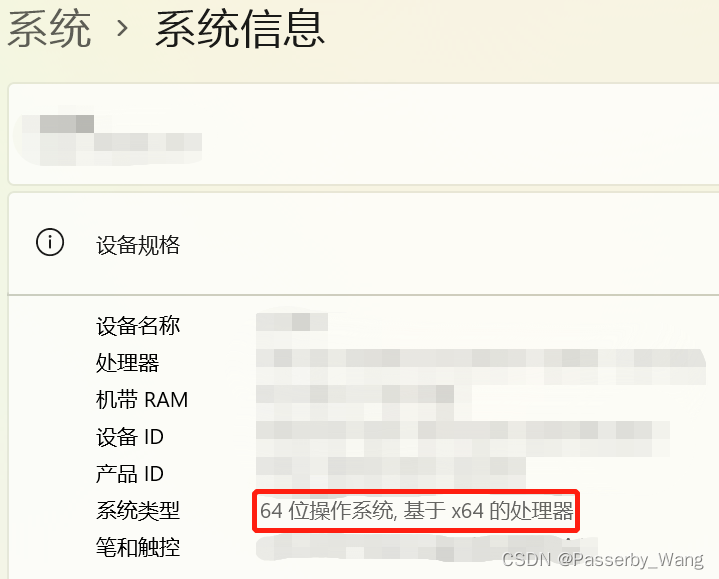
3、这里需要确认电脑的系统版本,window版本分为32位和64位系统版本,鼠标右击此电脑选择属性,进入后查看系统类型,博主电脑为64位操作系统;
4、这里以下载Python3.9.13版本为例,点击“Windows installer(64-bit)”下载软件。
注:软件分为32位系统版本和64位系统版本
Windows embeddable package 免安装版本
Windows installer 安装版本

三、Python安装
1、在下载文件的位置,找到Python图标,点击进行安装;

2、勾选“Install launcher for all users(recommended)”、“Add Python 3.9 to PATH”后,点击“Customize installation”;

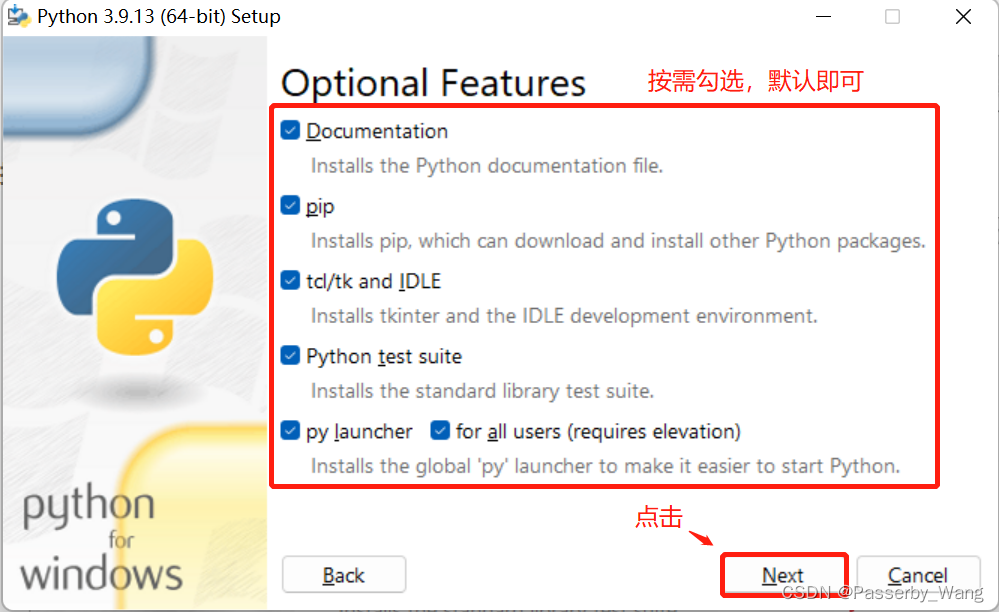
3、进入可选特性页面,按需勾选(默认即可)后,点击“Next”;
注:
Documentation:安装Python文档文件
Pip:安装pip,用于下载和安装其他Python包
tcl/tk and IDLE:安装tkinter和IDIE开发环境
Python test suite:安装标准库测试套件
py launcher for all users (requires elevation):安装全局‘py’启动器,使启动更容易
4、高级选项页面,默认勾选“Associate files with Python(将文件与Python关联)”、“Create shortcuts for installed applications(为已安装的应用程序创建快捷方式)”、“Add Python to environment variables(将 Python 添加到环境变量)”按需勾选(默认即可)后,选择安装路径,这里博主选择安装在“D:\Python\Python39”,然后点击“install”;

5、安装中;

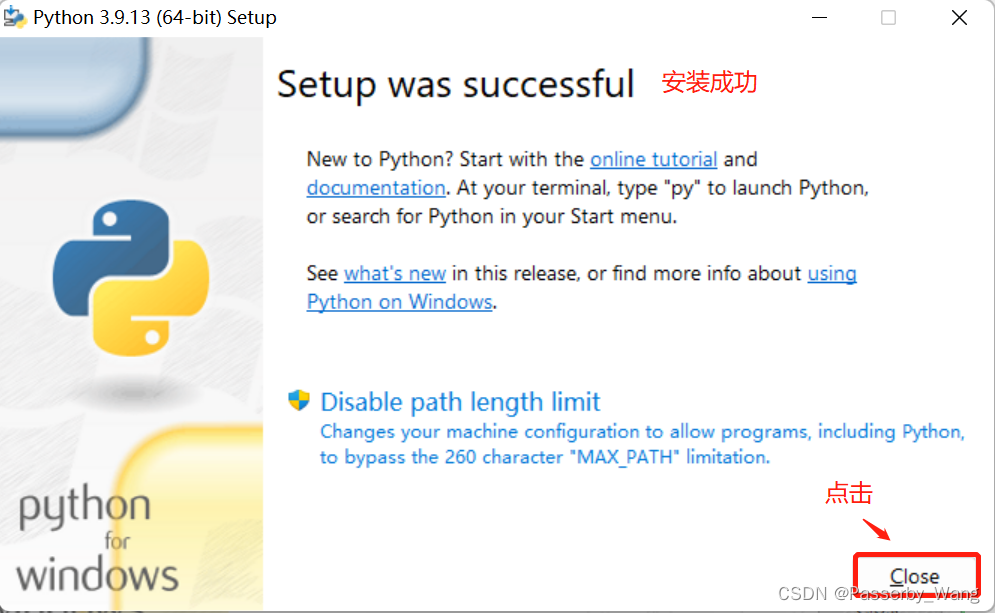
6、安装成功,点击“Close”;
7、验证:命令行输入python,未报错说明正确安装。

四、PyCharm下载与安装
官方下载地址:
其他版本 - PyCharm获取 PyCharm 的历史版本。
https://www.jetbrains.com.cn/pycharm/download/other.html
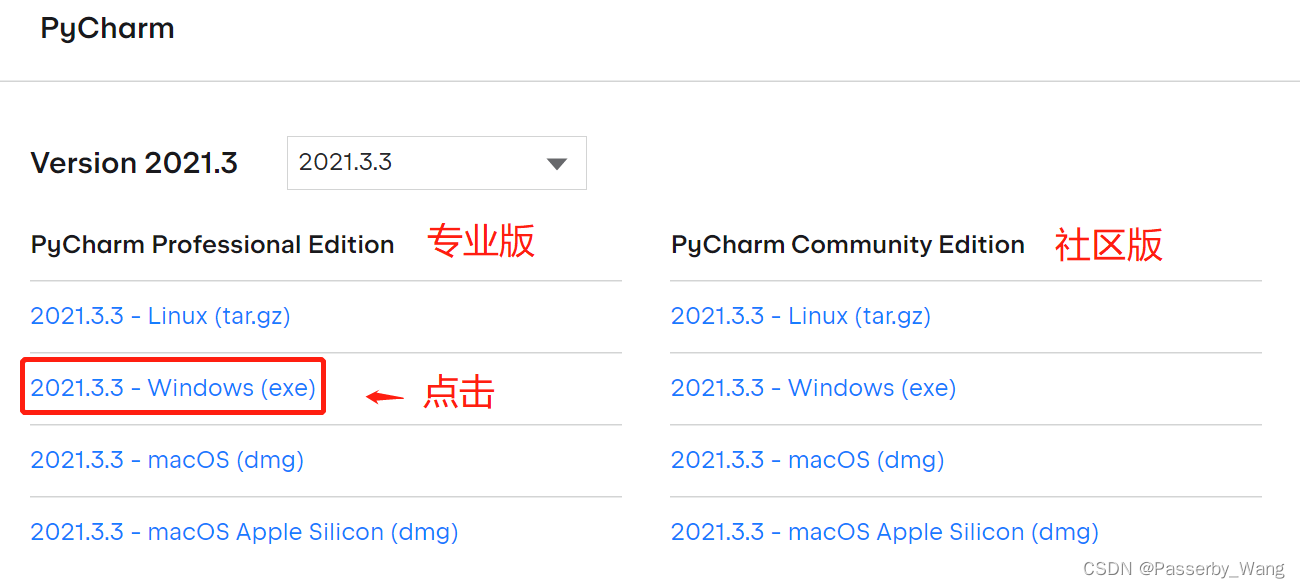
1、进入官网后,找到需要下载的版本,这里选择“2021.3.3-Windos(exe)”点击下载;
注:
PyCharm Professional Edition(专业版)
PyCharm Community Edition(社区版)
2、来到欢迎页面,阅读后点击“Next”;
3、选择安装位置,这里博主选择安装在“D:\JetBrains\Pycharm 2021.3.3”,然后点击“Next”;

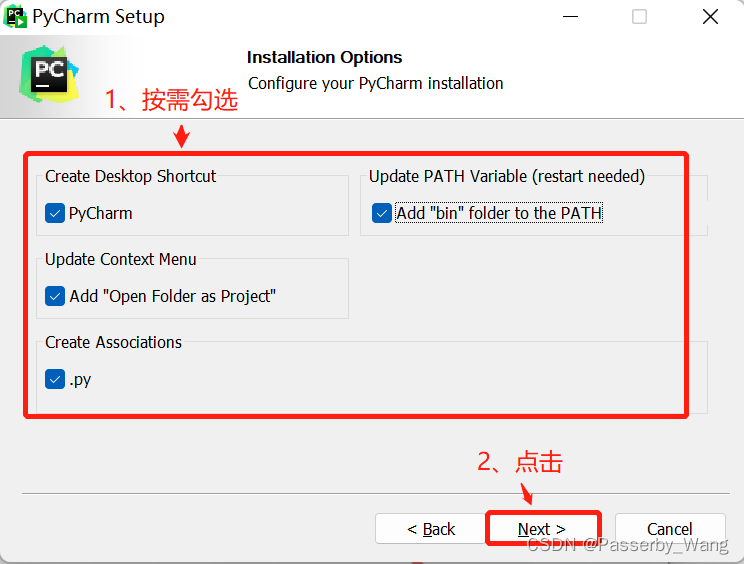
4、安装选项设置,按需勾选,点击“Next”;
注:
Create Desktop Shortcut:创建桌面快捷方式
Update PATH Variable(restart needed):更新路径变量(需要重新启动),将启动器目录添加到路径中
Update Context Menu:更新上下文菜单,添加打开文件夹作为项目,也就是打开py 文件,会默认使用 pycharm
Create Associations:创建关联,关联到.py文件,将所有py文件关联到pycharm
5、选择开始菜单文件夹,为PyCharm快捷方式选择一个开始菜单文件夹后,点击“Install”;

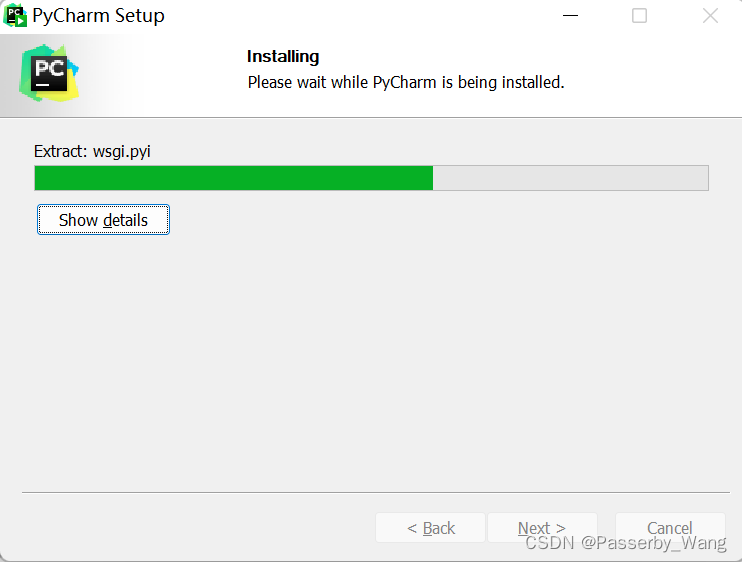
6、安装中;
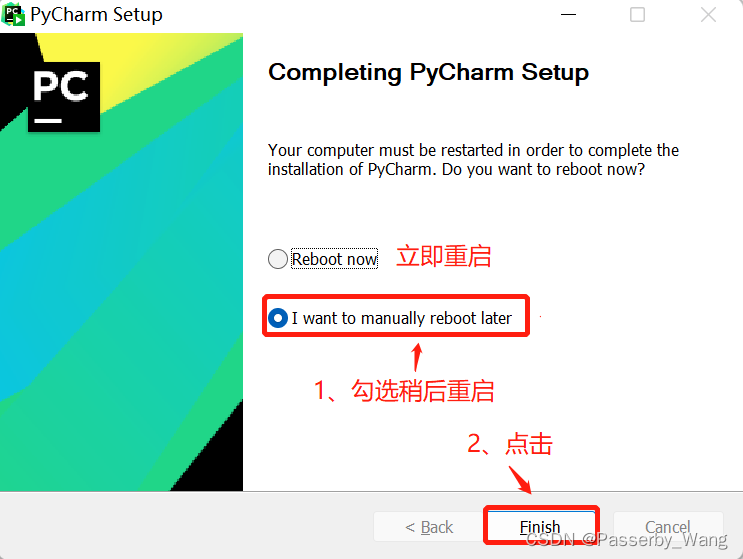
7、安装完成,勾选“I want to manually reboot later”稍后重启,点击“Finish”完成安装。
五、PyCharm使用
1、用户协议页面,详细阅读后,勾选“I confirm that I have read and accept the terms of this User Agreement(我确认我已阅读并接受本用户协议的条款)”,点击“Continue”;

2、数据共享页面,点击“Don't Send(不要发送)”;

3、激活页面,点击“Start trial(选择试用)”,登录账号后可以试用,或者点击“Buy license(购买授权)”完成后点击“Close”;

4、欢迎页面,点击“New Project(创建新项目)”;

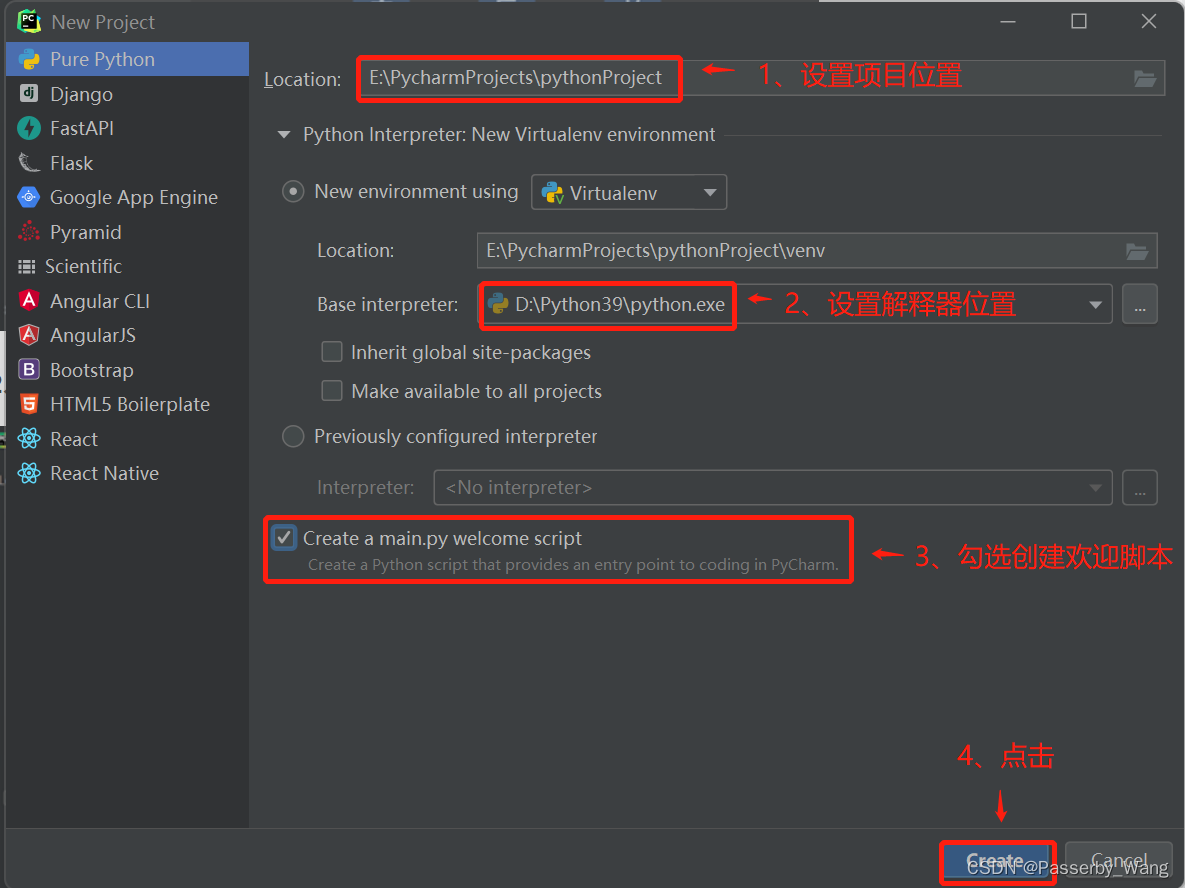
5、初始化设置,首先设置项目位置,博主这里设置为“E:\PycharmProjects\pythonProject”,安装好Python后,PyCharm会自动识别位置,博主这里“D:\Python39\python.exe”,然后勾选“Create a main.py welcome script(创建欢迎脚本)”,最后点击“Create”;
6、每日推荐页面,点击“Close”;

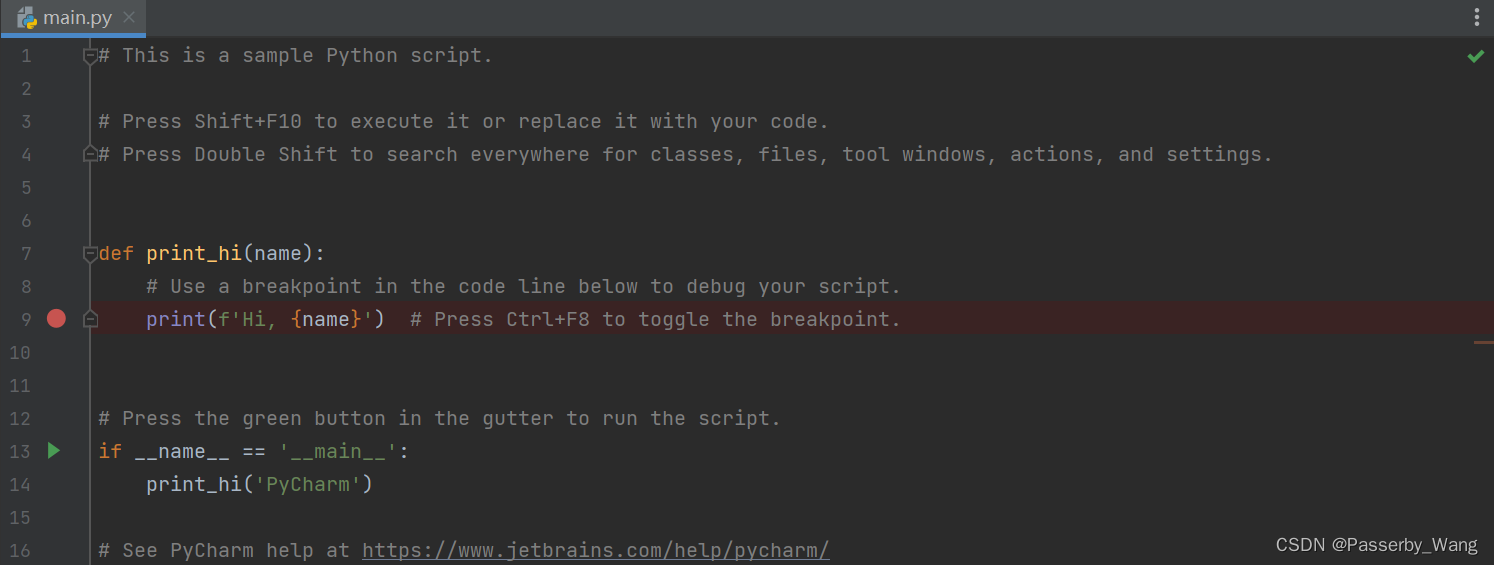
7、欢迎脚本页面。
8、中文语言设置
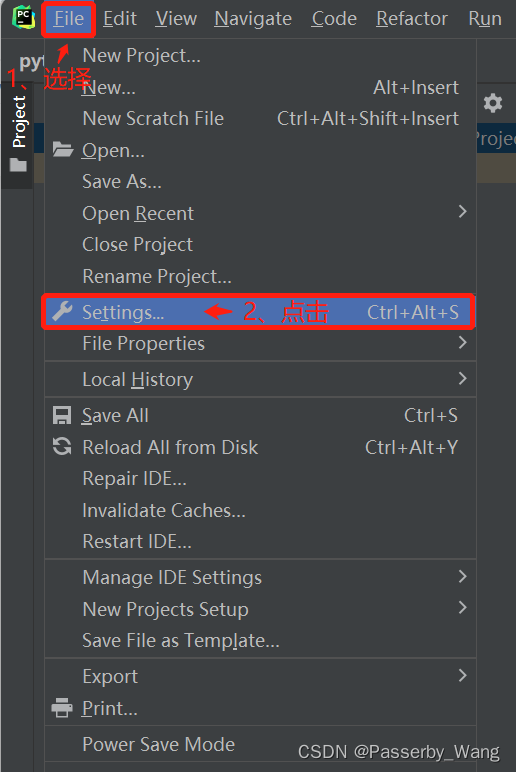
1)鼠标移动到“File”,点击“Settings...(设置)”;
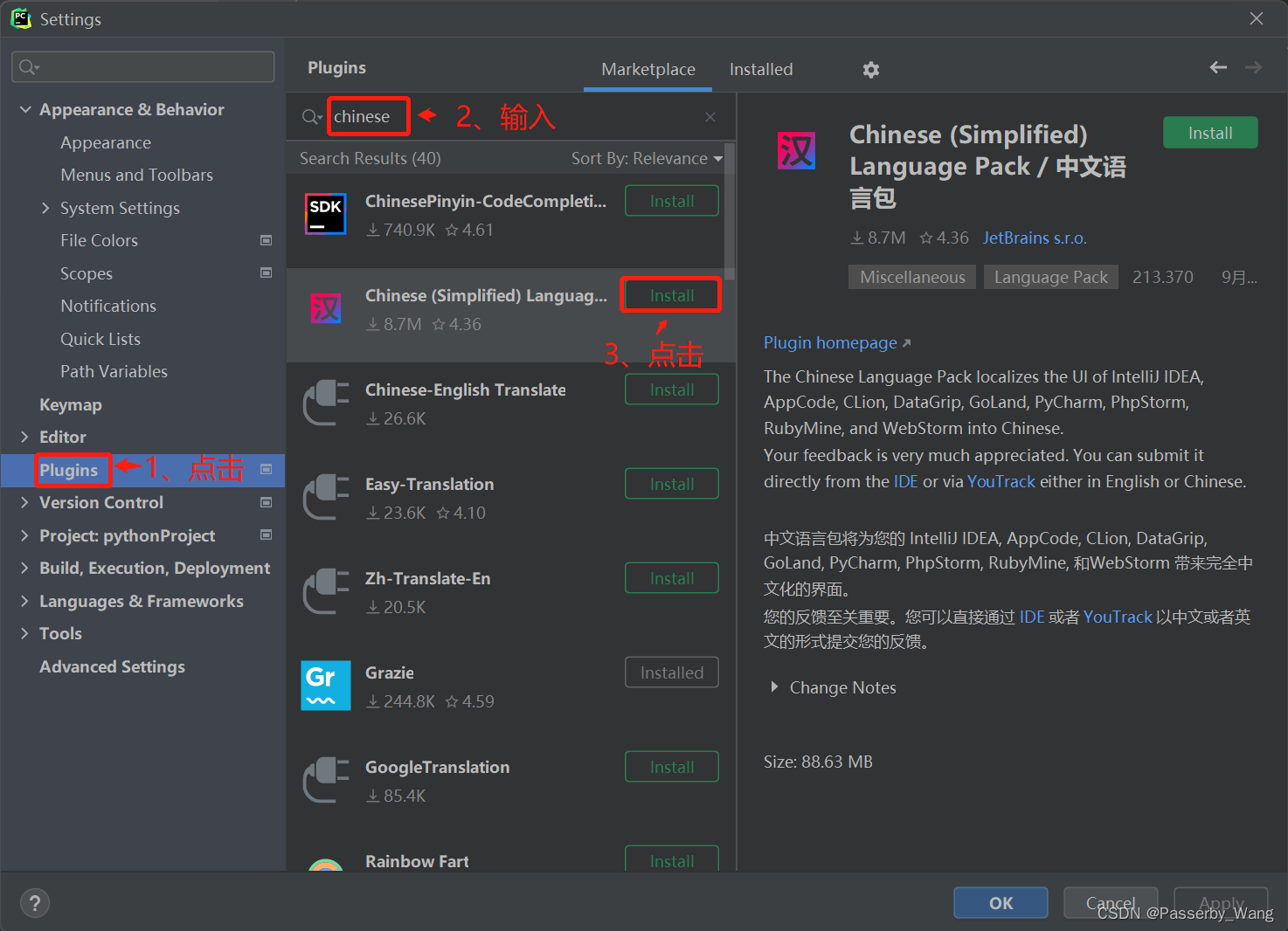
2)点击“Plugins(插件)”,搜索栏输入“chinese”,点击“Install”安装中文语言包;
3)安装完成后,点击“Restart IDE”,再次点击“Restart”;

4)重启后,完成中文语言设置,可以开行使用PyCharm啦!
-
相关阅读:
Day 6 C++
第4章 SpringBoot与Web应用
pandas使用列表(list)数据创建dataframe、pandas使用嵌套列表(nested list)数据创建dataframe
十二、MySQL(DQL)分组/排序/分页查询如何实现?
前端面试题:1.B/S架构和C/S架构;2定义vue-router的动态路由
CRLF,URL重定向,Web拒绝服务
解Bug之路-应用999线升高
Discuz! X3 数据字典_discuz教程
Spring解决泛型擦除的思路不错,现在它是我的了。
php实现抖音小程序支付
- 原文地址:https://blog.csdn.net/Passerby_Wang/article/details/126921224