-
基于 idea 将 springboot 应用部署到 docker环境
前言
上一节我们学习了如何手动的构建镜像并最终把服务发布到 docker 环境,其实强大的 idea 已经为我们预制了这方面的支持,我们只需要几个简单的配置就可以一键把应用发布到 docker 环境。
基于 idea 的插件部署 docker
- 开启 docker 远程访问
docker 的远程操作是默认关闭的,需要修改 docker 配置,让其支持远程访问。
修改 docker 的配置文件
vi /lib/systemd/system/docker.service- 1
修改 ExecStart=
/usr/bin/dockerd ‐H tcp://0.0.0.0:12345 ‐H unix:///var/run/docker.sock

打开 idea(我这里使用的是 IDEA 2021.2.2),默认已经安装了 docker 插件。通过 file -> settings -> Build,Execution,Deployment -> Docker添加 docker 的配置 docker 的地址。

配置完成,正常的前开光可以看到下面的Connection successful,如果连接不上,修改宿主机的防火墙配置,开放 12345(自定义) 端口。如果是云主机,修改其安全组策略,开放对应的端口。
连接上 docker 以后,我们只需要简单的配置就可以直接把服务部署到 docker 上了。
编辑 idea 的Run/Debug Configurations

你没看错,只需要简单的配置这基础地方,接下来就是见证奇迹的时刻了。
点击运行:
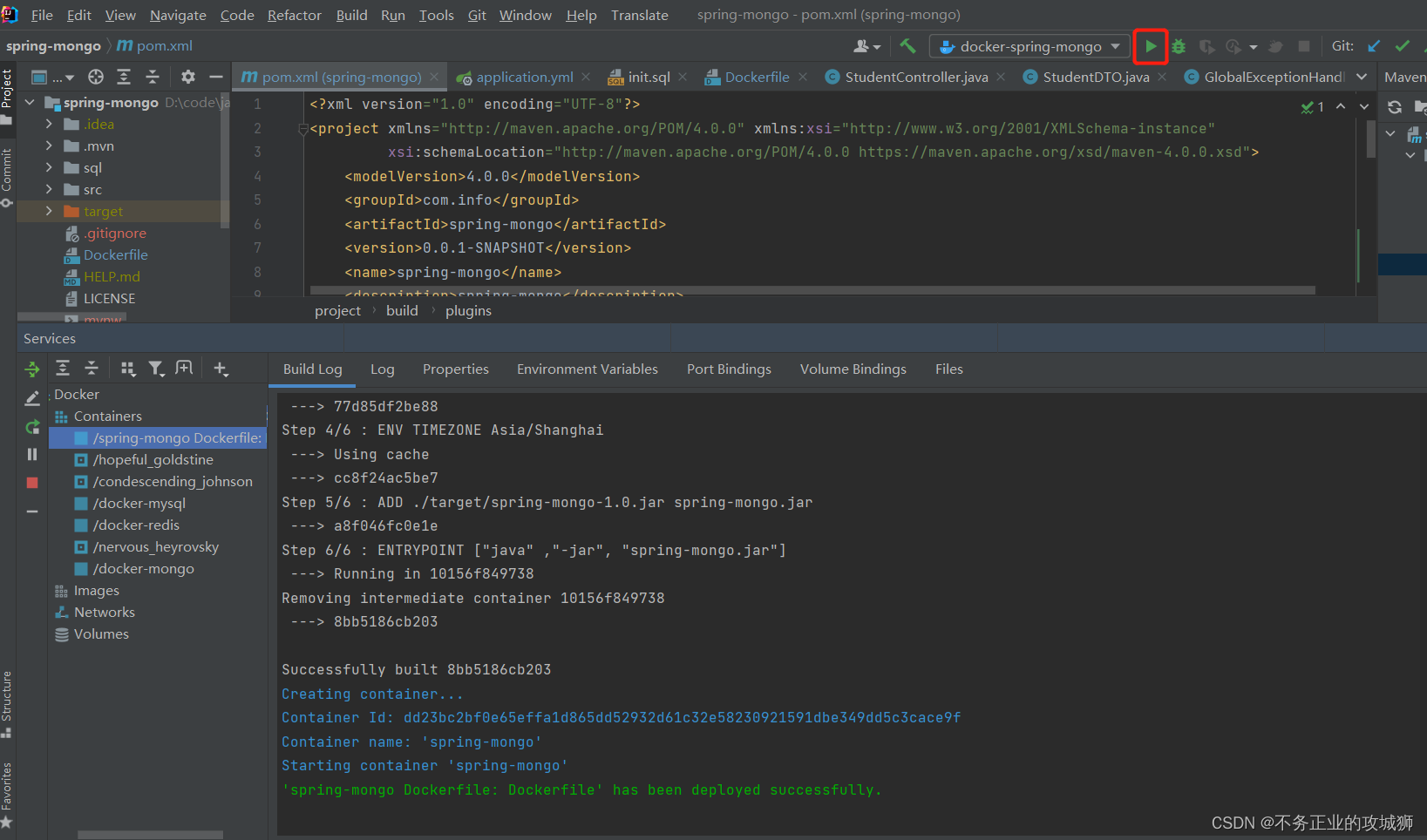
你没看错,这就把服务部署上去了!!
查看 docker 服务:

我们的服务确实已经不上成功了!
接口也可以正常访问了

当然,也可以基于 maven 的插件来实现,只需要添加 docker-maven-plugin 插件,也可以通过 maven 把服务镜像推到 docker 镜像仓库<plugin> <groupId>com.spotifygroupId> <artifactId>docker-maven-pluginartifactId> <version>1.0.0version> <executions> <execution> <id>build-imageid> <phase>packagephase> <goals> <goal>buildgoal> goals> execution> executions> <configuration> <imageName>${project.artifactId}imageName> <imageTags> <imageTag>latestimageTag> imageTags> <dockerDirectory>${project.basedir}dockerDirectory> <dockerHost>http://ip:12345dockerHost> <resources> <resource> <targetPath>/targetPath> <directory>${project.build.directory}directory> <include>${project.build.finalName}.jarinclude> resource> resources> configuration> plugin> plugins> build>- 1
- 2
- 3
- 4
- 5
- 6
- 7
- 8
- 9
- 10
- 11
- 12
- 13
- 14
- 15
- 16
- 17
- 18
- 19
- 20
- 21
- 22
- 23
- 24
- 25
- 26
- 27
- 28
- 29
- 30
- 31
- 32
- 33
- 34
- 35
- 36
- 37
- 38
- 39
- 40
- 41
- 42
- 43
到这里,我们的目标基本就完成了,但是有一个小瑕疵,我们的docker 现在是开放了 对所有客户端的远程访问,这样很不安全,可以参考这篇博客生成证书校验。今天的分享就到这里,各位晚安。
- 开启 docker 远程访问
-
相关阅读:
Java面试八股之线程池中submit和execute方法的区别
每日一题 2511. 最多可以摧毁的敌人城堡数目
[附源码]计算机毕业设计springboot区域医疗服务监管可视化系统
Java 算法篇-链表的经典算法:判断回文链表、判断环链表与寻找环入口节点(“龟兔赛跑“算法实现)
糖尿病新世界杂志糖尿病新世界杂志社糖尿病新世界编辑部2022年第12期目录
【GD32】GD32F303串口设置DMA发生中断无法进入中断函数
java学习集合二 Set集合 Map集合
el-dialog element-ui弹窗
[vue] XLSX 导出数据为excel
[Leetcode] 0836. 矩形重叠
- 原文地址:https://blog.csdn.net/hxj413977035/article/details/126149027
